Содержание статьи
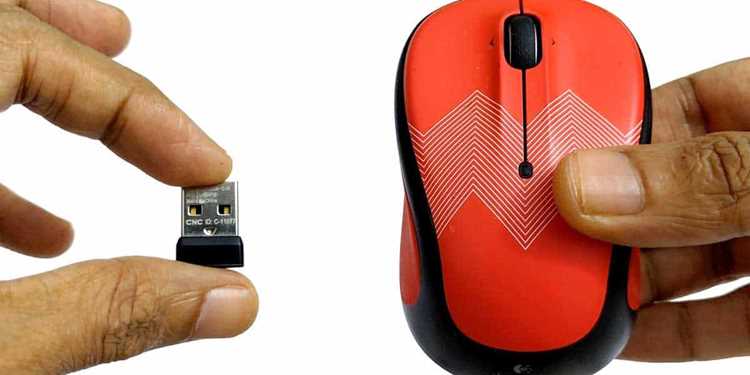
Беспроводные мыши Logitech поддерживают два основных способа подключения: через USB-приемник Logitech Unifying и по Bluetooth. Мыши с приемником обеспечивают минимальную задержку отклика и совместимы с большинством компьютеров под Windows и macOS, тогда как Bluetooth позволяет отказаться от дополнительных устройств и использовать мышь с ноутбуками и планшетами, поддерживающими этот протокол.
Перед подключением важно убедиться в наличии свежих батарей или полного заряда встроенного аккумулятора. На мыши следует включить питание, а на компьютере проверить доступность нужного порта USB или включение Bluetooth. Это сокращает время на первичную настройку и предотвращает ошибки при обнаружении устройства.
В статье подробно рассматриваются конкретные шаги подключения для каждого метода: от распаковки и включения мыши до проверки ее работы в операционной системе. Также описаны практические рекомендации по устранению проблем с обнаружением устройства, синхронизацией и стабильностью соединения.
Определяем способ подключения вашей мыши Logitech
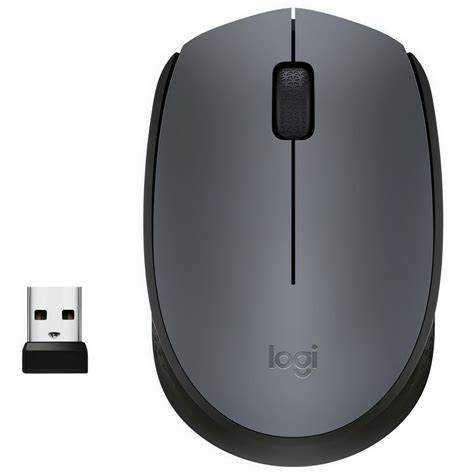
Мыши Logitech выпускаются с двумя вариантами подключения: через USB-приемник Logitech Unifying или по Bluetooth. Приемник Unifying представляет собой компактный USB-адаптер с оранжевым логотипом, который поддерживает до шести устройств одновременно. Если мышь поставляется с таким приемником, подключение выполняется через него, что гарантирует низкую задержку и стабильную работу.
Если мышь не комплектуется приемником, она оснащена модулем Bluetooth. В этом случае проверяется совместимость компьютера: на Windows необходим адаптер Bluetooth версии 4.0 или выше, на Mac встроенный модуль. На корпусе мыши обычно есть переключатель режима подключения, который нужно установить в положение Bluetooth перед синхронизацией с устройством.
Некоторые модели Logitech поддерживают оба метода подключения. В таких случаях предпочтение стоит отдавать USB-приемнику для стационарного компьютера и Bluetooth для ноутбука или планшета. Проверка маркировки на упаковке или документации позволит определить доступные способы подключения и подготовить нужный метод заранее.
Подготовка мыши и компьютера перед соединением
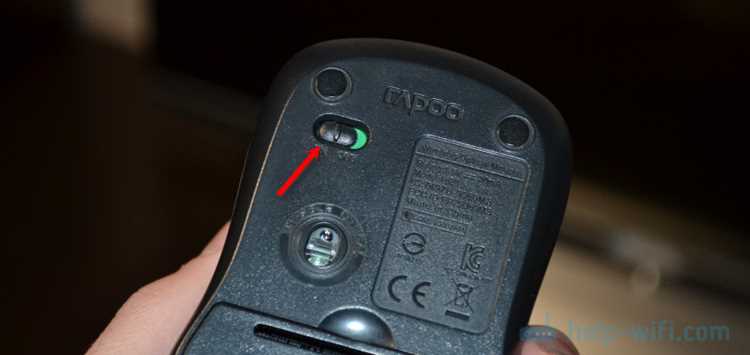
Перед подключением мыши Logitech необходимо проверить источник питания и состояние батарей или аккумулятора. Для моделей с съемными батареями рекомендуется использовать свежие элементы AA или AAA. Для встроенных аккумуляторов убедитесь, что уровень заряда не ниже 50%, чтобы избежать прерывания соединения во время настройки.
На компьютере нужно проверить доступность соответствующего интерфейса: свободный USB-порт для приемника Unifying или включенный модуль Bluetooth для беспроводного подключения. На Windows убедитесь, что драйвер Bluetooth обновлен до версии 10.0 или выше, а на macOS – что в меню «Bluetooth» активирована опция обнаружения новых устройств.
| Шаг | Действие | Рекомендации |
|---|---|---|
| 1 | Вставить батареи или зарядить аккумулятор | Использовать батареи с маркировкой AA/AAA, полностью зарядить встроенный аккумулятор |
| 2 | Включить питание мыши | Проверить наличие индикатора активности, переключатель должен быть в положении «On» |
| 3 | Подготовить компьютер | Свободный USB-порт для приемника или включенный Bluetooth, проверка драйверов |
| 4 | Очистить область вокруг мыши | Убрать металлические и отражающие поверхности, которые могут мешать сигналу |
Эти действия минимизируют риск сбоев и позволяют сразу переходить к подключению выбранным способом без повторной настройки или поиска проблем с обнаружением устройства.
Подключение через USB-приемник Logitech Unifying
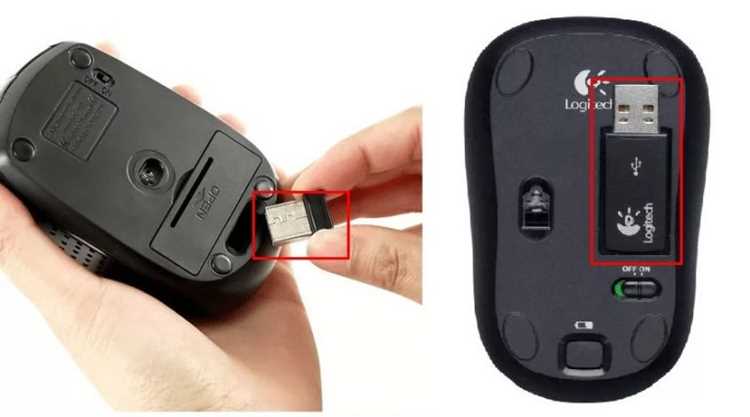
Для подключения мыши через USB-приемник Logitech Unifying вставьте приемник в свободный USB-порт компьютера. Приемник распознается автоматически, и на Windows появится уведомление о готовности устройства к использованию. На Mac в разделе «Системные настройки» → «Клавиатура и мышь» появится новый девайс.
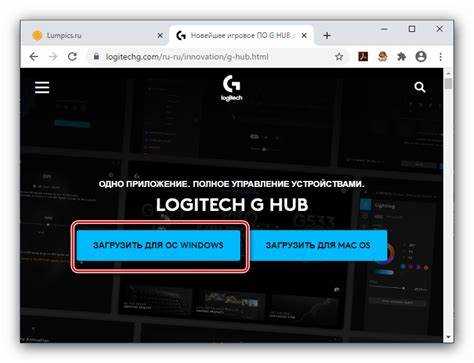
Если мышь не реагирует после установки приемника, скачайте и установите программу Logitech Unifying Software с официального сайта. Она позволяет добавить новые устройства к уже подключенному приемнику и управлять их синхронизацией.
Для привязки мыши выполните следующие шаги: включите питание мыши, запустите Logitech Unifying Software и выберите «Добавить устройство». Следуйте инструкциям на экране – программа автоматически определит модель и подтвердит успешное подключение.
После завершения процесса мышь готова к работе. Рекомендуется проверить перемещение курсора и отклик кнопок, чтобы убедиться в стабильности соединения. В случае нестабильного сигнала попробуйте сменить USB-порт на задней панели компьютера или использовать короткий USB-удлинитель для уменьшения помех.
Соединение мыши с Windows по Bluetooth
Для подключения мыши Logitech по Bluetooth убедитесь, что на компьютере активирован модуль Bluetooth версии 4.0 или выше. На Windows 10 и 11 это можно проверить в разделе «Параметры» → «Устройства» → «Bluetooth и другие устройства».
Алгоритм подключения включает следующие шаги:
- Включите мышь и переведите переключатель в режим Bluetooth.
- На компьютере выберите «Добавить Bluetooth или другое устройство» → «Bluetooth».
- В списке доступных устройств найдите вашу мышь Logitech и нажмите «Подключить».
- Дождитесь уведомления о успешной синхронизации. Иногда требуется нажать кнопку на мыши для подтверждения соединения.
Для устранения проблем с обнаружением:
- Перезагрузите Bluetooth-модуль через «Диспетчер устройств».
- Отключите другие Bluetooth-устройства, которые могут создавать помехи.
- Проверьте заряд батарей или аккумулятора мыши – низкий уровень энергии снижает вероятность успешного соединения.
После подключения проверьте работу курсора и всех кнопок. Если мышь работает нестабильно, удалите устройство из списка Bluetooth и повторите процесс синхронизации.
Соединение мыши с Mac по Bluetooth
Для подключения мыши Logitech к Mac убедитесь, что встроенный модуль Bluetooth включен. Перейдите в «Системные настройки» → «Bluetooth» и активируйте обнаружение устройств.
Алгоритм подключения:
- Включите мышь и установите переключатель в режим Bluetooth.
- В списке устройств на Mac выберите вашу мышь Logitech и нажмите «Подключить».
- Дождитесь появления уведомления о готовности устройства к использованию.
Рекомендации для стабильной работы:
- Держите мышь на расстоянии не более 5–7 метров от Mac и избегайте металлических преград.
- Если устройство не определяется, перезагрузите модуль Bluetooth или выключите временно другие подключенные устройства.
- Для мышей с встроенным аккумулятором убедитесь в уровне заряда выше 50% перед синхронизацией.
После подключения проверьте перемещение курсора и функциональность кнопок. При нестабильной работе повторите процесс синхронизации или используйте USB-приемник Logitech Unifying для Mac с поддержкой такого способа подключения.
Проверка работы мыши и устранение возможных проблем

После подключения мыши Logitech необходимо убедиться в корректной работе всех функций: перемещения курсора, кликов, прокрутки колесика и дополнительных кнопок. Проверка выполняется в любой программе, где используется стандартная мышь, например, в текстовом редакторе или браузере.
Для диагностики и устранения неполадок рекомендуется следовать инструкции:
- Проверьте уровень заряда батарей или аккумулятора. Низкий заряд снижает точность и может прерывать соединение.
- Если мышь подключена через USB-приемник, попробуйте другой порт или короткий USB-удлинитель для уменьшения помех.
- При Bluetooth-подключении убедитесь, что на компьютере нет активных помех от других устройств и модуль Bluetooth обновлен.
- Перезапустите компьютер или отключите и снова включите мышь для обновления соединения.
- При необходимости используйте утилиту Logitech Options или Logitech Unifying Software для проверки синхронизации и настройки кнопок.
Дополнительные советы:
- Регулярно очищайте сенсор мыши от пыли и загрязнений для стабильного отслеживания движения.
- Следите за обновлениями драйверов и программного обеспечения Logitech, чтобы поддерживать совместимость с системой.
- Если проблемы сохраняются, протестируйте мышь на другом компьютере, чтобы определить, связаны ли они с устройством или системой.
Эти действия помогут быстро выявить и устранить большинство проблем с подключением и работой беспроводной мыши Logitech, обеспечивая стабильную работу устройства.
Вопрос-ответ:
Как узнать, поддерживает ли моя мышь Logitech подключение по Bluetooth или только через USB-приемник?
На корпусе мыши обычно есть маркировка, указывающая способ подключения. Модели с USB-приемником комплектуются небольшим адаптером с оранжевым логотипом Logitech Unifying. Если такой приемник отсутствует и на мыши есть переключатель режима Bluetooth, устройство поддерживает беспроводное подключение по Bluetooth. Дополнительно информацию можно найти в документации или на сайте производителя.
Что делать, если мышь не определяется на Windows после вставки USB-приемника Logitech Unifying?
Сначала проверьте, правильно ли вставлен приемник в рабочий USB-порт. Попробуйте подключить его к другому порту или используйте короткий USB-удлинитель, чтобы снизить помехи. Если проблема сохраняется, установите программу Logitech Unifying Software, которая позволяет привязать мышь к приемнику и проверить состояние соединения. Перезагрузка компьютера иногда помогает обновить драйверы и обнаружить устройство.
Как подключить мышь Logitech к Mac через Bluetooth, если она не появляется в списке устройств?
Убедитесь, что на Mac включен модуль Bluetooth и активен режим обнаружения. На мыши переключатель должен быть установлен в режим Bluetooth. Если устройство не определяется, перезагрузите Bluetooth на Mac через «Системные настройки» → «Bluetooth», отключите временно другие активные Bluetooth-устройства и попробуйте снова. В случае продолжающихся проблем протестируйте мышь на другом компьютере для исключения неисправности устройства.
Почему мышь может работать с задержкой или прерывать соединение после подключения?
Основные причины — низкий заряд батарей или встроенного аккумулятора, наличие металлических предметов или других источников помех рядом с мышью и компьютером, а также устаревшие драйверы. Для стабилизации работы замените батареи, удалите препятствия, проверьте обновления драйверов и при Bluetooth-подключении держите расстояние до 5–7 метров между мышью и компьютером.

 Загрузка...