Содержание статьи
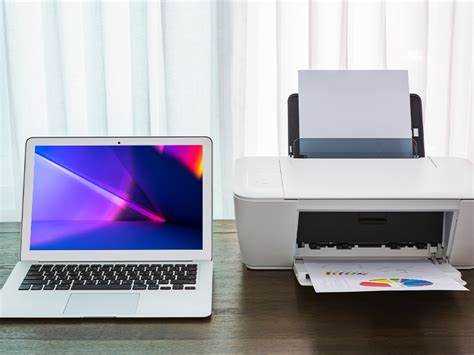
Автономный режим указывает на то, что принтер не взаимодействует с компьютером, несмотря на физическое подключение. В этом состоянии устройство не получает задания на печать и не отображается в сети. Проблема часто возникает после обновлений Windows, сбоев драйвера или при временной потере связи с маршрутизатором.
Чтобы вернуть принтер в рабочее состояние, необходимо проверить параметры соединения, очередь печати и настройки служб Windows. Часто достаточно отключить автономный режим через панель управления или службу диспетчера печати. В некоторых случаях помогает обновление драйвера и повторная установка устройства.
Пошаговое отключение автономного режима позволяет восстановить связь между компьютером и принтером без обращения в сервис. Важно не ограничиваться одним методом, а проверить все уровни взаимодействия – от физического подключения до системных служб Windows.
Проверка статуса подключения принтера в настройках Windows
Перед отключением автономного режима необходимо убедиться, что принтер правильно подключен и распознан системой. Для этого нужно проверить состояние устройства в разделе параметров Windows.
- Откройте меню Пуск и выберите пункт Параметры.
- Перейдите в раздел Устройства → Принтеры и сканеры.
- Найдите нужный принтер и проверьте его состояние под названием – оно должно быть Готов или В сети. Если отображается статус Автономный или Не подключен, требуется дополнительная проверка.
Если принтер подключён по USB, стоит проверить кабель и порт – подключите устройство к другому разъёму. При сетевом подключении убедитесь, что принтер и компьютер находятся в одной сети и имеют доступ к маршрутизатору.
- Для сетевых моделей можно выполнить команду ping с IP-адресом принтера, чтобы убедиться в доступности устройства.
- Если принтер подключен через Wi-Fi, проверьте настройки беспроводного соединения на панели управления принтера.
После проверки состояния подключения обновите список устройств в разделе Принтеры и сканеры. Если статус изменился на В сети, можно переходить к отключению автономного режима.
Выключение автономного режима через панель управления
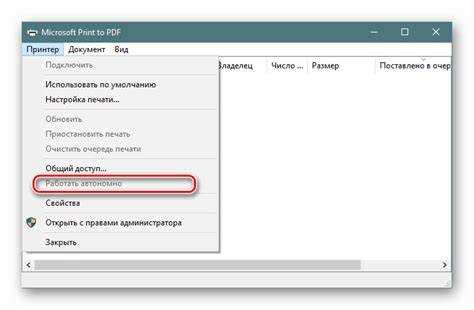
Панель управления предоставляет доступ к настройкам печати, где можно напрямую отключить автономный режим. Этот способ подходит для всех версий Windows, включая Windows 10 и 11.
Для выполнения действий:
| Шаг | Действие |
|---|---|
| 1 | Откройте меню Пуск и введите Панель управления. |
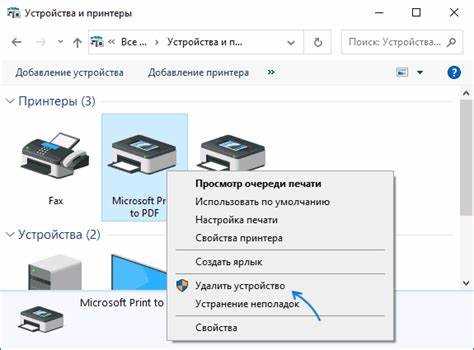
| 2 | Перейдите в раздел Устройства и принтеры. |
| 3 | Найдите нужный принтер, щёлкните по нему правой кнопкой и выберите пункт Просмотр очереди печати. |
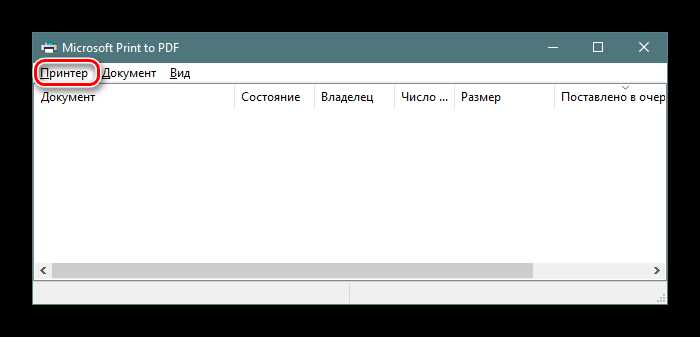
| 4 | В открывшемся окне откройте меню Принтер. |
| 5 | Снимите галочку с пункта Использовать автономный режим. |
| 6 | Закройте окно и проверьте состояние устройства – оно должно отображаться как В сети. |
Если опция недоступна, нужно перезапустить службу диспетчера печати через оснастку services.msc и повторить процедуру. После отключения автономного режима рекомендуется распечатать тестовую страницу для проверки связи с компьютером.
Сброс очереди печати и повторное подключение устройства
Зависшие задания в очереди печати часто мешают системе распознать принтер, из-за чего он остаётся в автономном режиме. Очистка очереди и повторное подключение позволяют восстановить нормальное взаимодействие с устройством.
1. Нажмите Win + R, введите services.msc и откройте окно служб.
2. Найдите службу Диспетчер печати (Print Spooler), щёлкните по ней правой кнопкой и выберите Остановить.
3. Перейдите по пути C:\Windows\System32\spool\PRINTERS и удалите все файлы внутри этой папки. Это удалит заблокированные задания на печать.
4. Вернитесь в окно служб и запустите Диспетчер печати повторно.
После очистки очереди отключите принтер от компьютера. Для USB-моделей замените кабель или порт, для сетевых – убедитесь в корректности IP-адреса и доступности устройства по команде ping в командной строке.
Далее откройте Параметры → Устройства → Принтеры и сканеры и выполните Добавить принтер. После установки статус должен измениться на В сети, что подтверждает успешное подключение.
Отключение автономного режима через параметры службы печати
Если стандартные методы не помогают, можно управлять состоянием принтера через параметры службы печати. Этот способ восстанавливает работу диспетчера, отвечающего за обработку заданий и связь с устройствами.
Для выполнения процедуры:
1. Нажмите Win + R, введите services.msc и откройте список служб Windows.
2. Найдите службу Диспетчер печати (Print Spooler) и откройте её свойства двойным щелчком.
3. В поле Тип запуска выберите значение Автоматически, затем нажмите Применить.
4. Если служба остановлена, нажмите Запустить и дождитесь смены состояния на Выполняется.
5. После перезапуска откройте окно Принтеры и сканеры и убедитесь, что устройство больше не работает в автономном режиме.
При повторном возникновении проблемы стоит проверить зависимости службы – Remote Procedure Call (RPC) и HTTP Service. Если одна из них отключена, принтер не сможет поддерживать сетевое соединение.
Использование встроенного средства устранения неполадок печати
Windows включает встроенный инструмент для диагностики и исправления проблем с принтером. Он автоматически проверяет состояние службы диспетчера печати, подключение устройства и зависшие задания в очереди.
Чтобы запустить средство устранения неполадок:
1. Откройте Параметры → Устройства → Принтеры и сканеры.
2. Выберите проблемный принтер и нажмите Устранение неполадок.
3. Дождитесь завершения проверки – инструмент покажет найденные ошибки, такие как отключённый Print Spooler, зависшие задания или неправильные драйверы.
4. Следуйте инструкциям на экране для исправления каждой ошибки. После завершения процедуры статус принтера должен обновиться на В сети.
Если принтер остаётся в автономном режиме, средство укажет точную причину, что позволяет перейти к целевым действиям, например, перезапуску службы или переустановке драйвера.
Проверка драйверов и обновление программного обеспечения принтера
Некорректные или устаревшие драйверы часто вызывают автономный режим принтера. Проверка и обновление ПО устраняет конфликты с Windows и улучшает стабильность работы.
Для проверки драйверов:
1. Откройте Диспетчер устройств через меню Пуск или команду devmgmt.msc.
2. Разверните раздел Принтеры, найдите своё устройство и щёлкните правой кнопкой мыши, выбрав Свойства.
3. Перейдите на вкладку Драйвер и проверьте версию. Сравните её с актуальной версией на сайте производителя.
Для обновления драйвера:
1. Нажмите Обновить драйвер → Автоматический поиск обновлений или загрузите пакет с официального сайта производителя.
2. После установки перезагрузите компьютер и проверьте состояние принтера в Принтеры и сканеры. Статус должен измениться на В сети.
Регулярное обновление программного обеспечения предотвращает повторное включение автономного режима и обеспечивает совместимость с последними обновлениями Windows.
Вопрос-ответ:
Почему мой принтер отображается как автономный, хотя он подключён к компьютеру?
Статус «автономный» часто появляется, если задания в очереди печати зависли или служба диспетчера печати не работает. Также причиной могут быть проблемы с USB-кабелем, сетевым подключением или устаревшими драйверами.
Как отключить автономный режим через панель управления Windows?
Откройте «Устройства и принтеры» через панель управления, выберите свой принтер, откройте очередь печати, в меню «Принтер» снимите галочку с пункта «Использовать автономный режим». После этого устройство должно перейти в сетевой режим.
Что делать, если после сброса очереди печати принтер остаётся в автономном режиме?
Необходимо проверить состояние службы Print Spooler через services.msc, убедиться, что она запущена и настроена на автоматический запуск. Также стоит проверить сетевые настройки и подключение устройства к компьютеру или маршрутизатору.
Можно ли использовать встроенное средство устранения неполадок для возврата принтера в рабочее состояние?
Да, инструмент автоматически проверяет состояние службы печати, зависшие задания и подключение. Он укажет конкретные ошибки и предложит их исправление. После завершения проверки статус принтера обычно обновляется на «В сети».
Как проверить драйверы и обновить программное обеспечение принтера?
Откройте «Диспетчер устройств», найдите принтер, проверьте версию драйвера. Скачайте актуальный драйвер с сайта производителя и установите его. После перезагрузки компьютера статус принтера должен обновиться и автономный режим отключится.
Почему принтер остаётся в автономном режиме после перезагрузки компьютера и как это исправить?
Автономный режим может сохраняться из-за зависших заданий в очереди печати, остановки службы Print Spooler или некорректных драйверов. Чтобы исправить ситуацию, откройте «Службы» (services.msc), убедитесь, что Print Spooler запущен и настроен на автоматический запуск, очистите очередь печати через папку C:\Windows\System32\spool\PRINTERS, затем перезапустите службу. После этого проверьте состояние принтера в разделе «Принтеры и сканеры». Если устройство по-прежнему отображается как автономное, обновите драйвер с официального сайта производителя и повторно подключите принтер к компьютеру.

 Загрузка...