Содержание статьи
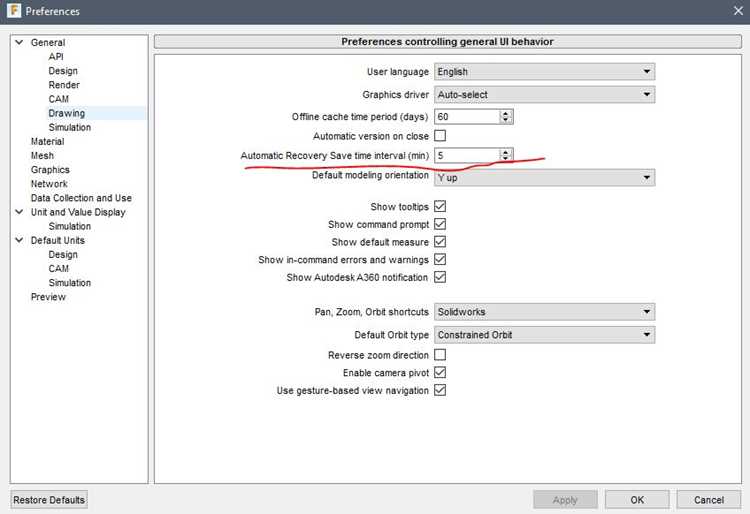
Некоторые пользователи AutoCAD сталкиваются с ситуацией, когда при сохранении проекта программа выполняет команду через строку ввода, вместо стандартного диалогового окна. Это может быть связано с изменением системных переменных, повреждением пользовательского профиля или сбоями в скриптах автосохранения.
Чтобы устранить проблему, важно проверить параметры FILEDIA и CMDDIA, которые отвечают за отображение диалоговых окон. Если они установлены в значение 0, AutoCAD будет использовать командную строку для сохранения. После изменения этих переменных на 1 нормальная работа функции сохранения восстанавливается.
Также стоит убедиться, что каталоги, указанные в настройках путей сохранения, доступны для записи. Ошибки с правами доступа или временными файлами могут привести к тому, что AutoCAD переключается в командный режим. При повторяющихся сбоях полезно сбросить профиль пользователя и восстановить исходные параметры программы.
Если изменение переменных не помогает, рекомендуется проверить наличие повреждённых конфигурационных файлов или конфликтующих надстроек. В некоторых случаях помогает обновление AutoCAD или переустановка с сохранением пользовательских настроек.
Проверка активных скриптов и автоматических команд в AutoCAD

Если AutoCAD сохраняет файл через командную строку, причиной может быть активный скрипт или автоматическая команда, запускаемая при открытии или закрытии чертежа. Такие скрипты часто изменяют системные переменные или подменяют стандартные функции сохранения.
Для проверки необходимо:
- Открыть меню Параметры → вкладка Файлы → раздел Папки сценариев.
- Проверить, не подключены ли посторонние пути, содержащие файлы с расширением .scr или .lsp.
- Отключить временно автозагрузку скриптов, удалив пути или переименовав подозрительные файлы.
- Открыть диспетчер загрузки приложений (APPLOAD) и просмотреть список элементов в разделе Содержимое автозагрузки.
- Удалить или отключить модули, которые автоматически изменяют поведение команд SAVE или SAVEAS.
После отключения скриптов стоит перезапустить AutoCAD и проверить, открывается ли диалоговое окно сохранения. Если проблема исчезла, рекомендуется поочерёдно включать скрипты, чтобы определить конкретный источник сбоя.
Для постоянного контроля можно использовать системную переменную LOGFILEMODE – она создаёт журнал всех выполненных команд. Это помогает отследить, какой скрипт вмешивается в процесс сохранения.
Настройки автосохранения и пути сохранения файлов
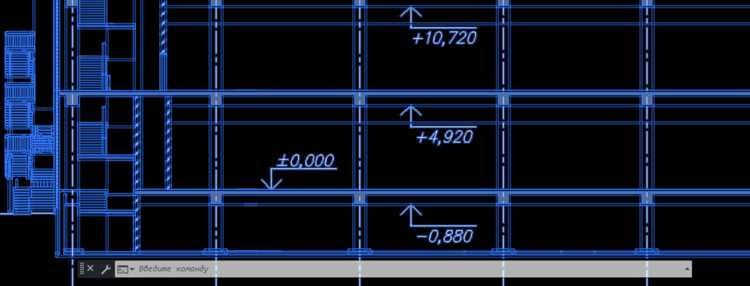
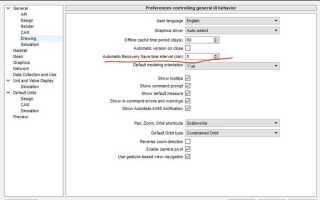
Когда AutoCAD сохраняет через командную строку, стоит проверить параметры автосохранения и пути размещения временных копий. Ошибки в этих настройках могут вызвать сбой или отключить стандартное окно сохранения.
Проверка выполняется через команду OPTIONS во вкладке Файлы и Открытие и сохранение. В разделе Путь для файлов автосохранения необходимо убедиться, что указанный каталог существует и доступен для записи. При необходимости можно задать другой путь, например, на диск с достаточным объёмом свободного места.
Параметры, влияющие на автосохранение:
- SAVETIME – интервал в минутах между автоматическими сохранениями. Рекомендуемое значение – 10–15.
- SAVEFILEPATH – папка для временных файлов. При некорректном пути AutoCAD может перейти в командный режим сохранения.
- ISAVEBAK – отвечает за создание резервных копий .bak. При сбоях стоит временно отключить эту функцию и проверить работу сохранения.
Если автосохранение не работает корректно, полезно удалить старые временные файлы с расширениями .sv$ и .bak из системной папки. Повреждённые копии иногда вызывают конфликт при попытке записать новый файл.
Для сетевых проектов следует убедиться, что AutoCAD имеет права на запись в сетевую директорию. При ограничениях доступа программа может переключиться на командное сохранение без предупреждения.
Проблемы с правами доступа к каталогу и способ их решения

Если AutoCAD сохраняет файл через командную строку, одной из причин может быть отсутствие прав на запись в выбранный каталог. Программа не может открыть диалоговое окно, если система блокирует создание временных или резервных файлов.
Для проверки доступа необходимо убедиться, что пользователь имеет разрешение на чтение и запись в папках автосохранения и проекта. При работе в сети стоит проверить параметры общего доступа и права на сервере.
| Ситуация | Причина | Действие |
|---|---|---|
| Сохранение не выполняется в системной папке | Ограничения Windows UAC | Изменить путь автосохранения на пользовательский каталог, например C:\Users\Имя\AppData\Local\Temp |
| AutoCAD сохраняет только через командную строку | Недостаточные права на текущий каталог проекта | Открыть свойства папки → вкладка «Безопасность» → добавить полные права для своей учётной записи |
| Файлы не создаются на сетевом диске | Ограничения SMB или временная потеря соединения | Проверить сетевые разрешения и подключение, временно сохранить локально |
| Ошибка при автосохранении | Папка автосохранения недоступна или заблокирована антивирусом | Добавить путь автосохранения в исключения антивируса, проверить наличие доступа |
После корректировки прав рекомендуется перезапустить AutoCAD и выполнить тестовое сохранение. Если проблема не исчезает, стоит временно создать новый каталог и указать его в параметрах SAVEFILEPATH и PROJECTNAME.
Сброс пользовательского профиля и параметров AutoCAD
Если после изменения переменных AutoCAD продолжает сохранять через командную строку, необходимо выполнить сброс пользовательского профиля. Повреждённые параметры интерфейса и команд могут мешать корректной работе диалоговых окон.
Пошаговая процедура сброса:
- Закрыть все запущенные экземпляры AutoCAD.
- Открыть меню Пуск → Autodesk → выбрать Reset Settings to Default.
- В появившемся окне подтвердить создание резервной копии текущих настроек.
- Дождаться завершения восстановления и перезапустить программу.
После сброса система создаёт новый профиль с исходными параметрами. Диалоговые окна команд SAVE и SAVEAS должны работать в штатном режиме. Если проблема остаётся, стоит вручную удалить старые профили:
- Открыть команду OPTIONS → вкладка Профили.
- Выбрать старый профиль и нажать Удалить.
- Создать новый профиль и установить его как текущий.
Иногда сброс помогает устранить ошибки, вызванные сторонними надстройками. При повторном запуске следует поочерёдно загружать плагины, чтобы исключить их влияние на параметры сохранения.
Если AutoCAD используется в корпоративной среде, рекомендуется экспортировать рабочие профили с помощью команды EXPORTPROFILE перед сбросом, чтобы при необходимости восстановить индивидуальные настройки.
Проверка системных переменных, влияющих на сохранение

Когда AutoCAD сохраняет через командную строку, причиной часто становятся изменённые системные переменные. Некоторые из них напрямую управляют поведением диалоговых окон и обработкой команд сохранения.
Основные переменные, которые следует проверить:
FILEDIA – определяет, используется ли диалоговое окно при сохранении. Значение 0 отключает его и переводит команду SAVEAS в текстовый режим. Следует установить 1 и перезапустить AutoCAD.
CMDDIA – регулирует показ диалоговых окон для команд, работающих с файлами. При значении 0 AutoCAD заменяет диалог на командную строку. Нужно задать 1.
SAVEMODE – задаёт способ сохранения. При сбоях стоит установить значение 1, чтобы использовать стандартный метод.
SAVEFID и SAVEFILEPATH – отвечают за идентификатор и путь текущего файла. При повреждении путей AutoCAD может перейти на командное сохранение. Проверяется через строку состояния или команду SETVAR.
LOGFILEMODE – активирует запись выполненных команд. Включение этой переменной помогает зафиксировать, какие параметры изменяются в момент сохранения.
После проверки всех переменных рекомендуется сохранить их значения с помощью команды SETTINGSAVE или экспортировать профиль, чтобы исключить повторное изменение параметров при последующих запусках.
Обновление и восстановление повреждённых конфигурационных файлов
Переключение AutoCAD на командную строку при сохранении может быть вызвано повреждёнными конфигурационными файлами. Файлы acad.cfg, acad.lsp и acad.pgp влияют на загрузку команд, настройки диалогов и обработку путей сохранения.
Рекомендации по восстановлению:
- Проверить целостность acad.cfg в каталоге установки. При обнаружении ошибок или изменений – заменить на оригинальный файл из установочного пакета или резервной копии.
- Проверить файлы acad.lsp, отвечающие за автозагрузку пользовательских команд. Временно отключить все сторонние скрипты и протестировать сохранение.
- Обновить acad.pgp для восстановления стандартных сокращений команд, которые могут влиять на работу SAVE и SAVEAS.
- Если проблема сохраняется, использовать команду REPAIR в установщике AutoCAD для автоматической проверки и восстановления всех конфигурационных файлов.
После восстановления файлов рекомендуется удалить временные файлы с расширениями .sv$ и .bak, чтобы исключить их влияние на процесс сохранения. Перезапуск AutoCAD после этих действий должен вернуть стандартное окно сохранения.
Рекомендации по предотвращению повторного сбоя при сохранении
Чтобы избежать повторного перехода AutoCAD на командную строку при сохранении, необходимо поддерживать корректность системных настроек и каталогов.
Практические рекомендации:
- Регулярно проверять переменные FILEDIA и CMDDIA, устанавливая их значение 1 для нормальной работы диалогов.
- Поддерживать актуальные пути автосохранения и проекта. Проверять доступность каталогов для чтения и записи, особенно на сетевых дисках.
- Очищать временные файлы .sv$ и резервные копии .bak из системной папки после завершения работы с проектами.
- Отключать или тщательно проверять сторонние скрипты и надстройки, которые изменяют команды SAVE и SAVEAS.
- Создавать резервные копии пользовательских профилей и конфигурационных файлов перед внесением изменений, используя команды EXPORTPROFILE и SETTINGSAVE.
- Проводить периодическое обновление AutoCAD и проверку целостности конфигурационных файлов через встроенную функцию REPAIR.
- При работе в сети использовать каталоги с постоянным доступом и проверять права пользователей на запись и изменение файлов.
Следование этим рекомендациям минимизирует вероятность повторного сбоя и обеспечивает стабильное сохранение проектов через стандартное диалоговое окно.
Вопрос-ответ:
Почему AutoCAD сохраняет через командную строку вместо стандартного окна?
Это часто связано с изменением системных переменных FILEDIA и CMDDIA. Если они установлены в 0, диалоговое окно сохраняется в командной строке. Также причиной могут быть активные скрипты или повреждённые конфигурационные файлы, которые изменяют поведение команд SAVE и SAVEAS.
Как проверить и исправить переменные, отвечающие за сохранение?
Откройте командную строку AutoCAD и используйте команду SETVAR для проверки переменных. Установите FILEDIA и CMDDIA в 1. После этого перезапустите программу. Это возвращает стандартное окно сохранения и предотвращает использование командной строки.
Какие скрипты могут мешать нормальному сохранению и как их отключить?
Скрипты с расширениями .scr и .lsp, автоматически загружаемые через APPLOAD или каталоги автозагрузки, могут изменять команды сохранения. Чтобы выявить проблемный скрипт, временно отключите все сторонние скрипты, затем поочерёдно включайте их и проверяйте работу SAVE.
Что делать, если проблема связана с правами доступа к папке?
Проверьте свойства каталога, указанные для автосохранения или проекта. Убедитесь, что ваша учётная запись имеет полные права на запись и чтение. Для сетевых дисков проверьте разрешения на сервере. Если папка недоступна, измените путь на локальный каталог, например C:\Users\Имя\AppData\Local\Temp.
Как предотвратить повторное сохранение через командную строку?
Регулярно проверяйте системные переменные FILEDIA и CMDDIA, очищайте временные файлы .sv$ и .bak, контролируйте автозагрузку скриптов и обновляйте конфигурационные файлы. Экспортируйте профили и создавайте резервные копии настроек, чтобы при изменениях можно было восстановить корректные параметры.

 Загрузка...