Содержание статьи

Администраторы в WhatsApp – это участники групповых чатов, обладающие расширенными правами управления. Они могут добавлять и удалять участников, изменять информацию о группе и назначать новых администраторов. В отличие от обычных участников, админы контролируют структуру группы и влияют на доступ к её содержимому.
Стать администратором можно как при создании новой группы, так и путем передачи прав от текущего администратора. Важно понимать, что наличие статуса не даёт автоматического контроля над поведением участников, но открывает возможности для настройки уведомлений, ограничений на отправку сообщений и модерирования контента.
Админ в WhatsApp может управлять описанием группы, фотографией и названием, что помогает организовать коммуникацию и ориентировать участников. Также администраторы могут применять ограничения на изменения информации и добавление новых участников, что особенно важно для больших групп и рабочих чатов.
Понимание функций администратора позволяет не только эффективно организовать группу, но и заранее планировать передачу прав, чтобы сохранить порядок и контроль. Для каждой группы рекомендуется иметь хотя бы одного запасного администратора, готового поддерживать организацию при необходимости.
Админы в WhatsApp: кто они и как работают
Администраторы в WhatsApp управляют группой через набор специфических функций, недоступных обычным участникам. Они контролируют состав группы, могут менять название, фотографию и описание, а также передавать права другим участникам. Каждый админ получает уведомления о действиях участников, что облегчает модерирование и предотвращает хаотичное поведение.
Для точного понимания возможностей администратора можно использовать следующую таблицу:
| Функция | Описание | Рекомендации |
|---|---|---|
| Добавление участников | Админ может приглашать новых участников в группу через ссылку или напрямую. | Использовать ссылки с ограниченным сроком действия для контроля потока участников. |
| Удаление участников | Удаление возможно только у обычных участников, других админов удалять нельзя. | Регулярно проверять активность участников и удалять неактивных или нарушающих правила. |
| Изменение информации группы | Админ может менять название, описание и фото группы. | Использовать информативные описания и актуальные фотографии для идентификации группы. |
| Передача прав админа | Существующий админ может назначить нового администратора. | Назначать надежных участников и иметь минимум двух админов для резервного контроля. |
| Ограничения на сообщения | Админ может ограничить возможность отправки сообщений отдельным участникам. | Применять ограничения при необходимости предотвращения спама или хаотичных обсуждений. |
Администратор несет ответственность за организацию и порядок в группе. Практика показывает, что регулярное обновление состава участников и контроль информации снижает риск конфликтов и упрощает управление большим количеством людей.
Роль администратора в групповых чатах WhatsApp
Администратор управляет структурой группового чата и контролирует взаимодействие участников. Он может добавлять новых пользователей, удалять нарушителей и назначать дополнительных админов для разделения обязанностей. Это обеспечивает упорядоченность общения, особенно в больших группах с более чем 50 участниками.
Админ отвечает за актуальность информации в группе. Он обновляет название, фотографию и описание, чтобы участники быстро ориентировались в теме и правилах. Рекомендуется менять описание при изменении целей группы и указывать актуальные ссылки на ресурсы, документы или расписания.
Администратор способен ограничивать отправку сообщений отдельными участниками или временно блокировать их доступ к медиафайлам. Эта функция полезна при массовом спаме или нарушениях, а также при организации официальных рабочих групп, где важна структурированная коммуникация.
Для эффективного контроля рекомендуется вести минимум двух администраторов, чтобы один мог заменить другого при необходимости. В больших группах можно распределять обязанности: один админ следит за контентом, другой за состав участников и настройки безопасности.
Как стать администратором в существующей группе

В WhatsApp права администратора в существующей группе передаются текущим администратором. Самостоятельно получить статус без согласия действующего админа невозможно. Процесс передачи прост, но требует точного выполнения шагов для корректного назначения.
Пошаговая инструкция для получения прав администратора:
- Попросить текущего администратора открыть список участников группы.
- В списке участников выбрать вашего аккаунт и нажать на опцию «Сделать администратором».
- Подтвердить действие, после чего рядом с вашим именем появится отметка администратора.
Рекомендации для повышения шансов на получение админских прав:
- Активно участвуйте в обсуждениях и помогайте поддерживать порядок в группе.
- Предлагайте обновления описания, информации о мероприятиях или документах.
- Соблюдайте правила группы и корректно взаимодействуйте с другими участниками.
После назначения администратора важно понимать свои обязанности: контроль состава участников, модерирование сообщений и регулярное обновление информации о группе. Это снижает риск конфликтов и повышает качество коммуникации.
Какие права имеют администраторы в WhatsApp

Администраторы в WhatsApp обладают расширенными возможностями управления группой. Их права позволяют контролировать состав участников, модерацию сообщений и настройки группы. Точный набор функций зависит от версии приложения и политики конфиденциальности группы.
Основные права администратора:
- Добавление участников: приглашение новых пользователей через ссылку или напрямую.
- Удаление участников: исключение участников, нарушающих правила, кроме других администраторов.
- Изменение информации группы: редактирование названия, описания и фотографии для актуализации информации.
- Передача прав: назначение дополнительных администраторов для распределения обязанностей.
- Ограничение отправки сообщений: временная блокировка или ограничение возможности писать отдельным участникам.
- Модерация медиафайлов: контроль за загрузкой изображений, видео и документов, если включены соответствующие настройки.
Рекомендации для администраторов:
- Регулярно проверять список участников и удалять неактивных или нарушающих правила.
- Поддерживать актуальность информации в описании и изображении группы.
- Делегировать права надежным участникам для резервного контроля и предотвращения потери управления.
- Использовать ограничения на сообщения при необходимости предотвращения спама и хаоса.
Удаление участников и управление доступом
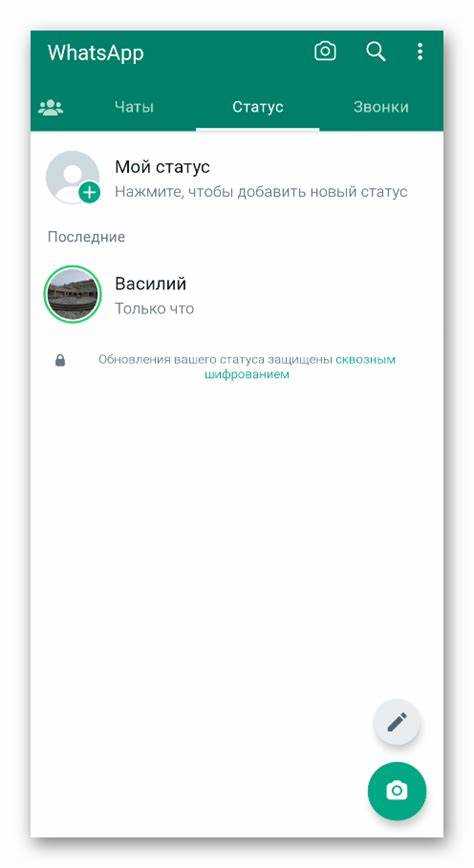
Администраторы WhatsApp имеют право удалять участников из группы, что позволяет поддерживать порядок и соответствие правилам. Удаление невозможно для других администраторов, только для обычных участников. После удаления пользователь теряет доступ к чату и медиафайлам, отправленным после его исключения.
Для управления доступом админ может использовать следующие функции:
- Ограничение добавления участников: разрешение только администраторам приглашать новых пользователей.
- Контроль отправки сообщений: временная блокировка возможности писать для отдельных участников.
- Настройка приватности медиафайлов: ограничение возможности скачивания или просмотра документов и изображений.
Рекомендации по управлению доступом:
- Удалять участников, которые нарушают правила или создают хаос в чате.
- Ограничивать добавление новых пользователей при необходимости контроля состава группы.
- Регулярно проверять активность участников и обновлять права доступа, чтобы группа оставалась организованной.
Настройка информации и описания группы

Администраторы WhatsApp могут изменять название, фотографию и описание группы, чтобы участники быстро ориентировались в целях и правилах чата. Корректная настройка информации облегчает управление большим количеством участников и снижает риск недопонимания.
Основные элементы информации группы и рекомендации по их настройке:
| Элемент | Описание | Рекомендации |
|---|---|---|
| Название группы | Отображается всем участникам и в уведомлениях. | Использовать короткое и информативное название, отражающее тематику группы. |
| Описание группы | Появляется при входе в группу и содержит правила, ссылки или ключевую информацию. | Указывать актуальные правила и полезные ссылки; обновлять описание при изменении целей группы. |
| Фотография группы | Визуальный идентификатор, который помогает выделить группу среди других чатов. | Использовать логотип или тематическое изображение; при необходимости обновлять по событиям или проектам. |
| Настройки видимости информации | Определяют, кто может изменять название, описание и фотографию. | Разрешать редактирование только администраторам для сохранения контроля над контентом. |
Регулярная проверка и обновление информации помогает сохранять порядок в группе и повышает эффективность взаимодействия между участниками.
Передача прав администратора другому участнику

Передача прав администратора в WhatsApp позволяет перераспределить обязанности между участниками и обеспечить резервное управление группой. Данное действие может выполнить только существующий администратор.
Пошаговая инструкция по передаче прав:
- Откройте список участников группы и выберите пользователя, которому хотите передать права.
- Нажмите на опцию «Сделать администратором».
- Подтвердите действие. После этого новый участник получит полный набор админских функций.
Рекомендации для передачи прав:
- Назначайте надежных участников, проверенных по активности и соблюдению правил группы.
- Рекомендуется иметь минимум двух администраторов, чтобы сохранить управление в случае отсутствия одного из них.
- При передаче прав заранее уведомляйте участников, чтобы избежать недоразумений и конфликтов.
- После передачи прав проверьте настройки группы и доступ участников, чтобы сохранить контроль над контентом и составом.
Ограничения и правила поведения для администраторов

Администраторы WhatsApp имеют права управления, но они также подчиняются определённым ограничениям. Админ не может удалять других администраторов без их согласия и не может изменять настройки приватности участников, которые превышают права группы. Также админ не несёт ответственности за контент, отправленный участниками, если только он не нарушает правила платформы.
Рекомендации по поведению и управлению:
- Не злоупотребляйте правами удаления участников и ограничений на сообщения, чтобы не вызвать конфликты.
- Следите за соблюдением правил группы, но предоставляйте участникам возможность свободного обмена информацией.
- Делегируйте обязанности другим админам при необходимости, чтобы избежать перегрузки.
- Обновляйте описание, фото и правила группы регулярно для поддержания ясной структуры и понимания обязанностей.
- При передаче прав убедитесь, что новый администратор понимает свои функции и ограничения.
Соблюдение этих правил помогает поддерживать порядок в группе, минимизирует конфликты и обеспечивает прозрачное управление составом и контентом чата.
Вопрос-ответ:
Какие обязанности выполняет администратор в группе WhatsApp?
Администратор управляет составом участников, может добавлять и удалять людей, назначать новых админов и контролировать настройки группы, включая название, фотографию и описание. Он также может ограничивать возможность отправки сообщений отдельным участникам для поддержания порядка.
Можно ли стать администратором без согласия текущего админа?
Нет, права администратора передаются только действующим админом. Самостоятельно получить статус невозможно. Чтобы стать админом, нужно, чтобы текущий администратор выбрал ваш аккаунт в списке участников и назначил администратором.
Какие ограничения существуют для администраторов WhatsApp?
Админ не может удалять других администраторов без их согласия, не может изменить настройки приватности участников сверх установленных группой и не несет ответственности за сообщения, отправленные другими участниками, если они не нарушают правила платформы. Также админ должен соблюдать правила поведения и поддерживать порядок в группе.
Как правильно передать права администратора другому участнику?
Для передачи прав нужно открыть список участников, выбрать нужного пользователя и нажать «Сделать администратором». Рекомендуется назначать надежных участников и иметь минимум двух админов, чтобы один мог заменить другого при необходимости. После передачи прав следует проверить настройки группы и убедиться, что новый админ понимает свои функции.

 Загрузка...