Содержание статьи
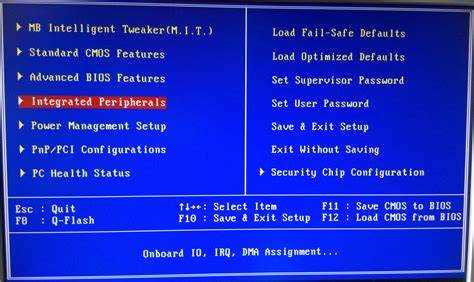
Параметр Switchable Graphics в BIOS управляет выбором между встроенной и дискретной видеокартой. Эта функция используется в ноутбуках и настольных системах с двумя GPU, позволяя задействовать энергоэффективное встроенное ядро при низких нагрузках и более мощный адаптер при запуске игр или ресурсоемких приложений.
При активации Switchable Graphics BIOS определяет приоритет графических устройств и задает схему их совместной работы. От выбранного режима зависит, какая видеокарта будет использоваться по умолчанию, а также возможность переключения между ними средствами драйвера или через настройки Windows. В некоторых моделях ноутбуков такая опция помогает снизить нагрев и увеличить время работы от аккумулятора.
Перед изменением параметра рекомендуется обновить прошивку BIOS и установить последние версии графических драйверов от производителей видеокарт. Неправильная настройка может привести к отсутствию изображения при загрузке системы или конфликтам драйверов. Поэтому важно знать, как именно работает эта функция и какие режимы поддерживает конкретная материнская плата или ноутбук.
Вот пример детального плана информационной статьи из 6 прикладных заголовков на тему «Switchable graphics что это и как работает в BIOS»:
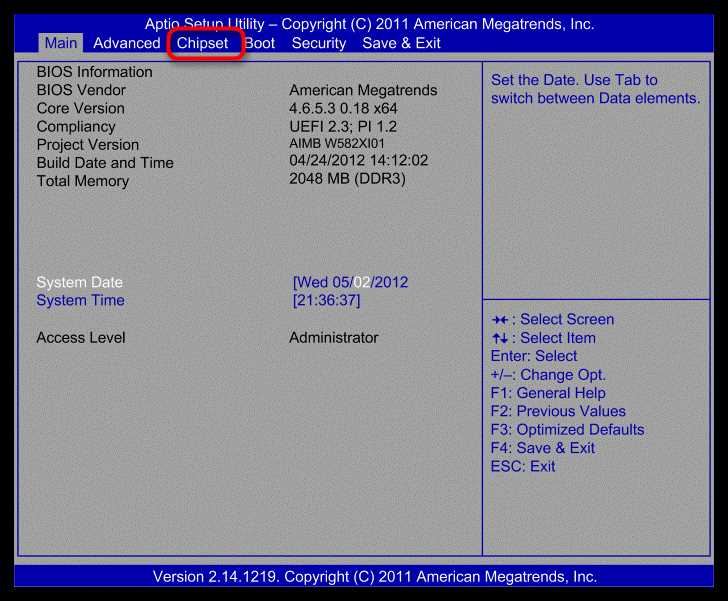
План построен вокруг практических аспектов работы функции Switchable Graphics, которая отвечает за распределение нагрузки между интегрированной и дискретной видеокартами. Каждый раздел раскрывает конкретный технический вопрос, с которым сталкиваются пользователи при настройке BIOS или диагностике графических сбоев.
Первый раздел объясняет назначение параметра в BIOS и его влияние на загрузку системы. Второй указывает, какие GPU поддерживают переключаемую графику, с примерами моделей от Intel, AMD и NVIDIA. Третий описывает пошаговое включение и отключение функции с указанием пунктов BIOS, где она обычно расположена. Четвертый рассматривает настройку приоритета GPU для отдельных задач – от офисных приложений до игр.
Пятый раздел посвящен устранению распространенных проблем, включая конфликты драйверов и потерю изображения после изменения параметров. Завершающий раздел объясняет, как вернуть исходные настройки BIOS при неудачной активации функции. Такой план позволяет последовательно разобрать принцип работы Switchable Graphics и безопасно применять изменения на практике.
Что означает функция Switchable Graphics в настройках BIOS

При включении Switchable Graphics BIOS активирует оба графических адаптера, но назначает приоритет встроенному, чтобы снизить энергопотребление при выполнении простых операций. Дискретная карта подключается автоматически при необходимости рендеринга 3D-графики, обработки видео или запуске игр. Такой механизм обеспечивает баланс между производительностью и автономностью устройства.
Некоторые версии BIOS предлагают выбор режима работы – Dynamic или Fixed. В динамическом режиме переключение между видеокартами происходит автоматически на уровне драйвера. В фиксированном режиме пользователь может вручную задать активную GPU для каждой задачи. Это особенно полезно в ноутбуках, где важна оптимизация энергопотребления без потери производительности.
Какие типы видеокарт поддерживают технологию переключаемой графики
Технология Switchable Graphics поддерживается системами, где установлены интегрированные и дискретные видеокарты, способные работать в тандеме. Интегрированные GPU чаще всего представлены решениями Intel HD/UHD Graphics или AMD Radeon Vega, встроенными в процессор, обеспечивая базовую графику при низкой нагрузке и минимальном энергопотреблении.
Дискретные видеокарты, совместимые с Switchable Graphics, включают модели NVIDIA GeForce серии MX и GTX, а также мобильные AMD Radeon серии RX и Pro. Они задействуются при обработке 3D-графики, воспроизведении видео высокой четкости и запуске ресурсоемких приложений. Для корректной работы важно устанавливать драйверы от производителей обеих видеосистем, поддерживающие функцию автоматического переключения.
Некоторые ноутбуки предлагают аппаратное ограничение на поддержку конкретных комбинаций GPU. Перед изменением настроек в BIOS рекомендуется свериться со списком совместимых видеокарт в документации устройства, чтобы избежать конфликтов и потери изображения при загрузке системы.
Как включить или отключить Switchable Graphics через BIOS
Для управления функцией Switchable Graphics в BIOS необходимо выполнить точные действия, чтобы избежать потери изображения или конфликтов драйверов. Процесс включает следующие шаги:
- Перезагрузите компьютер и войдите в BIOS, обычно нажатием клавиш F2, Del или Esc сразу после включения.
- Перейдите в раздел, связанный с Advanced или Video Configuration, где находятся параметры графики.
- Найдите опцию Switchable Graphics или GPU Switching. В зависимости от модели BIOS она может называться Dynamic/Fixed Mode или Integrated/Discrete.
- Для включения функции установите Dynamic или Enabled, чтобы система автоматически переключалась между видеокартами. Для отключения выберите Disabled или Fixed, назначив одну GPU для работы.
- Сохраните изменения, выбрав Save & Exit и перезагрузите компьютер.
Рекомендуется предварительно обновить драйверы обоих GPU и убедиться, что выбранная дискретная видеокарта совместима с текущей версией BIOS. При отсутствии изображения после перезагрузки необходимо сбросить настройки BIOS к заводским через перемычку на материнской плате или батарейку CMOS.
Настройки приоритета видеокарт: интегрированная и дискретная
В BIOS параметр Switchable Graphics позволяет задать приоритет использования интегрированной или дискретной видеокарты. Это определяет, какая GPU будет основной при запуске системы и как распределяется графическая нагрузка.
Существуют два основных режима работы:
- Интегрированная GPU – используется для офисных задач, веб-серфинга и видео в разрешении до 4K. Обеспечивает низкое энергопотребление и минимальный нагрев.
- Дискретная GPU – активируется для игр, 3D-моделирования, видеообработки и других ресурсоемких приложений. Обеспечивает максимальную производительность, но увеличивает расход энергии.
При выборе динамического режима (Dynamic) BIOS автоматически переключает видеокарты в зависимости от нагрузки, а фиксированный режим (Fixed) позволяет вручную установить приоритет. Для корректной работы переключения важно поддерживать актуальные драйверы и следить за совместимостью GPU с материнской платой.
Типичные проблемы после изменения параметров Switchable Graphics
Изменение настроек Switchable Graphics в BIOS может вызвать несколько специфических проблем, связанных с совместимостью GPU и драйверов. Основные из них:
- Черный экран при загрузке – возникает, если выбранная видеокарта не поддерживается системой или драйвер не установлен.
- Конфликты драйверов – появляются при несоответствии версии драйвера интегрированной и дискретной видеокарты, что может вызвать зависания или сбои в приложениях.
- Неправильное переключение GPU – дискретная карта не активируется при запуске игр или ресурсоемких программ, оставаясь в интегрированном режиме.
- Перегрев ноутбука – при постоянной работе дискретной видеокарты из-за отключенного динамического режима нагрузка на систему увеличивается, сокращается время работы от батареи.
- Ошибки в графических приложениях – артефакты, сбои при рендеринге или падение FPS могут возникнуть из-за некорректной активации GPU.
Для решения проблем рекомендуется:
- Сбросить настройки BIOS к заводским.
- Установить актуальные драйверы для обоих GPU.
- Использовать динамический режим переключения для автоматического управления приоритетом видеокарт.
- Проверить совместимость GPU с версией BIOS и обновить прошивку при необходимости.
Как восстановить систему, если после включения Switchable Graphics нет изображения
Если после активации Switchable Graphics в BIOS экран остается черным, необходимо выполнить восстановление системы с минимальным риском повреждения данных. Основные методы представлены в таблице ниже:
| Метод | Описание | Рекомендации |
|---|---|---|
| Сброс BIOS через перемычку CMOS | Физическое замыкание или размыкание перемычки на материнской плате возвращает настройки BIOS к заводским | Отключить питание, дождаться полной разрядки конденсаторов, следовать инструкции производителя |
| Извлечение батарейки CMOS | Снятие батарейки на 5–10 минут обнуляет все настройки BIOS | Достать батарейку аккуратно, ждать рекомендованное время, затем вставить обратно |
| Использование кнопки сброса BIOS (если предусмотрена) | На некоторых ноутбуках и материнских платах есть отдельная кнопка для сброса параметров BIOS | Нажимать при выключенном устройстве согласно инструкции |
| Подключение внешнего дисплея | Позволяет проверить, возможно ли изображение на другом мониторе при неправильной активации GPU | Использовать HDMI, DisplayPort или VGA, чтобы убедиться, что проблема связана с внутренним экраном |
| Обновление BIOS | Если проблема повторяется, новая версия прошивки может исправить ошибки переключения видеокарт | Скачивать прошивку только с официального сайта производителя, следовать инструкции по обновлению |
После восстановления рекомендуется включать Switchable Graphics поэтапно и использовать динамический режим для автоматического управления приоритетом видеокарт, чтобы избежать повторных сбоев.
Вопрос-ответ:
Что такое Switchable Graphics и для чего нужна эта функция в BIOS?
Switchable Graphics — это опция BIOS, позволяющая системе выбирать между встроенной графикой процессора и дискретной видеокартой. Она управляет приоритетом GPU, снижая энергопотребление при выполнении простых задач и автоматически подключая более мощную видеокарту для игр, 3D-моделирования или обработки видео.
Какие видеокарты поддерживают функцию Switchable Graphics?
Функция работает на системах с интегрированными GPU, такими как Intel HD/UHD Graphics или AMD Radeon Vega, и дискретными видеокартами NVIDIA GeForce MX/GTX, а также мобильными AMD Radeon RX/Pro. Совместимость зависит от версии BIOS и драйверов, поэтому важно использовать обновленные программные компоненты.
Как правильно включить или отключить Switchable Graphics через BIOS?
Для управления функцией нужно войти в BIOS при старте системы, перейти в раздел Advanced или Video Configuration, найти опцию Switchable Graphics и выбрать Enabled или Dynamic для включения, Disabled или Fixed для отключения. После этого сохраняем настройки и перезагружаем компьютер. Перед изменением рекомендуется обновить драйверы обеих GPU.
Какие проблемы могут возникнуть после изменения параметров Switchable Graphics?
Чаще всего появляются: черный экран при загрузке, конфликты драйверов, некорректное переключение GPU, перегрев устройства и артефакты в графических приложениях. Решение включает сброс настроек BIOS, обновление драйверов и использование динамического режима переключения видеокарт.
Что делать, если после включения Switchable Graphics изображение не появляется на экране?
Необходимо восстановить настройки BIOS. Возможные методы: сброс через перемычку или батарейку CMOS, использование кнопки сброса BIOS, подключение внешнего дисплея для проверки, обновление прошивки. После восстановления рекомендуется включать Switchable Graphics постепенно и использовать динамический режим для автоматического переключения GPU.

 Загрузка...