Содержание статьи

В Excel можно организовать рабочий лист так, чтобы группы столбцов скрывались и разворачивались по кнопке плюс/минус. Эта функция особенно полезна при работе с таблицами, содержащими более 50–100 столбцов, где видны только ключевые данные, а подробные показатели остаются скрытыми.
Для создания скрываемых столбцов используется инструмент Группировка. Он позволяет объединить несколько соседних столбцов в одну группу и автоматически добавить элемент управления в виде кнопки. При необходимости можно настроить несколько уровней вложенности, чтобы одновременно скрывать большие массивы данных или раскрывать отдельные сегменты таблицы.
После группировки столбцов пользователи получают возможность быстро разворачивать и сворачивать данные, не удаляя их и не меняя структуру листа. Кнопки управления работают на основе индексов строк и столбцов, что обеспечивает точное отображение информации при любых изменениях таблицы.
Использование этой функции помогает уменьшить визуальный шум на листе, ускоряет анализ данных и позволяет хранить дополнительные показатели рядом с основными без потери удобства просмотра. Настройка горячих клавиш и уровней группировки делает управление таблицей максимально прозрачным и быстрым.
Как выделить группы столбцов для скрытия
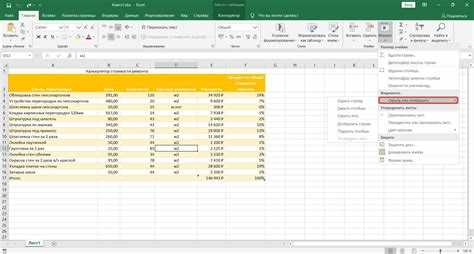
Чтобы скрыть несколько столбцов под кнопкой плюс, сначала необходимо выбрать их как единое целое. Для этого кликните на заголовок первого столбца, удерживая Shift, затем выберите последний столбец в диапазоне. Excel выделит все столбцы между ними.
Если требуется выбрать несмежные столбцы, удерживайте Ctrl и кликайте по заголовкам нужных столбцов. Этот способ полезен, когда данные распределены по разным областям листа.
Для визуального контроля удобно использовать временную таблицу, чтобы определить диапазоны для скрытия. Например:
| Столбцы | Содержимое | Назначение группы |
|---|---|---|
| B:D | Сводные показатели продаж | Подробный анализ |
| F:H | Данные по клиентам | Дополнительная информация |
| J:L | Прогнозы и планы | Второстепенные показатели |
После выбора группы столбцов можно переходить к следующему шагу – созданию группировки для отображения кнопки плюс/минус. Правильное выделение гарантирует, что скрываемые столбцы останутся связанными и не нарушат структуру таблицы.
Использование функции «Группировка» для столбцов

Функция Группировка позволяет объединять выделенные столбцы и управлять их видимостью с помощью кнопки плюс/минус. Она доступна во вкладке Данные → Группировка и работает с выбранными диапазонами.
Для применения группировки выполните следующие шаги:
- Выделите диапазон столбцов, который требуется скрыть.
- Перейдите во вкладку Данные и нажмите кнопку Группировка → Столбцы.
- После этого справа от таблицы появится линия с кнопкой плюс/минус.
- При нажатии на плюс столбцы развернуты, при минусе – скрыты.
Дополнительно можно настроить несколько уровней вложенности:
- Выделите первую группу столбцов и создайте группу.
- Выделите вложенные столбцы и создайте вторую группу внутри первой.
- При этом верхняя кнопка плюс/минус управляет всей группой, а нижняя – только вложенной частью.
Группировка сохраняет форматирование и формулы, поэтому скрытие столбцов не влияет на расчеты и ссылки внутри таблицы. Этот способ позволяет структурировать лист и ускоряет работу с большими массивами данных.
Создание кнопки плюс/минус для разворачивания столбцов

Чтобы корректно создать кнопку, выполните следующие действия:
1. Выделите диапазон столбцов, который хотите скрыть.
2. Перейдите во вкладку Данные → Группировка → Столбцы.
3. В правой части листа появится тонкая вертикальная линия с кнопкой плюс.
4. Нажатие на плюс разворачивает скрытые столбцы, минус сворачивает их обратно.
Для нескольких уровней данных рекомендуется создавать вложенные группы. Верхняя кнопка управляет всей группой, а внутренние кнопки – отдельными сегментами. Это позволяет быстро переключаться между обзором ключевых данных и подробным анализом.
Если кнопка не отображается, проверьте, включена ли панель Структура через Файл → Параметры → Дополнительно → Показать кнопки структуры. Без этой настройки элементы управления разворачиванием работать не будут.
Настройка уровней вложенности группировки
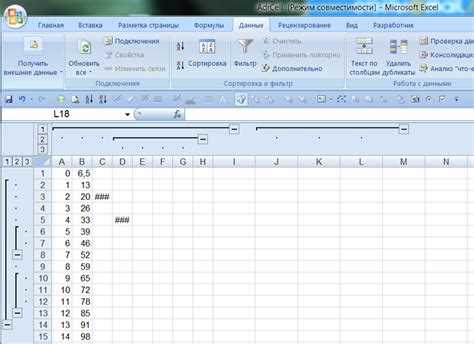
Уровни вложенности позволяют создавать несколько слоев скрываемых столбцов на одном листе. Это особенно полезно, когда таблица содержит различные категории данных, которые нужно скрывать отдельно.
Для создания вложенной группы выполните следующие шаги:
1. Выделите столбцы, которые должны составлять внутреннюю группу внутри уже созданной внешней.
2. Перейдите во вкладку Данные → Группировка → Столбцы и создайте вложенную группу.
3. После этого у внешней группы появится своя кнопка плюс/минус, а у внутренней – отдельная, позволяющая управлять только выбранными столбцами.
Можно создавать до 8 уровней вложенности одновременно. Для удобства визуального контроля используйте горизонтальные линии структуры, которые Excel отображает слева или сверху листа. Каждая линия соответствует своему уровню и упрощает переключение между скрытыми сегментами.
Вложенные группы не влияют на формулы и ссылки. Скрыв внешнюю группу, внутренние кнопки временно скрываются, но после разворачивания верхнего уровня остаются активными, что позволяет гибко управлять данными без лишних кликов.
Скрытие и отображение столбцов с помощью кнопок управления

Для управления несколькими группами одновременно можно использовать кнопки уровней структуры, расположенные слева от листа. Нажатие на цифру уровня скрывает все группы соответствующей вложенности.
При работе с вложенными группами нажатие на верхний уровень временно скрывает все внутренние группы, но кнопки внутренних групп сохраняются и становятся активными после разворачивания внешней группы.
Если кнопки управления не отображаются, проверьте настройку Excel: Файл → Параметры → Дополнительно → Показать кнопки структуры. После включения кнопок можно быстро скрывать и раскрывать большие массивы данных без изменения формул или структуры таблицы.
Использование горячих клавиш для быстрого скрытия столбцов

Горячие клавиши позволяют скрывать и отображать столбцы без использования мыши и меню Excel. Это ускоряет работу с большими таблицами.
Основные комбинации для управления столбцами:
- Ctrl + 0 – скрыть выделенные столбцы.
- Ctrl + Shift + 0 – показать ранее скрытые столбцы (требуется включение соответствующей опции в настройках Windows).
- Alt + Shift + → – создать группу для выделенных столбцов.
- Alt + Shift + ← – удалить существующую группу.
Пошаговая инструкция для быстрого скрытия нескольких диапазонов столбцов:
- Выделите первый диапазон столбцов.
- Нажмите Ctrl + 0, чтобы скрыть выбранные столбцы.
- Выделите следующий диапазон и повторите комбинацию.
- Для развертывания скрытых столбцов используйте Ctrl + Shift + 0 после выделения соседних видимых столбцов.
Использование этих комбинаций позволяет оперативно управлять видимостью данных и экономит время при анализе больших таблиц.
Удаление или изменение существующих групп столбцов

Чтобы удалить группу столбцов, выделите любой столбец внутри группы и перейдите во вкладку Данные → Разгруппировать → Столбцы. После этого кнопка плюс/минус исчезнет, а данные останутся на месте.
Для изменения диапазона группы выполните следующие шаги:
- Разгруппируйте существующую группу.
- Выделите новый диапазон столбцов, включая добавляемые или исключаемые столбцы.
- Создайте новую группировку через Данные → Группировка → Столбцы.
Если необходимо изменить вложенность, удалите внутренние группы, настройте диапазоны и создайте их снова. Это позволяет корректно структурировать лист без нарушения формул и связей между столбцами.
При удалении или изменении групп не меняется форматирование и содержимое столбцов. Все формулы и ссылки сохраняются, что обеспечивает стабильность расчётов и точность отображения данных.
Вопрос-ответ:
Как скрыть несколько столбцов под кнопку плюс в Excel?
Выделите диапазон столбцов, который хотите скрыть. Перейдите во вкладку Данные → Группировка → Столбцы. Справа от таблицы появится линия с кнопкой плюс/минус. Нажатие на минус скроет столбцы, на плюс — развернет их обратно.
Можно ли сделать вложенные группы столбцов?
Да, Excel позволяет создавать несколько уровней группировки. Сначала создайте внешнюю группу для основного диапазона столбцов, затем выделите внутренние столбцы и создайте для них отдельную группу. Верхняя кнопка плюс/минус управляет всей внешней группой, внутренние кнопки управляют только вложенными столбцами.
Как изменить диапазон уже существующей группы?
Выделите столбец внутри группы и выберите Данные → Разгруппировать → Столбцы, чтобы удалить старую группу. Затем выделите новый диапазон и создайте новую группировку через Данные → Группировка → Столбцы. Данные и формулы при этом сохраняются.
Какие горячие клавиши помогают быстро скрывать и показывать столбцы?
Для скрытия выделенных столбцов используйте Ctrl + 0, для их отображения — Ctrl + Shift + 0 (необходимо включить в настройках Windows). Для создания группировки используйте Alt + Shift + →, для удаления группы — Alt + Shift + ←.
Почему кнопки плюс/минус могут не отображаться на листе?
Если кнопки не видны, откройте Файл → Параметры → Дополнительно и включите опцию Показать кнопки структуры. После этого все созданные группы будут видны, и их можно будет скрывать или разворачивать.

 Загрузка...