Содержание статьи

Интервал в 12 пт (пунктов) является одной из распространённых величин для настройки межстрочного расстояния в текстовых редакторах. В Microsoft Word, например, этот параметр может сильно повлиять на визуальное восприятие текста и его читаемость, особенно в длинных документах. Важно понимать, как интервал 12 пт соотносится с другими единицами измерения, такими как строки и проценты, чтобы корректно настроить форматирование.
В Word интервал 12 пт обычно соответствует очень малому расстоянию между строками, особенно если текст набран стандартным шрифтом. Этот параметр часто используется в небольших текстах или примечаниях, где требуется плотное размещение информации. Однако в других программах, таких как Google Docs или LibreOffice, значение 12 пт может отображаться иначе, что важно учитывать при работе с несколькими платформами.
Важно учитывать: при установке интервала 12 пт в разных приложениях могут быть различия в отображении, так как каждая программа использует свои механизмы рендеринга текста. Например, Google Docs автоматически подстраивает отображение межстрочного расстояния в зависимости от типа документа, в то время как в Word эта настройка более жёстко контролируется пользователем. Это значит, что при переносе документа из одной программы в другую могут возникнуть небольшие изменения в визуальном формате.
Чтобы избежать путаницы, полезно заранее знать, как работает интервал 12 пт в каждой конкретной программе и как можно быстро настроить его в зависимости от нужд документа. Это особенно актуально при подготовке материалов, которые будут печататься или публиковаться в разных форматах.
Интервал 12 пт: как это работает в Word и других программах
В Microsoft Word интервал 12 пт обычно используется как стандартное значение для настройки расстояния между строками, особенно в контексте компактного форматирования текста. Этот интервал отличается от стандартного значения «Одинарный» (1,0), который часто составляет примерно 14 пт в зависимости от шрифта. Если установить интервал на 12 пт, текст становится более плотным, что удобно при работе с документами, где важно сэкономить место, например, в резюме или технических отчетах.
Чтобы применить интервал 12 пт в Word, нужно перейти в раздел «Интервал» в меню «Абзац», выбрать «Дополнительные параметры» и ввести значение вручную. Word также позволяет настроить интервалы перед и после абзаца, что помогает дополнительно управлять расстоянием между текстовыми блоками. Важно помнить, что при изменении межстрочного интервала в одном абзаце, это может повлиять на восприятие всей страницы документа.
В Google Docs интервал 12 пт действует схоже, но с некоторыми особенностями. В этом редакторе интервал можно установить через меню «Формат» → «Межстрочный интервал», однако для точного значения в 12 пт необходимо выбрать опцию «Меньше» и вручную ввести значение. В отличие от Word, Google Docs автоматически подстраивает интервал в зависимости от размера шрифта и других параметров форматирования. Это может привести к тому, что расстояние между строками будет визуально чуть меньше или больше, чем в Word.
В других текстовых редакторах, таких как LibreOffice Writer или OpenOffice, интервал 12 пт также можно задать в разделе «Абзац», но важно учитывать, что точные значения могут немного отличаться в зависимости от версии программы. Например, в LibreOffice часто используется другой механизм расчета интервала, что может приводить к незначительным отличиям в отображении текста при переноса документа из одной программы в другую.
Рекомендация: при работе с различными программами важно тестировать форматирование документа на каждом этапе. Чтобы избежать проблем с межстрочными интервалами при совместной работе в разных редакторах, можно использовать стандартные интервалы, такие как «Одинарный» или «Полуторный», а также избегать точных значений в пунктах без предварительных проверок на всех устройствах.
Как настроить интервал 12 пт в Microsoft Word
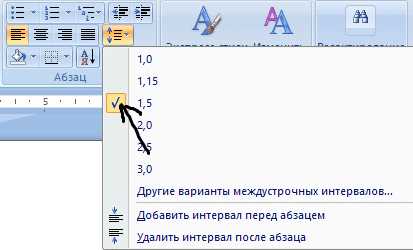
Для настройки интервала 12 пт в Microsoft Word нужно выполнить несколько шагов. Во-первых, откройте документ и выделите текст, для которого вы хотите установить межстрочный интервал. Если вы хотите изменить интервал для всего документа, достаточно не выделять текст – изменения будут применены ко всему содержимому.
Далее, перейдите в меню «Главная» и найдите блок «Абзац». Нажмите на маленькую стрелку в правом нижнем углу блока, чтобы открыть дополнительные параметры абзаца. В открывшемся окне выберите вкладку «Отступы и интервалы». В поле «Интервал» выберите пункт «Меньше» и введите значение 12 пт в поле «Значение».
Важно: при установке интервала 12 пт в Word также учитывается размер шрифта, что может слегка изменить визуальное восприятие расстояния между строками. Поэтому перед окончательной настройкой рекомендуется проверить документ на различных устройствах, чтобы убедиться, что все отображается корректно.
Для более точного контроля над интервалом, можно вручную настроить параметры «Перед абзацем» и «После абзаца», чтобы регулировать расстояние между блоками текста. Эти настройки также находятся в том же окне «Отступы и интервалы».
Когда настройки будут сделаны, нажмите «ОК» для применения изменений. Интервал 12 пт будет установлен для выделенного текста или всего документа в зависимости от вашего выбора.
Сравнение интервала 12 пт и других значений в Word
В Microsoft Word доступны различные значения межстрочного интервала, и каждый из них имеет свои особенности. Чтобы выбрать оптимальный вариант, важно понимать, как эти значения влияют на вид документа. Рассмотрим, чем интервал 12 пт отличается от других распространённых настроек.
- Одинарный интервал – это стандартный интервал, который обычно составляет около 14 пт в зависимости от шрифта. Он используется для большинства документов, обеспечивая нормальное восприятие текста. Этот интервал подходит для обычных рабочих документов и позволяет разместить на странице больше текста.
- Полуторный интервал – расстояние между строками примерно 21 пт. Используется в официальных документах, где требуется немного больше пространства для удобства чтения. Этот интервал помогает избежать перенасыщенности страницы, но всё равно позволяет сохранить достаточно текста на одной странице.
- Двойной интервал – значение обычно составляет около 28 пт и используется для научных или учебных работ, где важна читабельность. При таком интервале между строками появляется заметное пространство, что делает текст легче для восприятия, но значительно снижает плотность текста на странице.
- Интервал 12 пт – это промежуточный вариант между одинарным и полуторным интервалами. Он используется для более компактного расположения текста, сохраняя при этом нормальную читаемость. Интервал 12 пт подходит для документов, где нужно сэкономить место, но при этом сохранить комфортность чтения.
- Интервал 1,5 – немного больше, чем полуторный, этот интервал становится заметным, но не слишком увеличивает расстояние между строками. Он часто используется в текстах, которые имеют ограничение по объёму, но всё равно требуют хорошей читаемости.
При выборе интервала важно учитывать тип документа. Например, для научных статей или дипломов предпочтительнее использовать двойной интервал, а для обычных рабочих документов и писем достаточно одинарного интервала или интервала 12 пт. Интервал 12 пт является хорошим компромиссом, когда нужно экономить место, не нарушая при этом читаемости текста.
Как установить интервал 12 пт в Google Docs

В Google Docs настройка интервала 12 пт отличается от стандартных настроек, так как программа не предлагает прямой выбор такого значения в стандартном меню. Чтобы установить именно интервал 12 пт, нужно воспользоваться опцией «Меньше» в разделе межстрочного интервала.
- Откройте документ в Google Docs.
- Выделите текст, для которого необходимо установить интервал 12 пт. Если нужно изменить интервал для всего документа, просто не выделяйте текст.
- Перейдите в меню «Формат» и выберите пункт «Межстрочный интервал».
- Выберите опцию «Меньше», чтобы настроить интервал вручную.
- После этого откроется поле для ввода конкретного значения. Введите 12 и нажмите «ОК».
Этот метод позволит установить точный интервал 12 пт для выбранного текста. Если результат не устраивает, можно подкорректировать значение в том же окне или выбрать другой параметр межстрочного интервала.
Важно помнить, что Google Docs автоматически адаптирует межстрочное расстояние в зависимости от других параметров, таких как шрифт и размер текста. Поэтому перед финальной настройкой документа рекомендуется проверить, как текст выглядит на разных устройствах.
Как интервал 12 пт влияет на форматирование текста
Интервал 12 пт существенно влияет на внешний вид документа, особенно в контексте плотности и читаемости текста. Установка такого интервала позволяет добиться компактного размещения текста на странице, не жертвуя удобочитаемостью, как это происходит при более плотном интервале. Однако, при использовании интервала 12 пт важно учитывать несколько аспектов, которые могут изменить восприятие документа.
- Уменьшение пространства между строками: Интервал 12 пт создаёт более плотную компоновку текста, что позволяет разместить больше информации на одной странице. Это полезно при ограниченном объёме страницы или в документах, где нужно сэкономить место, например, в резюме или отчётах.
- Влияние на читаемость: Несмотря на компактность, интервал 12 пт остаётся достаточно широким, чтобы не перегружать глаза. Он подходит для большинства документов, требующих хорошего баланса между плотностью текста и удобочитаемостью, однако для длительных чтений или научных работ предпочтительнее использовать более крупный интервал, такой как полуторный или двойной.
- Совместимость с другими элементами документа: При использовании интервала 12 пт важно учитывать, как этот параметр сочетается с другими отступами, шрифтами и размерами текста. Например, при использовании крупного шрифта интервал 12 пт может выглядеть слишком узким, в то время как маленький шрифт в сочетании с таким интервалом будет восприниматься более аккуратно.
- Влияние на визуальную структуру: Интервал 12 пт помогает сбалансировать плотность текста, сохраняя визуальную лёгкость. Вдобавок, он позволяет избежать чрезмерного растягивания текста, что часто бывает при установке более широких интервалов.
Таким образом, интервал 12 пт является хорошим выбором для документов, где необходимо соблюсти баланс между экономией места и читаемостью текста. Он особенно эффективен для деловой переписки, коротких отчетов и других материалов, где важна компактность без потери качества восприятия.
Как интервал 12 пт отображается в других текстовых редакторах
| Программа | Как устанавливается интервал 12 пт | Отображение интервала 12 пт |
|---|---|---|
| Microsoft Word | Через меню «Абзац», установка вручную в поле «Интервал» | Отображается как плотное расстояние между строками, подходит для компактных документов. Читаемость сохраняется на хорошем уровне. |
| Google Docs | Через меню «Формат» → «Межстрочный интервал» → «Меньше» → ввод значения 12 | При таком интервале текст выглядит компактным, но может потребоваться дополнительная настройка, чтобы избежать визуальных искажений в зависимости от шрифта. |
| LibreOffice Writer | Через меню «Абзац» → «Интервал», установка вручную | Интервал 12 пт отображается корректно, но в зависимости от шрифта может быть немного более плотным, чем в Word, из-за различий в рендеринге текста. |
| OpenOffice Writer | Через меню «Абзац» → «Интервал», ввод 12 пт вручную | Отображение аналогично LibreOffice, но программа может автоматически подстраивать расстояние в зависимости от шрифта и других параметров. |
| WPS Office | Через меню «Абзац» → «Интервал», ввод 12 пт вручную | Отображение схоже с другими редакторами, но может немного отличаться по плотности в зависимости от версии программы и настроек шрифта. |
Как видно, интервал 12 пт в разных программах работает схоже, но из-за особенностей рендеринга текста и параметров шрифта могут быть незначительные отличия в визуальном восприятии. Важно проверять документ в каждом редакторе перед финальной отправкой или публикацией, чтобы избежать несоответствий в отображении.
Как вычислить интервал в пунктах в различных программах
Вычисление интервала в пунктах зависит от используемой программы и её подхода к настройке межстрочного расстояния. Рассмотрим, как вычислить интервал в пунктах для нескольких популярных текстовых редакторов.
Microsoft Word: В Word межстрочный интервал в пунктах можно вычислить, зная размер шрифта и тип интервала. Для стандартного интервала «Одинарный» (1.0) расстояние между строками обычно составляет около 14 пт (в зависимости от шрифта). Чтобы вычислить точный интервал, нужно учитывать размер шрифта и его характеристики. Например, для шрифта размером 12 пт, интервал «Одинарный» обычно будет равен 14 пт.
Чтобы вычислить интервал вручную в Word:
1. Перейдите в «Абзац» → «Интервал» → «Дополнительные параметры».
2. Введите нужное значение в поле «Интервал» (например, 12 пт).
3. Получите точное значение интервала для выбранного шрифта.
Google Docs: В Google Docs интервал в пунктах рассчитывается аналогично, но требует установки через опцию «Меньше». Если вы хотите задать точный интервал, например 12 пт, следует выбрать «Меньше» и вручную ввести значение. Google Docs автоматически адаптирует межстрочный интервал в зависимости от шрифта и его размера, что может привести к небольшим визуальным изменениям.
LibreOffice Writer: В LibreOffice для вычисления интервала в пунктах нужно воспользоваться настройками абзаца:
1. Откройте «Абзац» → «Интервал».
2. Введите точное значение в пунктах.
3. Учтите, что LibreOffice может немного по-разному отображать интервал в зависимости от выбранного шрифта.
OpenOffice Writer: Процесс вычисления интервала в OpenOffice схож с LibreOffice. Интервал можно задать через «Абзац» → «Интервал» и вручную ввести значение. Чтобы вычислить точный интервал, нужно учитывать размер шрифта и его тип. Это особенно важно при работе с нестандартными шрифтами, так как программа может немного изменить расстояние между строками.
WPS Office: В WPS Office можно вычислить интервал в пунктах аналогичным образом:
1. Перейдите в «Абзац» → «Интервал».
2. Введите значение вручную в пунктах.
3. Проверяйте отображение, так как WPS Office может учитывать шрифт и его размер для точной настройки интервала.
Таким образом, для вычисления интервала в пунктах в разных программах важно знать, что размер шрифта и тип интервала играют ключевую роль. Для точного вычисления следует использовать соответствующие параметры и проверять визуальный результат, так как программы могут интерпретировать одинаковые значения по-разному, в зависимости от настроек.
Какие ошибки могут возникнуть при установке интервала 12 пт
При установке интервала 12 пт в текстовых редакторах могут возникнуть несколько проблем, связанных с визуальным восприятием документа или его совместимостью. Некоторые из этих ошибок можно предотвратить, правильно настроив параметры и учтя особенности программы.
- Невозможность точной настройки в некоторых программах: В Google Docs или других онлайн-редакторах, где интервал в пунктах не поддерживается напрямую, может возникнуть ситуация, когда установленное значение «Меньше» не будет точно соответствовать 12 пт. Это приводит к небольшим отклонениям в интервале, что может повлиять на внешний вид документа.
- Несоответствие между шрифтами: При изменении интервала важно учитывать шрифт. Некоторые шрифты требуют больше пространства между строками, даже при установке интервала 12 пт. Например, шрифты с высокой высотой букв (например, Arial Black) будут выглядеть более сжатыми с интервалом 12 пт, чем шрифты с низкими заглавными буквами (например, Calibri).
- Невизуализированные изменения в других программах: В некоторых текстовых редакторах, таких как LibreOffice или WPS Office, интервал 12 пт может отображаться иначе из-за различий в рендеринге шрифтов и текста. Важно всегда проверять итоговый результат на разных устройствах, так как установка может вести к несовпадению между программами.
- Сложности с печатью: Интервал 12 пт может привести к тому, что текст станет слишком плотным, особенно при печати на стандартных принтерах, где плотность шрифта и интервала влияет на читаемость. В таких случаях лучше немного увеличить интервал или использовать другие настройки для документов, которые предполагают печать.
- Проблемы с редактированием: При установке интервала 12 пт могут возникнуть трудности с редактированием текста, особенно если документ состоит из множества абзацев. Плотный интервал делает редактирование сложнее, так как текст может слипаться или переставать помещаться в отведенное пространство при добавлении новых элементов.
Для предотвращения этих ошибок важно заранее проверить, как интервал 12 пт влияет на форматирование текста в разных редакторах и на различных устройствах. Программы могут по-разному интерпретировать одинаковые значения, что важно учитывать при создании документов.
Как интервал 12 пт влияет на печатные и электронные версии документа
Интервал 12 пт оказывает различное влияние на внешний вид документа в зависимости от того, будет ли он просматриваться в электронном формате или распечатан. Это связано с особенностями восприятия текста на экране и на бумаге, а также с настройками принтеров и экранных разрешений.
Влияние на электронную версию документа: В электронных версиях документов интервал 12 пт выглядит компактно, но сохраняет хорошую читаемость. На экранах с высоким разрешением этот интервал позволяет разместить больше текста на странице, что удобно при работе с длинными документами. Однако на экранах с меньшим разрешением (например, у мобильных устройств) такой интервал может казаться слишком плотным, особенно если используется маленький шрифт. Для улучшения восприятия на мобильных устройствах рекомендуется немного увеличить межстрочный интервал.
Влияние на печатную версию документа: При печати интервал 12 пт имеет большее значение, так как плотность текста может привести к снижению читаемости, особенно если используется стандартный шрифт и размер текста. При печати на обычном принтере такой интервал может быть слишком плотным, что затруднит восприятие текста, особенно в длинных документах. В таких случаях лучше использовать интервал 1,5 или 1,15 для удобства чтения.
При печати на профессиональных принтерах, где разрешение гораздо выше, интервал 12 пт может восприниматься более четко и аккуратно, однако даже в таких условиях важно учитывать общую плотность текста и его структуру. Для документальных или деловых материалов, где необходима экономия места на странице, интервал 12 пт является хорошим выбором. В остальных случаях предпочтительнее использовать более широкий интервал.
Рекомендации: Если документ предназначен для печати, стоит заранее проверить, как он будет выглядеть на бумаге, особенно если используется специфический шрифт. Для электронных версий можно настроить интервал 12 пт, но стоит учитывать тип устройства, на котором будет происходить просмотр документа, чтобы избежать плотного восприятия текста на маленьких экранах.
Вопрос-ответ:
Что такое интервал 12 пт и как он используется в Microsoft Word?
Интервал 12 пт в Microsoft Word — это расстояние между строками текста, равное 12 пунктам. Пункт — это единица измерения, равная 1/72 дюйма. Такой интервал используется для создания плотного, но читаемого текста, и применяется для документов, где важно эффективно использовать пространство страницы. Чтобы установить этот интервал в Word, необходимо зайти в настройки абзаца и ввести значение 12 пт в поле для межстрочного интервала.
Как интервал 12 пт будет выглядеть на экране и при печати?
На экране интервал 12 пт выглядит компактно, сохраняя нормальную читаемость, особенно на устройствах с высоким разрешением. Это помогает разместить больше текста на странице при работе с длинными документами. Однако при печати этот интервал может быть слишком плотным, особенно на стандартных принтерах, что затруднит восприятие текста. При необходимости для печати лучше использовать интервал 1,5 или 1,15 для улучшения читаемости.
Как правильно установить интервал 12 пт в Google Docs?
Чтобы установить интервал 12 пт в Google Docs, нужно зайти в меню «Формат», выбрать «Межстрочный интервал» и затем выбрать опцию «Меньше». В открывшемся поле можно вручную ввести значение 12 пт. Это обеспечит более компактное расстояние между строками текста, что будет полезно для плотного размещения контента на странице.
Почему интервал 12 пт может выглядеть по-разному в разных текстовых редакторах?
Интервал 12 пт может отображаться по-разному в различных текстовых редакторах из-за особенностей рендеринга текста. Например, в Microsoft Word и Google Docs результат будет похож, но могут быть различия в зависимости от шрифта, размера и других параметров. В редакторах, таких как LibreOffice или OpenOffice, интервал может быть немного более сжато отображен из-за разных алгоритмов обработки текста. Важно проверять внешний вид документа в каждой программе, если он будет открываться или печататься на разных устройствах.
Что делать, если интервал 12 пт слишком плотный для печатной версии документа?
Если интервал 12 пт выглядит слишком плотным при печати, можно немного уменьшить плотность текста, увеличив интервал до 1,15 или 1,5. Это особенно важно для длинных документов, где читаемость является приоритетом. Также следует учитывать шрифт: некоторые шрифты требуют большего пространства между строками для удобного восприятия, поэтому настройка интервала в сочетании с правильным выбором шрифта поможет улучшить читаемость и внешний вид документа на бумаге.
Как интервал 12 пт влияет на внешний вид документа в Word?
Интервал 12 пт в Word создает плотное расстояние между строками текста, что позволяет сэкономить место на странице. Такой интервал часто используется для документов, в которых нужно уместить большое количество текста, но при этом сохранить читаемость. Он подойдет для формальных документов, где важна компактность, например, для отчетов или технической документации. Однако для более длинных текстов, где требуется удобство восприятия, лучше использовать интервал больше 12 пт, например, 1,5 или 1,15.
Как можно настроить интервал 12 пт в других текстовых редакторах, например, в Google Docs?
В Google Docs интервал 12 пт не всегда доступен через стандартные настройки, но можно вручную задать нужное значение. Для этого нужно перейти в меню «Формат», выбрать «Межстрочный интервал», а затем выбрать «Меньше». В поле, которое откроется, можно ввести конкретное значение 12 пт. Это позволяет сделать текст более компактным, что может быть полезно для некоторых типов документов, таких как короткие отчеты или анкеты. Однако стоит помнить, что слишком плотный интервал может снизить читаемость текста на экране.

 Загрузка...