Содержание статьи
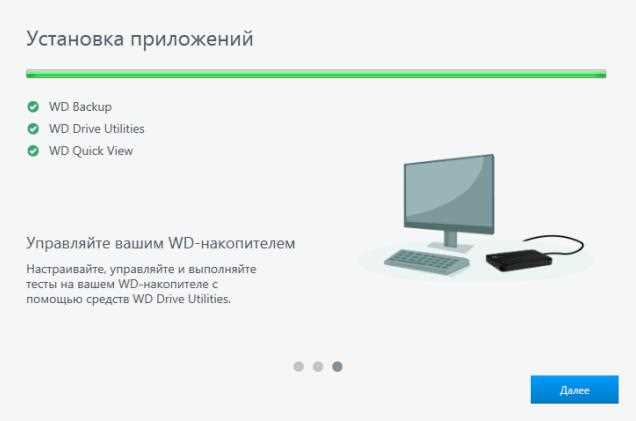
Install Western Digital Software – это установочный пакет, который используется для настройки и обслуживания устройств хранения данных компании Western Digital на компьютерах с Windows. Через него устанавливаются утилиты WD Discovery, Backup, Security и Drive Utilities, обеспечивающие работу с внешними и сетевыми накопителями.
Программа позволяет активировать функции шифрования, управлять автоматическим резервным копированием, обновлять прошивку и отслеживать состояние накопителя. Установка выполняется через официальный дистрибутив, доступный на сайте Western Digital. После инсталляции пользователь получает централизованный интерфейс для взаимодействия с несколькими устройствами WD.
Перед установкой рекомендуется временно отключить антивирус и убедиться, что накопитель подключён напрямую к порту USB без переходников. Это снижает риск ошибок при настройке программных компонентов. Для корректной работы утилиты требуется наличие Windows 10 или более поздней версии и доступ к интернету для загрузки дополнительных модулей.
Что представляет собой программа Install Western Digital Software
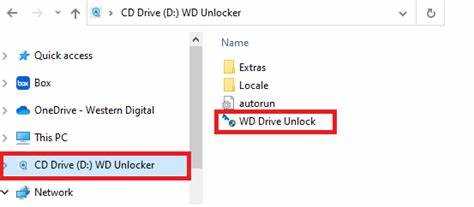
После установки пользователь получает доступ к утилитам, которые позволяют выполнять резервное копирование, шифрование данных, диагностику и обновление встроенного ПО накопителей. Программа распознаёт подключённые устройства WD и предлагает установить только совместимые компоненты, что исключает конфликт драйверов и ненужные процессы в системе.
| Компонент | Назначение |
|---|---|
| WD Discovery | Обнаружение и управление внешними и сетевыми накопителями WD |
| WD Backup | Создание и восстановление резервных копий файлов |
| WD Drive Utilities | Проверка состояния диска, тестирование, форматирование |
| WD Security | Установка пароля и активация аппаратного шифрования |
Утилита Install Western Digital Software подходит для большинства моделей внешних накопителей WD Elements, My Passport и My Book. Её использование рекомендуется для сохранения стабильной работы устройств и своевременного обновления программных модулей.
Какие функции доступны пользователю после установки
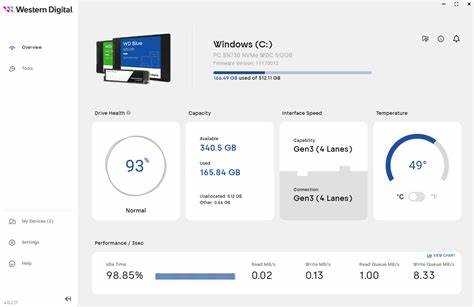
После установки Install Western Digital Software пользователь получает полный набор инструментов для управления накопителями WD. Через интерфейс программы можно выполнять диагностику устройств, контролировать температуру, состояние SMART-показателей и оставшийся срок службы накопителя.
В разделе WD Backup настраивается автоматическое копирование данных по расписанию с выбором конкретных папок и частоты выполнения. Копии можно сохранять на другом диске WD или в облачном хранилище, что обеспечивает гибкость при организации резервирования.
Модуль WD Security даёт возможность установить пароль и включить аппаратное шифрование, что предотвращает доступ к данным при подключении накопителя к другому компьютеру. При необходимости пароль можно изменить или отключить через тот же интерфейс.
С помощью WD Drive Utilities выполняется тестирование поверхности диска, безопасное удаление данных, форматирование и обновление прошивки. Это полезно для профилактики ошибок и поддержания стабильной работы накопителя.
Кроме того, программа обеспечивает интеграцию с WD Discovery, позволяя подключать сетевые устройства WD My Cloud и синхронизировать их с локальными дисками. Все функции доступны из одного центра управления, что упрощает обслуживание нескольких накопителей одновременно.
Пошаговая установка Install Western Digital Software на Windows
Шаг 1. Перейдите на официальный сайт Western Digital и откройте раздел поддержки. Введите модель накопителя в поиске и скачайте установочный файл Install_WD_Software.exe. Сохраняйте его только из официального источника, чтобы избежать повреждённых версий.
Шаг 2. Подключите накопитель WD напрямую к USB-порту компьютера без хаба или удлинителя. Это важно для корректного распознавания устройства при установке программных компонентов.
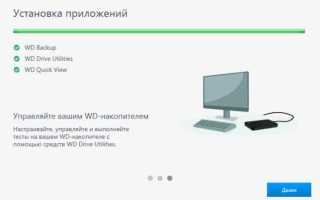
Шаг 3. Запустите установочный файл от имени администратора. После проверки системы появится окно выбора компонентов – WD Discovery, WD Backup, WD Security и WD Drive Utilities. Отметьте нужные элементы и нажмите «Install».
Шаг 4. Дождитесь завершения установки. Программа автоматически создаст ярлыки на рабочем столе и добавит фоновые службы для работы с подключёнными накопителями. После окончания процесса нажмите «Finish».
Шаг 5. Перезапустите компьютер. После перезагрузки откройте WD Discovery и убедитесь, что накопитель отображается в списке устройств. При необходимости выполните вход в учётную запись WD, чтобы активировать облачные функции и синхронизацию.
Шаг 6. Проверьте наличие обновлений в разделе «Settings» → «Software Updates». Регулярное обновление компонентов поддерживает совместимость с новыми версиями Windows и обеспечивает стабильную работу всех модулей.
Как связать программу с внешним накопителем WD
Шаг 1. Подключите внешний диск WD к компьютеру через USB-порт. При первом подключении дождитесь, пока Windows установит драйверы. Если устройство не определяется, замените кабель или используйте другой порт.
Шаг 2. Запустите WD Discovery. Программа автоматически просканирует систему и отобразит доступные накопители. Если устройство не появилось, нажмите «Rescan» для повторного поиска.
Шаг 3. После обнаружения диска выберите его в списке и нажмите «Open in WD Software». Приложение установит связь с накопителем и активирует доступ к дополнительным функциям – резервному копированию, настройке пароля и проверке состояния.
Шаг 4. Для накопителей с поддержкой шифрования откройте модуль WD Security и установите пароль. Программа сохранит его в системе и будет автоматически применять при каждом подключении.
Шаг 5. В разделе WD Drive Utilities выполните тестирование диска и настройте функции автоматического перехода в спящий режим. Это позволяет проверить корректность связи и исключить ошибки при передаче данных.
Шаг 6. Если используется сетевой накопитель My Cloud, авторизуйтесь в учётной записи WD через WD Discovery и добавьте устройство вручную по IP-адресу. После подключения сетевой диск станет доступен в проводнике Windows и в интерфейсе программы.
Настройка автоматического резервного копирования в Western Digital Software
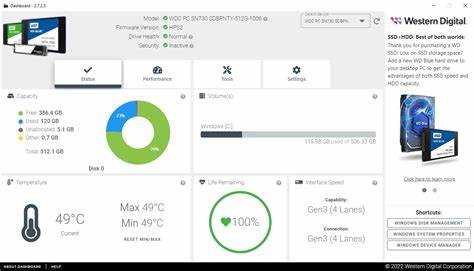
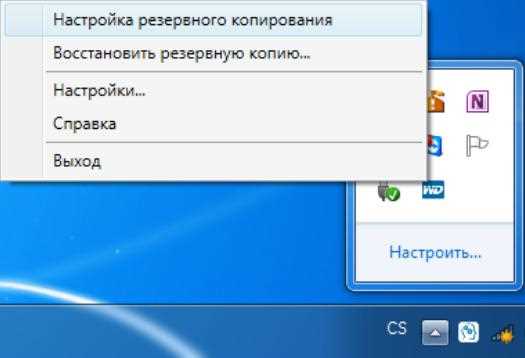
Шаг 1. Откройте модуль WD Backup через интерфейс WD Discovery. При первом запуске программа предложит выбрать источник данных и место хранения копий. Укажите внутренний диск компьютера в качестве источника и внешний накопитель WD как целевой.
Шаг 2. В разделе выбора данных отметьте каталоги, которые требуется копировать – рабочие документы, изображения, проекты, архивы почты. При необходимости добавьте собственные пути с помощью опции «Add Folder».
Шаг 3. В меню «Schedule» установите частоту резервного копирования. Доступны режимы Hourly, Daily и Weekly. Для системных рабочих станций рекомендуется ежедневное копирование в ночное время, когда диск не используется активно.
Шаг 4. Включите параметр «Backup when computer is idle». Эта опция позволяет программе запускать процесс только при отсутствии нагрузки, предотвращая снижение производительности во время работы.
Шаг 5. Нажмите «Start Backup» для создания первого полного снимка данных. После завершения процедуры программа выполнит инкрементальные копии, сохраняя только изменённые файлы. Это снижает объём передаваемых данных и ускоряет процесс обновления копий.
Шаг 6. Проверить состояние копий можно в разделе «View Backup History». Здесь отображаются дата последнего сохранения, объём данных и наличие ошибок. Рекомендуется регулярно просматривать отчёты и при необходимости восстанавливать выборочные файлы для проверки целостности архива.
Типичные проблемы при установке и способы их решения
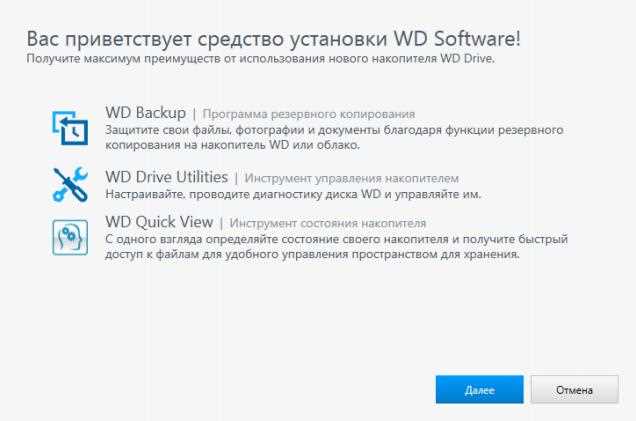
При установке Install Western Digital Software на Windows могут возникать ошибки, связанные с совместимостью, драйверами и доступом к накопителю. Основные ситуации и рекомендации:
- Накопитель не распознаётся программой:
- Проверьте подключение напрямую к USB-порту без хабов и переходников.
- Используйте другой кабель или порт.
- Перезапустите WD Discovery и выполните «Rescan».
- Ошибка при запуске инсталлятора:
- Запускайте файл Install_WD_Software.exe от имени администратора.
- Отключите антивирус и брандмауэр на время установки.
- Убедитесь, что версия Windows соответствует требованиям: минимум Windows 10.
- Модуль не устанавливается или пропадает после перезагрузки:
- Удалите предыдущие версии WD Software через «Программы и компоненты».
- Очистите временные файлы и перезагрузите систему.
- Повторно запустите инсталлятор.
- Ошибка обновления прошивки накопителя:
- Подключите диск напрямую к USB-порту компьютера.
- Закройте другие приложения, использующие накопитель.
- Скачайте последнюю версию прошивки с официального сайта WD.
Соблюдение этих рекомендаций позволяет устранить большинство проблем и обеспечить стабильную работу Install Western Digital Software на Windows.
Вопрос-ответ:
Что такое Install Western Digital Software и для чего нужна эта программа?
Install Western Digital Software — это установочный пакет, который объединяет несколько утилит для работы с внешними и сетевыми накопителями WD на Windows. Через него можно управлять устройствами, выполнять резервное копирование, проверку состояния диска, шифрование данных и обновление встроенного ПО накопителей.
Какие компоненты устанавливаются вместе с программой?
При запуске инсталлятора пользователь получает возможность установить WD Discovery для обнаружения устройств, WD Backup для резервного копирования, WD Drive Utilities для диагностики и обслуживания диска, а также WD Security для установки пароля и активации аппаратного шифрования.
Можно ли использовать программу для нескольких накопителей одновременно?
Да, Install Western Digital Software поддерживает работу с несколькими накопителями WD, подключёнными к одному компьютеру. Все устройства отображаются в интерфейсе WD Discovery, что позволяет управлять настройками, резервными копиями и безопасностью каждого диска независимо.
Какие системные требования необходимы для установки на Windows?
Для корректной работы программы требуется Windows 10 или более поздняя версия. Накопитель должен быть подключён напрямую к USB-порту, а компьютер должен иметь права администратора для запуска инсталлятора. Также рекомендуется стабильное интернет-соединение для загрузки обновлений и дополнительных модулей.
Что делать, если программа не видит подключённый накопитель?
Если накопитель не распознаётся, сначала проверьте кабель и порт подключения. Затем перезапустите WD Discovery и используйте функцию «Rescan». Если проблема сохраняется, удалите предыдущие версии WD Software, очистите временные файлы и повторите установку. В случае сетевых устройств My Cloud проверьте IP-адрес и авторизацию в учётной записи WD.
Можно ли установить Install Western Digital Software на Windows 7?
Программа разработана для Windows 10 и более новых версий. На Windows 7 установочный файл может не запускаться, а компоненты, такие как WD Backup и WD Security, работать некорректно. Рекомендуется обновить систему до поддерживаемой версии для корректного использования всех функций.
Как проверить, что накопитель WD правильно связан с программой после установки?
После установки откройте WD Discovery. Если диск отображается в списке устройств, можно перейти в модуль WD Drive Utilities для тестирования и проверки состояния. Для накопителей с шифрованием откройте WD Security и убедитесь, что пароль активирован. При сетевых дисках My Cloud проверьте доступ через IP-адрес и авторизацию в учётной записи WD.

 Загрузка...