Содержание статьи
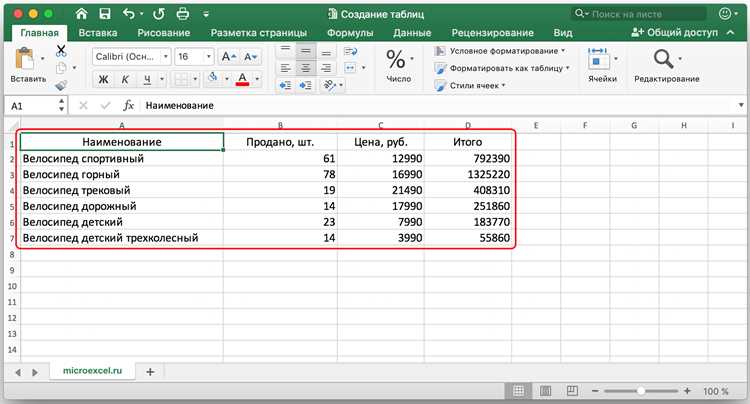
Ограничение диапазона таблицы в Excel необходимо для работы с большими объемами данных и улучшения производительности. Если вы хотите избежать случайных изменений в данных или ограничить область работы только необходимыми строками и столбцами, Excel предоставляет несколько инструментов для этого. В статье рассмотрим практические методы, как можно легко ограничить диапазон таблицы, используя встроенные функции программы.
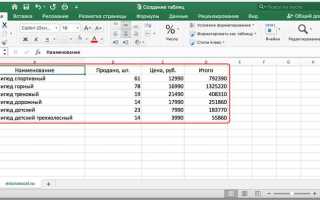
Одним из самых простых способов является использование функции «Таблица» (Ctrl + T), которая автоматически задает границы диапазона и позволяет работать с данными в пределах этой области. Этот метод идеально подходит для структурированных данных, таких как списки или таблицы с фильтрами.
Для более точного контроля над диапазоном можно использовать метод с именованными диапазонами. Это позволяет задать фиксированное имя для определенной области данных, что удобно при работе с формулами и ссылками на диапазоны в разных частях файла. Именованные диапазоны легко редактируются и помогают избежать ошибок при использовании формул.
Если вам нужно ограничить доступ к данным, можно воспользоваться функцией защиты ячеек. Это позволит не только ограничить редактирование, но и защитить от случайных изменений в важной части таблицы. Важно помнить, что защита будет работать только в сочетании с блокировкой ячеек, которую нужно настроить заранее.
В следующем разделе мы рассмотрим, как каждое из этих решений можно применить на практике, шаг за шагом, в зависимости от ваших потребностей и специфики работы с Excel.
Как задать пределы для таблицы с помощью выделения ячеек

Для ограничения диапазона таблицы с помощью выделения ячеек необходимо вручную указать, какой участок данных будет использоваться. Это полезно, если таблица содержит большое количество строк и столбцов, а вам нужно работать только с определённой областью данных.
Для этого выделите нужные ячейки в таблице, начиная с первой и заканчивая последней ячей, которая должна попасть в диапазон. Используйте мышь или клавиши Shift и стрелки для более точного выбора области. Это выделение и будет ограничивать область работы с таблицей, например, при фильтрации данных или использовании формул.
После того как вы выделили нужный диапазон, Excel автоматически применяет его для работы с фильтрами, сортировками и различными операциями. Если вы хотите задать пределы, например, для числовых данных или текстовых значений, достаточно просто выделить соответствующие ячейки, после чего любые действия, такие как вычисления или форматирование, будут происходить только в пределах этого выделения.
Этот метод подходит для ситуаций, когда таблица уже содержит данные, и вам не нужно создавать новые области для работы с ними. Вы можете ограничить диапазон на основе существующих данных, выбирая только те ячейки, которые необходимы для дальнейших вычислений или анализа.
Важно помнить, что если диапазон данных изменяется (например, добавляются новые строки или столбцы), вам нужно будет заново выделить актуальный диапазон. Это особенно важно при работе с динамичными таблицами, где данные постоянно обновляются.
Как ограничить диапазон таблицы с использованием функции «Таблица»
Функция «Таблица» в Excel позволяет легко ограничить диапазон данных, преобразуя обычные ячейки в структуру с фиксированными границами. Это полезно, когда нужно управлять динамическими данными, фильтровать информацию и применять формулы к определённой области.
Чтобы ограничить диапазон с помощью функции «Таблица», выполните следующие шаги:
- Выделите ячейки, которые хотите преобразовать в таблицу. Это могут быть как несколько строк и столбцов, так и целая область данных.
- Нажмите Ctrl + T или выберите в меню «Вставка» > «Таблица». В появившемся окне подтвердите, что диапазон данных выбран корректно, и убедитесь, что опция «Таблица с заголовками» активирована, если ваши данные содержат заголовки.
- Нажмите «ОК», и Excel преобразует выделенные ячейки в таблицу. После этого Excel автоматически ограничит диапазон таблицы, сохраняя его в рамках выбранных ячеек.
Как только таблица создана, её границы фиксируются, и любые изменения, такие как добавление строк или столбцов, автоматически включаются в диапазон таблицы. Это означает, что при добавлении новых данных Excel будет автоматически расширять диапазон таблицы, и вы сможете работать с обновлённым набором данных без необходимости вручную изменять границы.
При использовании таблицы вы также получаете доступ к таким инструментам, как фильтры, сортировка и форматирование, которые автоматически применяются ко всем ячейкам в пределах таблицы. Например, если вы хотите отсортировать данные по столбцу или фильтровать строки, это будет происходить в пределах только выбранного диапазона таблицы, не затрагивая остальную часть документа.
Это решение идеально подходит для структурированных данных, таких как отчёты, списки или базы данных, где важен контроль над конкретной областью информации. В отличие от простого выделения диапазона, функция «Таблица» позволяет легко работать с данными и гарантирует, что только нужная часть будет задействована в анализе.
Как скрыть строки и столбцы для ограничения видимости данных

Для ограничения видимости данных в таблице Excel можно использовать функцию скрытия строк и столбцов. Этот метод полезен, когда необходимо временно исключить определённые данные из вида, не удаляя их из документа. Скрытые элементы остаются в таблице и могут быть восстановлены при необходимости.
Чтобы скрыть строку или столбец, выполните следующие шаги:
- Выделите строку или столбец, который хотите скрыть. Для выделения строки кликните по номеру строки, для столбца – по букве столбца.
- Щелкните правой кнопкой мыши на выделенную строку или столбец и в контекстном меню выберите «Скрыть». После этого строка или столбец исчезнут из видимой части таблицы.
Если вам нужно скрыть несколько строк или столбцов одновременно, выделите необходимый диапазон (например, несколько строк или столбцов подряд) и затем выполните те же действия – правый клик и «Скрыть».
Для восстановления скрытых строк или столбцов выберите диапазон рядом с ними (например, строку выше скрытой или столбец слева) и снова щёлкните правой кнопкой мыши. В контекстном меню выберите «Показать», и скрытые элементы снова станут видимыми.
Скрытие данных с помощью этого метода особенно полезно в случаях, когда нужно работать с большими таблицами и исключить временно ненужные данные, но оставить их доступными для дальнейшего анализа или работы. Например, при подготовке отчёта можно скрыть промежуточные расчёты, оставив только итоговые результаты.
Также стоит помнить, что скрытые строки и столбцы могут быть доступны для пользователя, если он знает, как их восстановить. Поэтому для защиты данных используйте комбинацию с функцией блокировки ячеек или паролем для файла.
Как использовать данные из ограниченного диапазона в формулах

Для работы с ограниченным диапазоном в формулах Excel важно правильно ссылаться на нужные ячейки или области, которые вы хотите использовать. Когда диапазон данных ограничен, например, с помощью функции «Таблица» или выделения ячеек, Excel позволяет применять эти данные в формулах, чтобы делать расчёты только в пределах выбранного диапазона.
Чтобы использовать данные из ограниченного диапазона в формулах, сначала убедитесь, что диапазон правильно определён. Если вы работаете с таблицей, Excel автоматически обновляет ссылки, когда вы добавляете или удаляете данные в таблице. Например, если ваша таблица имеет диапазон от A1 до D10, и вы хотите вычислить сумму значений в столбце B, используйте формулу:
=СУММ(Таблица1[Столбец B])В данном примере Таблица1 – это имя таблицы, а [Столбец B] – это ссылка на конкретный столбец в пределах таблицы. При добавлении новых данных в столбец B формула автоматически обновится, учитывая новые строки.
Если диапазон не был преобразован в таблицу, вы можете использовать прямые ссылки на ячейки. Например, чтобы посчитать сумму значений в диапазоне A2:A10, используйте формулу:
=СУММ(A2:A10)Для динамических диапазонов, когда количество данных может изменяться, удобно использовать именованные диапазоны. Чтобы создать именованный диапазон, выделите нужные ячейки, перейдите на вкладку «Формулы» и выберите «Определить имя». После этого, в формулах, вы сможете использовать имя диапазона, например:
=СУММ(МойДиапазон)Если вы ограничили данные с помощью скрытых строк или столбцов, учтите, что они могут быть исключены из формул. Для этого в настройках фильтров и формул стоит убедиться, что скрытые ячейки также включены в расчёты, если это необходимо.
Использование данных из ограниченных диапазонов в формулах повышает точность расчётов и позволяет сосредоточиться только на актуальной информации. Это особенно важно для работы с большими таблицами, где важно избежать включения лишних данных в расчёты.
Как задать фиксированные границы для диапазона с помощью именованных диапазонов

Именованные диапазоны в Excel позволяют задать фиксированные границы для данных, что упрощает работу с формулами и повышает удобство навигации по таблице. Этот метод полезен, когда вам нужно работать с определёнными областями данных, которые не меняются, даже если структура таблицы изменяется.
Для создания именованного диапазона выполните следующие шаги:
- Выделите ячейки, которые хотите использовать в качестве фиксированного диапазона. Например, диапазон A1:C10.
- Перейдите на вкладку «Формулы» и нажмите кнопку «Определить имя».
- В открывшемся окне введите уникальное имя для диапазона, например, «МойДиапазон», и убедитесь, что выбран правильный диапазон ячеек.
- Нажмите «ОК», чтобы сохранить именованный диапазон.
Теперь, чтобы использовать данные из этого диапазона в формулах, достаточно ссылаться на его имя. Например, чтобы посчитать сумму значений в именованном диапазоне, используйте формулу:
=СУММ(МойДиапазон)Именованные диапазоны фиксируют область данных, даже если таблица изменяется. Это позволяет избежать ошибок при добавлении или удалении строк и столбцов. Например, если вы добавите новые строки между A1 и A10, ссылаться на именованный диапазон «МойДиапазон» по-прежнему будет корректно, так как он остаётся связанным с определёнными ячейками.
Для упрощения работы с большими таблицами можно создавать несколько именованных диапазонов для различных частей данных. Это позволяет легко ссылаться на части таблицы, не запоминая конкретные ячейки.
Кроме того, именованные диапазоны могут быть использованы в формулах, которые ссылаются на другие листы. Например, если диапазон «МойДиапазон» находится на листе «Лист1», вы можете использовать следующую формулу на другом листе:
=СУММ(Лист1!МойДиапазон)Использование именованных диапазонов помогает избежать путаницы и делает работу с таблицами более структурированной и понятной, особенно при работе с большими объемами данных.
Как настроить защиту ячеек для ограничения редактирования диапазона

Для ограничения редактирования данных в определённом диапазоне таблицы можно использовать функцию защиты ячеек. Это позволит предотвратить случайные изменения в важной части таблицы, сохраняя возможность редактировать другие области.
Шаги для настройки защиты ячеек:
- Выделите все ячейки, которые не должны быть защищены от редактирования. Например, если вы хотите, чтобы можно было изменять только значения в столбце B, выделите столбец B.
- Щелкните правой кнопкой мыши на выделенные ячейки и выберите «Формат ячеек». В открывшемся окне перейдите на вкладку «Защита». Снимите флажок «Заблокировано» и нажмите «ОК».
- Теперь выделите весь диапазон таблицы или те ячейки, которые должны быть защищены. Перейдите в меню «Рецензирование» и выберите «Защитить лист».
- В появившемся окне можно задать пароль для защиты, чтобы только авторизованные пользователи могли изменять защищённые ячейки. Установите необходимые параметры защиты и нажмите «ОК».
После того как защита листа активирована, только ячейки, которые не были заблокированы, останутся доступными для редактирования. Все остальные ячейки будут защищены от изменений. Это полезно, если нужно предотвратить случайное изменение формул или важных данных, но оставить возможность редактировать вводимые значения в определённых столбцах или строках.
Для снятия защиты с ячеек, повторно перейдите в «Рецензирование» и выберите «Снять защиту листа». Если был установлен пароль, введите его для восстановления доступа к защищённым ячейкам.
Использование защиты ячеек позволяет точно контролировать, какие области таблицы доступны для редактирования, и избежать ошибок при работе с большими данными. Этот метод подходит для ситуаций, когда необходимо ограничить действия пользователей, работающих с одним файлом.
Как автоматизировать ограничение диапазона с помощью макросов в VBA
Для автоматизации ограничения диапазона в Excel можно использовать макросы на языке VBA. Это особенно полезно, когда необходимо часто изменять диапазоны для различных операций или если таблица имеет динамическую структуру. С помощью макросов можно задать фиксированные диапазоны, которые будут автоматически обновляться при изменении данных.
Чтобы создать макрос для автоматического ограничения диапазона, выполните следующие шаги:
- Откройте редактор VBA, нажав Alt + F11.
- В редакторе выберите «Вставка» и затем «Модуль». В новом модуле напишите код для ограничения диапазона.
Пример макроса, который автоматически ограничивает диапазон до последней строки с данными в столбце A:
Sub ОграничитьДиапазон()
Dim lastRow As Long
lastRow = Cells(Rows.Count, 1).End(xlUp).Row
Range("A1:A" & lastRow).Select
End Sub
Этот макрос определяет последнюю строку в столбце A с данными и выбирает диапазон от A1 до этой строки. Это позволяет динамически обновлять диапазон при добавлении новых данных в таблицу.
Для более сложных диапазонов можно использовать несколько столбцов или строк. Например, чтобы ограничить диапазон от A1 до последней строки в столбцах A, B и C, используйте следующий код:
Sub ОграничитьДиапазонМножественныеСтолбцы()
Dim lastRow As Long
lastRow = Cells(Rows.Count, 1).End(xlUp).Row
Range("A1:C" & lastRow).Select
End Sub
Этот код выбирает диапазон от A1 до последней строки в столбцах A, B и C, что позволяет ограничить работу с данными только в этих столбцах.
Макросы можно привязать к кнопке или событию (например, изменению данных в таблице). Для этого можно использовать событие Worksheet_Change, которое будет автоматически запускать макрос при изменении значений в таблице. Пример кода для автоматического ограничения диапазона при изменении данных:
Private Sub Worksheet_Change(ByVal Target As Range)
If Not Intersect(Target, Me.Range("A1:C100")) Is Nothing Then
Call ОграничитьДиапазонМножественныеСтолбцы
End If
End Sub
Этот макрос будет запускаться каждый раз, когда данные в диапазоне A1:C100 будут изменены, автоматически ограничивая диапазон в соответствии с последними данными.
Использование макросов для ограничения диапазона позволяет значительно ускорить работу, особенно при регулярных изменениях в структуре данных. Это решение идеально подходит для сложных таблиц, где необходимо автоматизировать множество операций с диапазонами данных.
Вопрос-ответ:
Как в Excel ограничить диапазон данных для работы с таблицей?
Чтобы ограничить диапазон данных в Excel, вы можете использовать инструмент «Таблица». Для этого выделите нужные ячейки, включая заголовки, и нажмите Ctrl + T. После этого Excel создаст таблицу, которая будет автоматически ограничена выбранным диапазоном. Вы сможете фильтровать, сортировать и использовать формулы только для этих данных. Кроме того, таблица будет динамически обновляться, если добавлять или удалять строки.
Можно ли ограничить диапазон таблицы, чтобы другие пользователи не могли редактировать его?
Да, в Excel можно настроить защиту диапазона. Для этого нужно выделить ячейки, которые будут защищены, затем зайти в меню «Рецензирование» и выбрать «Защитить лист». Перед этим убедитесь, что ячейки, которые не хотите защищать, имеют статус «разблокированы». После защиты можно установить пароль, чтобы никто не мог изменять этот диапазон без вашего разрешения.
Как ограничить диапазон таблицы для использования в формулах?
Чтобы ограничить диапазон в формулах, можно использовать именованные диапазоны. Для этого выделите ячейки, которые хотите использовать в формуле, и присвойте им имя через меню «Формулы» → «Определить имя». Например, если вы создали диапазон с именем «Продажи», то для подсчёта суммы значений в этом диапазоне можно использовать формулу =СУММ(Продажи). Это удобно, так как название диапазона всегда будет ссылаться на одну и ту же область, даже если вы добавите или удалите строки.
Как сделать так, чтобы диапазон в таблице обновлялся автоматически?
Для автоматического обновления диапазона в Excel используйте функцию «Таблица». Когда вы добавляете новые данные в таблицу, Excel автоматически расширяет диапазон, включая новые строки и столбцы. Например, если вы добавляете новые записи в конце таблицы, формулы и фильтры, применённые к таблице, будут учитывать эти данные без необходимости вручную изменять диапазон.
Можно ли ограничить диапазон для работы с формулами, если таблица динамическая?
Да, для динамических таблиц, где количество данных постоянно меняется, лучше использовать именованные диапазоны или таблицы Excel. Например, с помощью функции «Таблица» Excel будет автоматически учитывать добавленные строки. Если используете формулы с ссылками на таблицу, такие как Таблица1[Столбец1], Excel автоматически обновит диапазон в случае изменений, не требуя ручного вмешательства.
Как ограничить диапазон таблицы в Excel, чтобы формулы применялись только к определённой части данных?
Для ограничения диапазона в Excel, чтобы формулы применялись только к определённой части данных, можно использовать функцию «Таблица». При создании таблицы Excel автоматически определяет диапазон, включая только те строки и столбцы, которые входят в таблицу. Это позволяет использовать формулы, такие как СУММ(Таблица1[Столбец1]), которые будут работать только с данными в пределах таблицы. Если вы добавите новые строки в таблицу, формулы будут обновляться автоматически, и новые данные также будут включены в расчёты.
Как можно ограничить диапазон таблицы вручную, если нужно исключить несколько строк или столбцов?
Если нужно вручную ограничить диапазон таблицы в Excel, можно использовать инструмент выделения ячеек. Для этого выделите только те строки и столбцы, которые вы хотите оставить в таблице, а остальные строки и столбцы можно скрыть. Например, выделите ячейки, которые содержат актуальные данные, и затем используйте команду «Таблица» (Ctrl + T). Excel автоматически определит новый диапазон таблицы. Чтобы исключить ненужные строки или столбцы, можно скрыть их с помощью правого клика мыши и выбора опции «Скрыть». Этот метод подходит, если нужно ограничить видимость данных, не изменяя структуру таблицы.

 Загрузка...