Содержание статьи
Выбор между значениями Да и Нет часто используется для отметки выполнения задач, подтверждения условий или фильтрации данных. Excel позволяет задать такие варианты несколькими способами – через выпадающий список, логическую формулу или визуальное форматирование.
Самый удобный способ – создать выпадающий список с помощью инструмента Проверка данных. Это исключает ошибки ввода и обеспечивает единообразие записей. Например, при учете заказов можно быстро отметить выполненные позиции, выбирая Да, или указать Нет для ожидающих обработки.
Дополнительно можно использовать функцию ЕСЛИ, чтобы Excel автоматически выполнял вычисления на основе выбора пользователя. Например, при ответе Да программа может подсчитывать сумму бонусов или изменять статус строки. В сочетании с условным форматированием это делает таблицу наглядной и функциональной.
Создание выпадающего списка с вариантами Да и Нет через проверку данных
Чтобы добавить выбор Да или Нет в ячейку Excel, выделите нужный диапазон и откройте вкладку Данные. Нажмите Проверка данных и в поле Тип данных выберите пункт Список.
В строке Источник укажите варианты выбора через запятую: Да,Нет. После подтверждения нажмите ОК. В выбранных ячейках появится стрелка для выбора значения.
Если список нужно применять к большому числу строк, задайте диапазон перед созданием или скопируйте готовую ячейку с настройкой. Это сохранит параметры проверки данных и ускорит заполнение таблицы.
Для защиты от изменений настройте лист так, чтобы пользователи могли выбирать только из предложенных значений. Это предотвращает случайный ввод и сохраняет целостность данных.
Настройка формата ячеек для отображения выбора Да или Нет
После создания списка с вариантами Да и Нет можно изменить внешний вид ячеек, чтобы выбор был более заметным. Для этого используется пользовательский формат и условное форматирование.
- Выделите диапазон ячеек с выпадающим списком.
- Откройте меню Главная → Условное форматирование → Создать правило.
- Выберите пункт Форматировать только ячейки, содержащие и задайте условие Ячейка содержит → Да.
- Установите желаемый цвет фона или шрифта, например зелёный для значения Да.
- Создайте второе правило для значения Нет, установив другой цвет, например красный.
Такой способ помогает визуально различать ответы и быстро оценивать данные в таблице. При изменении значения формат обновляется автоматически.
- Совет: если требуется скрыть текст и показывать только цвет, используйте пользовательский числовой формат ;;; – он делает содержимое ячейки невидимым, сохраняя форматирование.
Использование функции ЕСЛИ для автоматической обработки выбора

Базовый пример формулы: =ЕСЛИ(A2=»Да»;»Выполнено»;»Не выполнено»). В этом случае при выборе Да в ячейке A2 отображается слово Выполнено, а при выборе Нет – Не выполнено.
Если требуется выполнить расчет, можно использовать числовые значения: =ЕСЛИ(A2=»Да»;1;0). Такая запись позволяет суммировать количество положительных ответов с помощью функции СУММ.
Формулы можно комбинировать с другими функциями, например И и ИЛИ, чтобы учитывать несколько условий. Пример: =ЕСЛИ(И(A2=»Да»;B2=»Да»);»Одобрено»;»Отказ»).
Для удобства анализа рекомендуется создавать отдельный столбец для формул, чтобы сохранять исходные данные без изменений и обеспечивать прозрачность расчетов.
Применение выпадающего выбора Да или Нет к целому столбцу таблицы
Чтобы добавить выбор Да или Нет ко всем строкам столбца, настройку проверки данных нужно применить сразу к диапазону. Это позволяет поддерживать единообразие записей во всей таблице.
Выделите весь столбец, кроме строки заголовков. На вкладке Данные выберите пункт Проверка данных и укажите тип Список. В поле Источник введите значения Да,Нет и подтвердите нажатием ОК. Теперь в каждой ячейке столбца появится стрелка для выбора.
Если таблица имеет формат «умной таблицы», выбор автоматически распространяется на новые строки. Чтобы преобразовать диапазон в таблицу, используйте сочетание клавиш Ctrl + T и отметьте наличие заголовков.
Пример структуры таблицы с выбором:
| Задача | Статус |
|---|---|
| Проверка отчета | Да |
| Обновление данных | Нет |
| Отправка письма | Да |
При копировании формата столбца на другие листы сохраняются все параметры проверки данных, что позволяет быстро настраивать аналогичные таблицы без повторного ввода.
Добавление цветового выделения в зависимости от выбора Да или Нет

Цветовое выделение помогает быстро оценить состояние данных. Для настройки используется инструмент Условное форматирование, который автоматически меняет оформление ячеек в зависимости от значения.
- Выделите диапазон, где используется выбор Да и Нет.
- Перейдите на вкладку Главная → Условное форматирование → Создать правило.
- Выберите вариант Форматировать только ячейки, содержащие.
- Задайте условие Ячейка содержит → Да и укажите зелёный фон или зелёный цвет текста.
- Создайте второе правило для значения Нет и установите красный цвет оформления.
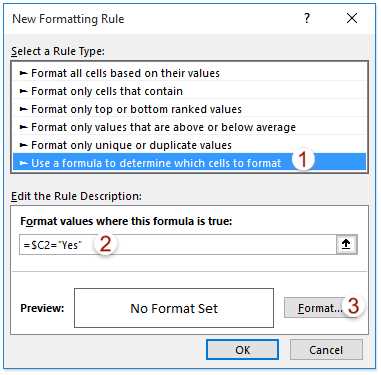
Если нужно выделить строки целиком, используйте формулу в правиле: =A2=»Да» или =A2=»Нет». При этом выбирайте форматирование не только для одной ячейки, а для всего диапазона строк.
- Совет: при большом объёме данных удобнее использовать цвета с умеренной насыщенностью, чтобы таблица оставалась читаемой.
- Для отчетов можно задать дополнительное условие, например серый цвет для пустых ячеек, чтобы отличать незаполненные значения.
Связь выбора Да или Нет с другими формулами и расчетами в таблице

Выбор Да или Нет может напрямую влиять на вычисления и анализ данных. Например, значения можно использовать в формулах для суммирования, подсчета или условного вычисления.
Пример использования с функцией СУММЕСЛИ: =СУММЕСЛИ(B2:B20;»Да»;C2:C20). Эта формула суммирует значения из столбца C только для строк, где в столбце B выбран вариант Да.
Для подсчета количества положительных или отрицательных ответов применяют функцию СЧЁТЕСЛИ: =СЧЁТЕСЛИ(B2:B20;»Да»). Аналогично можно считать Нет, меняя критерий.
Можно строить сложные формулы с несколькими условиями через ЕСЛИ, И и ИЛИ. Например: =ЕСЛИ(И(B2=»Да»;C2>100);»Превышение»;»В норме») – результат зависит сразу от двух условий.
Для автоматизации расчетов рекомендуется хранить исходные данные отдельно от вычисляемых столбцов. Это позволяет изменять выбор без риска нарушения формул и обеспечивает прозрачность анализа.
Вопрос-ответ:
Как создать в Excel выпадающий список с вариантами Да и Нет для одной ячейки?
Выделите нужную ячейку, перейдите на вкладку Данные и выберите Проверка данных. В поле Тип данных укажите Список, а в строке Источник введите Да,Нет. После подтверждения в ячейке появится стрелка для выбора.
Можно ли применять выпадающий список с Да и Нет сразу ко всему столбцу?
Да. Выделите весь столбец без строки заголовков и настройте проверку данных с типом Список и источником Да,Нет. При добавлении новых строк в «умной таблице» выбор автоматически будет доступен.
Как сделать, чтобы ячейки с Да выделялись зеленым, а с Нет — красным?
Используйте Условное форматирование. Создайте два правила: одно для значения Да с зеленым фоном, другое для Нет с красным. При изменении выбора цвет будет меняться автоматически.
Можно ли использовать выбор Да и Нет в формулах для расчетов?
Да, значения можно обрабатывать с помощью функции ЕСЛИ или функций СУММЕСЛИ и СЧЁТЕСЛИ. Например, =СУММЕСЛИ(B2:B20;»Да»;C2:C20) суммирует значения из столбца C только там, где выбран Да в столбце B.
Как предотвратить ввод других значений вместо Да или Нет?
При создании выпадающего списка в проверке данных установите галочку на Игнорировать пустые отключена и включите Отказ при вводе недопустимых данных. Тогда Excel не позволит вводить значения, не указанные в списке.

 Загрузка...