Содержание статьи
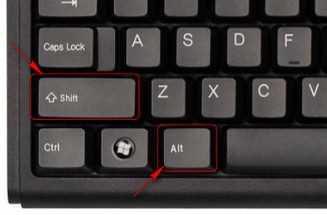
При работе с текстовыми документами часто возникает необходимость быстро менять раскладку клавиатуры с английской на русскую. В Windows стандартные комбинации Alt+Shift и Ctrl+Shift позволяют переключать язык ввода без обращения к панели задач, что экономит время при наборе больших объёмов текста.
В macOS переключение языка выполняется комбинацией Command+Пробел или Control+Пробел, которые можно изменить через настройки Keyboard > Input Sources. Для пользователей, работающих с несколькими приложениями одновременно, важно учитывать, что некоторые программы могут использовать собственные сочетания клавиш, блокирующие системное переключение.
Сторонние утилиты, такие как KeyTweak или SharpKeys, дают возможность переназначить клавиши для переключения раскладки, включая использование Caps Lock или других редко используемых клавиш. Это особенно удобно для пользователей, которые печатают быстро и нуждаются в минимизации пауз между вводом английского и русского текста.
Регулярная проверка настроек раскладки предотвращает ошибки, когда при вводе текста остаётся неправильный язык. Рекомендуется тестировать комбинации горячих клавиш сразу после настройки и использовать встроенные индикаторы языка на панели задач или в строке меню для контроля текущей раскладки.
Комбинации клавиш для переключения раскладки в Windows
В Windows предусмотрены стандартные комбинации для быстрого изменения раскладки клавиатуры между английской и русской. Основные варианты зависят от версии системы и настроек пользователя.
| Комбинация клавиш | Назначение | Примечания |
|---|---|---|
| Alt + Shift | Переключение между установленными языками ввода | Работает во всех версиях Windows, настройка возможна через «Панель управления → Язык» |
| Ctrl + Shift | Смена раскладки только в пределах текущего языка ввода | Редко используется по умолчанию, можно назначить в параметрах языка |
| Win + Space | Быстрое переключение между всеми языками ввода | Доступно в Windows 10 и 11, отображает список языков на экране |
| Shift + Alt + цифра | Выбор конкретного языка из списка (если включена цифровая привязка) | Применяется при настройке горячих клавиш через «Дополнительные параметры клавиатуры» |
Для изменения стандартных сочетаний необходимо открыть «Параметры → Время и язык → Язык и регион → Дополнительные параметры клавиатуры». Там можно выбрать сочетания клавиш, которые будут удобны для быстрого переключения между английской и русской раскладкой.
Рекомендуется использовать Win + Space для мгновенного переключения при работе с несколькими языками и Alt + Shift, если требуется классическое переключение между двумя основными языками.
Как настроить горячие клавиши через Панель управления
Откройте «Панель управления» и перейдите в раздел «Язык» или «Регион и язык» в зависимости от версии Windows. Выберите «Дополнительные параметры клавиатуры» или «Изменение сочетаний клавиш для языков ввода».
В открывшемся окне «Службы текста и языки ввода» выберите вкладку «Переключение клавиатур» и нажмите «Изменить сочетания клавиш».
| Действие | Возможные комбинации | Примечание |
|---|---|---|
| Переключение между языками ввода | Alt + Shift, Ctrl + Shift, Win + Space | Выберите сочетание, которое удобнее всего для работы с английским и русским текстом |
| Выбор конкретного языка ввода | Shift + Alt + цифра | Необходимо включить цифровую привязку к языкам в списке «Языки ввода» |
После выбора комбинаций нажмите «Применить» и «ОК» для сохранения настроек. Проверку работы горячих клавиш можно выполнить в любом текстовом редакторе.
Для более точной настройки можно открыть «Параметры → Время и язык → Язык и регион → Дополнительные параметры клавиатуры» и синхронизировать сочетания с системой, если стандартные варианты не подходят.
Использование Alt+Shift и Ctrl+Shift для смены языка

В Windows Alt+Shift и Ctrl+Shift применяются для быстрого переключения между установленными языками ввода. Настройка этих комбинаций доступна через Панель управления или параметры языка.
Особенности Alt+Shift:
- Переключает все доступные языки ввода по циклу.
- Удобно для пользователей с двумя основными языками.
- По умолчанию включено во всех версиях Windows, можно изменить через «Службы текста и языки ввода».
Особенности Ctrl+Shift:
- Меняет раскладку в пределах текущего языка (если настроено несколько раскладок для одного языка).
- Редко используется по умолчанию, требуется ручная настройка.
- Позволяет более точный контроль над сменой раскладки без переключения на другие языки.
Рекомендации по использованию:
- Выберите одну из комбинаций для повседневной работы, чтобы избежать случайного переключения.
- Настройте сочетания в «Параметры → Время и язык → Дополнительные параметры клавиатуры» для соответствия личным привычкам.
- Для пользователей с несколькими языками ввода Alt+Shift удобнее для циклического переключения, Ctrl+Shift – для смены раскладки внутри одного языка.
Настройка Caps Lock для быстрого переключения раскладки
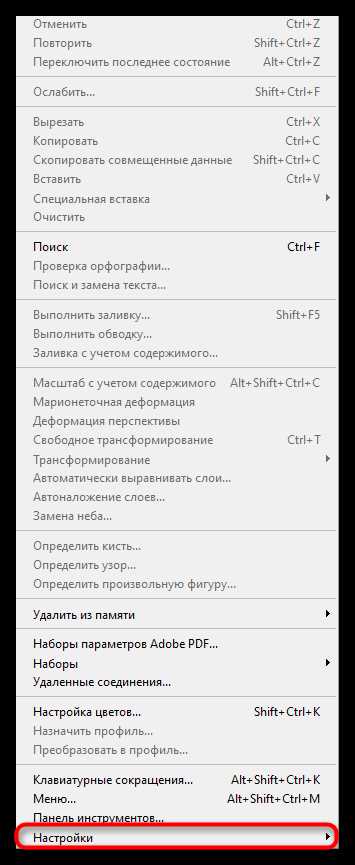
В Windows возможно переназначение клавиши Caps Lock для смены раскладки между английским и русским языками. Это ускоряет ввод текста и снижает количество ошибок при работе с двумя языками.
Для настройки требуется:
- Открыть Параметры → Время и язык → Язык и регион → Дополнительные параметры клавиатуры.
- Перейти в раздел Параметры сочетаний клавиш для языков ввода.
- Выбрать Caps Lock как клавишу переключения языка вместо стандартных Alt+Shift или Ctrl+Shift.
Дополнительно можно использовать сторонние утилиты, например SharpKeys или Microsoft PowerToys, для точного переназначения Caps Lock на переключение раскладки без влияния на включение заглавных букв.
Рекомендации по использованию:
- Назначение Caps Lock для смены языка удобно при частом наборе текста на двух языках.
- Сочетание с привычной клавишей Shift сохраняет функциональность заглавных букв.
- Перед изменением сочетания рекомендуется проверить текущие горячие клавиши, чтобы избежать конфликта с другими командами системы.
Горячие клавиши в macOS для смены языка ввода
В macOS переключение между английской и русской раскладкой осуществляется через системные горячие клавиши, которые настраиваются в «Системных настройках».
Стандартные комбинации:
- Control + Space – переключение между двумя последними активными языками ввода.
- Option + Command + Space – циклическое переключение между всеми установленными языками.
Настройка горячих клавиш:
- Откройте Системные настройки → Клавиатура → Источники ввода.
- Выберите вкладку Сочетания клавиш.
- В разделе Выбор источника ввода установите или измените комбинации для переключения языков.
Рекомендации:
- Для двух языков удобнее использовать Control + Space для быстрого переключения.
- Если установлено более двух языков, сочетание Option + Command + Space позволяет быстро переключаться по циклу.
- Необходимо проверить, чтобы выбранные сочетания не конфликтовали с другими системными командами или приложениями.
Переключение языка в отдельных приложениях и редакторах
В Windows и macOS большинство приложений используют системные горячие клавиши для смены раскладки. Некоторые редакторы позволяют задавать отдельные сочетания клавиш для конкретного окна или документа.
Особенности в популярных приложениях:
Microsoft Word:
- Смена языка ввода происходит по системным сочетаниям Alt+Shift или Ctrl+Shift (Windows) и Control+Space (macOS).
- Для отдельных документов можно использовать встроенный инструмент «Язык» в меню «Рецензирование», чтобы задать язык текста без смены раскладки.
Notepad++ и другие текстовые редакторы:
- Применяются системные сочетания клавиш для переключения раскладки.
- Можно настроить макросы для автоматической смены языка при открытии документа определенного типа.
Браузеры (Chrome, Firefox, Edge):
- Переключение между английской и русской раскладкой выполняется стандартными системными сочетаниями.
- Расширения могут добавлять автоматическую смену языка в полях ввода по заданным правилам.
Рекомендации:
- Использовать системные горячие клавиши для единообразного переключения во всех приложениях.
- Для часто используемых приложений с интенсивным набором текста можно настроить отдельные макросы или сочетания, чтобы ускорить работу.
- Проверять настройки конкретного редактора, чтобы исключить конфликты с другими горячими клавишами.
Использование сторонних программ для назначения клавиш
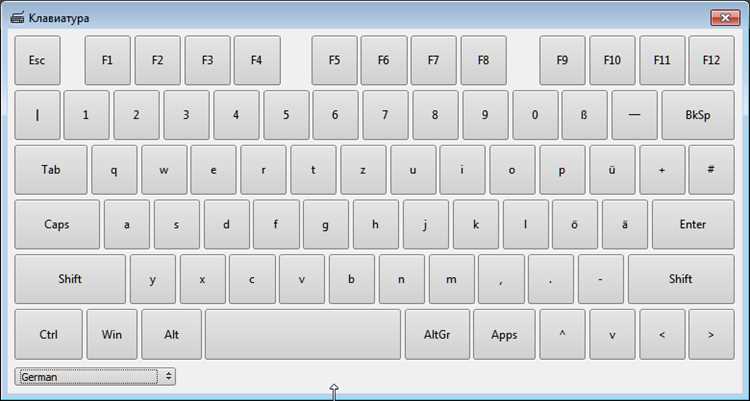
Сторонние программы позволяют переназначать клавиши и создавать индивидуальные сочетания для смены раскладки между английским и русским языком, расширяя возможности стандартных настроек Windows и macOS.
Популярные утилиты:
- SharpKeys – простой редактор реестра Windows для переназначения клавиш, включая Caps Lock, Alt и другие.
- Microsoft PowerToys – модуль Keyboard Manager позволяет создавать комбинации для смены языка и макросы для конкретных приложений.
- Karabiner-Elements (macOS) – гибкая настройка клавиатуры, включая переключение раскладки на отдельные клавиши или комбинации.
- KeyRemap4MacBook – альтернатива для macOS с возможностью назначить Caps Lock, Option или Command для смены языка.
Рекомендации по настройке:
- Выбирать сочетания, которые не конфликтуют с системными и программными горячими клавишами.
- Для Caps Lock настраивать отдельное действие смены языка без отключения функции заглавных букв.
- Использовать профили для разных приложений, чтобы смена раскладки выполнялась автоматически при переключении между программами.
- После переназначения проверять работу клавиш в текстовых редакторах и браузерах, чтобы исключить ошибки ввода.
Проверка и исправление проблем с переключением языка
Проблемы с переключением раскладки часто связаны с конфликтом горячих клавиш, некорректными настройками языка или сторонними программами, переназначающими клавиши.
Последовательность проверки:
- Откройте Параметры → Время и язык → Язык и регион → Дополнительные параметры клавиатуры и убедитесь, что включены нужные языки ввода.
- Проверьте назначение горячих клавиш в разделе Сочетания клавиш для языков ввода и убедитесь, что они не конфликтуют с другими сочетаниями.
- Если используется Caps Lock для смены раскладки, убедитесь, что сторонние программы переназначения клавиш корректно настроены.
- В Windows можно выполнить команду sfc /scannow для проверки целостности системных файлов, если переключение не работает.
- Перезагрузка компьютера после изменения настроек обеспечивает корректное применение комбинаций клавиш.
Дополнительные рекомендации:
- Для macOS проверьте настройки в Системные настройки → Клавиатура → Источники ввода, убедитесь, что сочетания клавиш не перекрываются с другими системными командами.
- Если проблема возникает в отдельных приложениях, убедитесь, что они не блокируют системные горячие клавиши.
- При использовании сторонних утилит переназначения клавиш временно отключите их для проверки стандартного переключения.
Вопрос-ответ:
Какие стандартные горячие клавиши используются для смены языка в Windows?
В Windows чаще всего применяются комбинации Alt+Shift и Ctrl+Shift. Alt+Shift переключает языки ввода по циклу, а Ctrl+Shift меняет раскладку внутри одного языка. В Windows 10 и 11 доступна комбинация Win+Space для быстрого выбора языка с визуальным отображением всех установленных раскладок.
Можно ли настроить Caps Lock для переключения между английским и русским языками?
Да, Caps Lock можно использовать как клавишу для смены раскладки. В Windows это делается через «Параметры → Время и язык → Дополнительные параметры клавиатуры», где выбирается Caps Lock вместо стандартных Alt+Shift или Ctrl+Shift. Для более точного переназначения можно использовать сторонние программы, такие как SharpKeys или PowerToys Keyboard Manager.
Как быстро переключать язык в macOS?
В macOS стандартные комбинации для смены языка — Control+Space для переключения между последними двумя языками и Option+Command+Space для циклического переключения между всеми установленными языками. Настроить эти сочетания можно в «Системные настройки → Клавиатура → Источники ввода → Сочетания клавиш».
Почему горячие клавиши для смены языка иногда не работают в отдельных приложениях?
Причины могут быть разными: приложение блокирует системные горячие клавиши, установлены конфликты с другими сочетаниями, или сторонние утилиты переназначили клавиши. Решение — проверить настройки клавиатуры в системе, отключить конфликтующие утилиты и убедиться, что в конкретном приложении не включены собственные сочетания для смены раскладки.
Какие сторонние программы помогают переназначить клавиши для смены языка?
Для Windows популярны SharpKeys, позволяющая переназначать Caps Lock и другие клавиши, и Microsoft PowerToys Keyboard Manager, позволяющий создавать индивидуальные комбинации и макросы. Для macOS используют Karabiner-Elements или KeyRemap4MacBook, которые позволяют назначать переключение раскладки на Caps Lock, Option или Command.
Как правильно настроить горячие клавиши для смены языка между английским и русским в Windows?
Для настройки откройте «Панель управления → Язык» или «Параметры → Время и язык → Язык и регион → Дополнительные параметры клавиатуры». В разделе «Сочетания клавиш для языков ввода» можно выбрать стандартные комбинации Alt+Shift, Ctrl+Shift или Win+Space. Для быстрого переключения двух языков удобнее назначить Alt+Shift, а для нескольких языков использовать Win+Space. Дополнительно можно переназначить Caps Lock через сторонние программы, например SharpKeys или PowerToys, чтобы она переключала раскладку, не отключая заглавные буквы. После изменения сочетаний перезагрузите компьютер и проверьте работу клавиш в текстовом редакторе.

 Загрузка...