Содержание статьи

Sway – это облачное приложение от Microsoft для создания интерактивных презентаций и цифровых отчетов. Программа позволяет быстро объединять текст, изображения, видео и встроенные элементы из внешних источников в единый проект без необходимости глубоких знаний дизайна.
Основное преимущество Sway заключается в автоматической адаптации макета под разные устройства. Презентации корректно отображаются на компьютерах, планшетах и смартфонах, что упрощает демонстрацию материала аудитории без дополнительных настроек.
Работа в Sway начинается с выбора шаблона или пустого проекта. Пользователь может загружать файлы из локального хранилища, OneDrive или подключенных сервисов, добавлять интерактивные блоки и настраивать последовательность отображения контента. Программа также поддерживает импорт презентаций из PowerPoint с сохранением структуры слайдов.
Для совместной работы Sway предлагает возможность отправки ссылки на проект, настройки прав доступа и совместного редактирования в реальном времени. Это особенно полезно при командной подготовке отчетов или обучающих материалов, где важно сохранить единый стиль и структуру.
Sway позволяет экспортировать проекты в PDF или делиться ими напрямую через веб-браузер. Оптимизация навигации и использование встроенных шаблонов помогают создавать наглядные и структурированные презентации, сокращая время на оформление и улучшая восприятие информации аудиторией.
Как установить Sway на компьютер и мобильные устройства
Sway доступен через веб-браузер на сайте https://sway.office.com. Для работы достаточно учетной записи Microsoft, отдельная установка не требуется. Веб-версия поддерживает все функции: добавление текста, изображений, видео и интерактивных элементов.
Для Windows 10 и 11 Sway можно установить через Microsoft Store. После поиска приложения Microsoft Sway нужно нажать «Установить». Приложение синхронизируется с OneDrive, позволяя работать офлайн и сохранять изменения автоматически при подключении к интернету.
На iOS и Android Sway устанавливается через App Store или Google Play. Приложения поддерживают импорт файлов с устройства, интеграцию с OneDrive и обмен презентациями через ссылку. Рекомендуется стабильное подключение к интернету для корректной синхронизации медиафайлов.
Минимальные требования для корректной работы: Windows 10 версии 1809 и выше, iOS 13 и выше, Android 8 и выше. Проверка версии системы предотвращает ошибки и обеспечивает доступ ко всем функциям Sway.
Создание и оформление презентаций в Sway
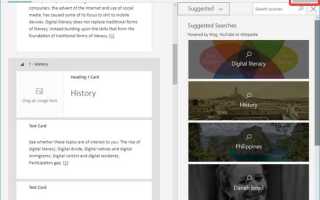
После входа в систему Sway предлагает создать новый проект с нуля или на основе шаблона. Пользователь выбирает тему оформления, определяет последовательность блоков и добавляет контент с помощью панели «Карты».
Основные этапы создания презентации:
- Нажать «Создать новый» на главной странице Sway.
- Добавить заголовок и описание проекта.
- Вставить текст, изображения, видео или встроенные элементы с помощью кнопки «+».
- Перемещать блоки для изменения структуры с помощью функции перетаскивания.
- Настроить визуальный стиль и способ прокрутки – вертикальный, горизонтальный или слайдовый.
Для оформления доступны встроенные темы, которые регулируют цветовую палитру, шрифты и расположение элементов. При необходимости можно использовать функцию «Настроить» для изменения фона, прозрачности и анимации переходов.
Чтобы добиться аккуратного внешнего вида, рекомендуется:
- Не перегружать блоки большим количеством текста.
- Использовать изображения с одинаковым разрешением для единообразия макета.
- Проверять отображение проекта на разных устройствах.
- Сохранять промежуточные версии через OneDrive для возможности отката изменений.
После завершения оформления презентацию можно предварительно просмотреть в режиме «Просмотр» и внести правки до публикации.
Импорт текста, изображений и видео в Sway
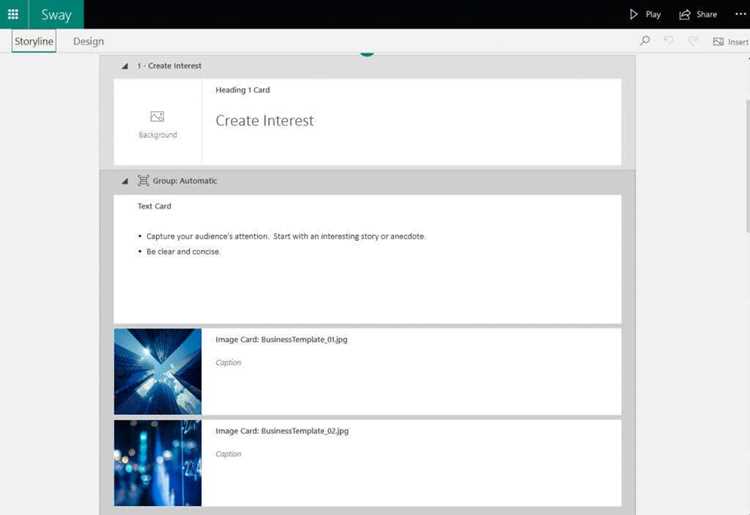
Добавление контента в Sway выполняется через панель «Карты». Каждый элемент – текст, изображение или видео – вставляется в отдельную карту, что позволяет гибко управлять структурой проекта и оформлением.
Для вставки текста:
- Нажать кнопку «+» и выбрать тип карты «Текст».
- Ввести или вставить подготовленный материал.
- Использовать встроенные инструменты для выделения, добавления заголовков и списков.
- При необходимости вставить гиперссылку или выделить ключевые фразы курсивом или полужирным шрифтом.
Для добавления изображений:
- Выбрать карту «Изображение» и загрузить файл с компьютера или из OneDrive.
- При желании воспользоваться встроенным поиском по Bing, фильтруя результаты по лицензии Creative Commons.
- Настроить обрезку, масштаб и позицию кадра, чтобы изображение соответствовало макету презентации.
Для вставки видео:
- Выбрать карту «Видео» и указать источник – YouTube, OneDrive или локальный файл.
- Проверить предварительный просмотр, чтобы убедиться в корректном воспроизведении.
- Добавить подпись или краткое описание для контекстного сопровождения видео.
Рекомендуется заранее оптимизировать изображения и видеоролики, уменьшая размер файлов для ускорения загрузки. При работе с внешними источниками важно проверять доступность ссылок и лицензионные ограничения контента.
Настройка интерактивных элементов и ссылок
Sway поддерживает добавление интерактивных компонентов, которые делают презентации динамичными и удобными для восприятия. Встроенные элементы позволяют организовывать контент в виде списков, галерей, карточек и гиперссылок без необходимости использовать код.
Для вставки ссылки:
- Выделить текст или выбрать изображение, которое будет служить якорем.
- Нажать кнопку «Вставить ссылку» на панели инструментов.
- Указать полный URL-адрес и подтвердить действие.
- Проверить работу ссылки в режиме просмотра.
Типы интерактивных блоков, доступные в Sway:
- Сравнение изображений – добавление двух фото с ползунком для визуального сопоставления.
- Галерея – последовательное отображение нескольких изображений или видео.
- Карточка группы – объединение нескольких элементов (текста, изображений, видео) в один интерактивный блок.
- Встроенный контент – вставка публикаций из YouTube, Twitter, Microsoft Forms и других сервисов через функцию «Встроить».
При настройке интерактивных блоков рекомендуется соблюдать баланс: не перегружать страницу элементами и сохранять логическую последовательность. Ссылки лучше оформлять короткими и понятными формулировками, а встроенные объекты располагать так, чтобы не нарушать читаемость основного текста.
Совместная работа и обмен презентациями

Sway поддерживает коллективное редактирование, что упрощает работу над проектами в команде. Все изменения сохраняются в реальном времени, а доступ к презентации регулируется через настройки совместного доступа.
Для предоставления доступа:
- Открыть готовый проект и выбрать пункт меню «Поделиться».
- Настроить уровень доступа – «Просмотр», «Редактирование» или «Только по ссылке».
- Скопировать ссылку и отправить участникам по электронной почте или через корпоративный мессенджер.
Типы доступа и их возможности:
| Тип доступа | Описание | Рекомендации по использованию |
|---|---|---|
| Просмотр | Позволяет открывать и просматривать презентацию без возможности редактирования. | Подходит для публикации готовых материалов и отчетов. |
| Редактирование | Разрешает добавление, изменение и удаление контента. | Используется при совместной работе над проектом. |
| Доступ по ссылке | Позволяет работать с презентацией без входа в учетную запись Microsoft. | Подходит для внешних участников и быстрого обмена. |
После предоставления доступа все участники могут одновременно редактировать материал. При одновременной работе система отображает актуальное состояние проекта без необходимости обновления страницы. Изменения автоматически сохраняются в OneDrive, что исключает потерю данных.
Для публичного обмена готовую презентацию можно опубликовать в интернете. При этом Sway формирует ссылку для просмотра, которую можно вставить на сайт, в электронное письмо или корпоративный портал.
Сохранение, экспорт и публикация проектов
Sway сохраняет проекты автоматически в облаке Microsoft OneDrive, исключая риск потери данных. Все изменения фиксируются в фоновом режиме, поэтому вручную сохранять файл не требуется. Доступ к проекту можно получить с любого устройства после входа в учетную запись Microsoft.
Для экспорта материалов доступны несколько вариантов. Через меню «Дополнительно» можно выбрать функцию «Экспортировать» и сохранить проект в форматах PDF или Word (DOCX). Это удобно для архивирования, печати или пересылки материалов без доступа к Sway. При экспорте система сохраняет структуру и порядок элементов, но интерактивные блоки преобразуются в статические изображения.
Для публикации онлайн используется раздел «Поделиться». Пользователь выбирает один из вариантов доступа:
- «Только я» – проект виден только владельцу.
- «По ссылке» – доступ возможен по сгенерированной ссылке без входа в учетную запись.
- «Публичный доступ» – презентация индексируется поисковыми системами и открыта для всех пользователей.
После публикации Sway формирует постоянный URL, который можно разместить на сайте, в блоге или корпоративной сети. При необходимости ссылку можно отключить через панель управления доступом, чтобы ограничить просмотр или редактирование.
Для резервного копирования рекомендуется периодически экспортировать проекты в PDF. Это обеспечивает сохранность контента при обновлениях или изменении доступа к учетной записи.
Советы по упрощению навигации и структуры презентаций
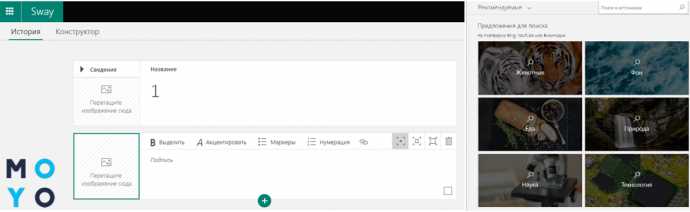
В Sway структура презентации строится из последовательных карт, каждая из которых содержит текст, изображение или медиаэлемент. Для удобной навигации важно заранее определить логическую схему и порядок подачи материала.
Рекомендации по организации структуры:
- Разделять материал на короткие смысловые блоки, чтобы исключить перегрузку содержимого.
- Использовать заголовки разных уровней для обозначения разделов и подразделов.
- Чередовать текст и визуальные элементы, поддерживая единый ритм восприятия.
- Сгруппировать взаимосвязанные элементы с помощью карт типа «Группа» или «Акцент».
Для навигации следует выбирать формат прокрутки, соответствующий типу материала. Горизонтальная прокрутка подходит для презентаций с пошаговой структурой, вертикальная – для отчетов и инструкций, а режим «Слайды» – для демонстраций на экране.
Чтобы упростить восприятие:
- Ограничивать количество переходов между блоками и избегать лишних визуальных эффектов.
- Добавлять ссылки на ключевые разделы в начале презентации, создавая компактное оглавление.
- Использовать контрастные цвета и четкие шрифты для быстрой ориентации зрителя.
Перед публикацией стоит проверить навигацию в режиме просмотра. Это помогает выявить лишние блоки, несоответствия в последовательности и оптимизировать порядок подачи информации.
Вопрос-ответ:
Можно ли использовать Sway без установки программы на компьютер?
Да, достаточно перейти на сайт sway.office.com и войти под своей учетной записью Microsoft. Веб-версия полностью функциональна — можно создавать, редактировать и публиковать проекты без установки отдельного приложения. Это удобно для пользователей, которые работают на разных устройствах или не хотят загружать дополнительное ПО.
Какие форматы файлов поддерживает Sway при импорте контента?
Sway поддерживает вставку изображений в форматах JPEG, PNG и GIF, видеофайлов MP4, а также текстовых материалов из Word, PDF и PowerPoint. Кроме того, можно добавлять контент напрямую из OneDrive, YouTube и социальных сетей, используя встроенные инструменты импорта. Все элементы автоматически подстраиваются под выбранный макет.
Как поделиться созданной презентацией с другими пользователями?
Для обмена проектом нужно открыть раздел «Поделиться» и выбрать тип доступа: только для просмотра, с возможностью редактирования или по публичной ссылке. После настройки можно отправить ссылку по электронной почте, разместить на сайте или в корпоративной сети. При необходимости доступ можно ограничить или отключить через настройки безопасности.
Можно ли работать над одной презентацией в Sway нескольким пользователям одновременно?
Да, Sway поддерживает коллективное редактирование. Если проект открыт с правами редактирования, все участники могут вносить изменения одновременно. Система автоматически сохраняет каждое действие, а обновления отображаются у всех без перезагрузки страницы. Это особенно удобно при командной работе над обучающими или корпоративными материалами.
Как сохранить презентацию Sway в виде отдельного файла?
Экспорт доступен через меню «Дополнительно» — можно сохранить проект в форматах PDF или Word (DOCX). При этом сохраняется структура и порядок элементов, а интерактивные блоки преобразуются в статичные изображения. Такой вариант подходит для печати, офлайн-просмотра или передачи без доступа к Sway.
Чем Sway отличается от PowerPoint?
В отличие от PowerPoint, Sway не использует слайды. Контент размещается в единой ленте, где элементы автоматически подстраиваются под экран устройства. Программа ориентирована на быструю публикацию онлайн-презентаций, отчетов и инструкций без ручной настройки дизайна. При этом все проекты хранятся в облаке и доступны через браузер без установки.
Можно ли встроить презентацию Sway на сайт?
Да, Sway позволяет вставить готовый проект на сайт через HTML-код. Для этого нужно открыть раздел «Поделиться», выбрать пункт «Получить код для вставки» и скопировать сгенерированный фрагмент. Код можно разместить на любой странице — в блоге, корпоративном портале или образовательной платформе. Презентация будет интерактивной и будет автоматически обновляться при изменениях в исходном проекте.

 Загрузка...