Содержание статьи
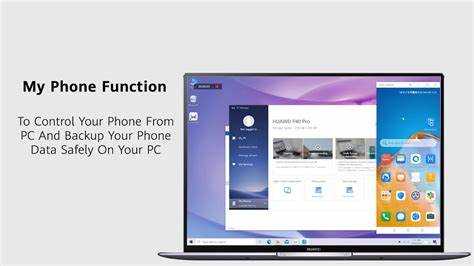
Приложение Huawei PC Manager устанавливается на большинство ноутбуков Huawei и Honor по умолчанию. Оно отвечает за обновление драйверов, синхронизацию с мобильными устройствами и управление системными модулями. Однако пользователи нередко сталкиваются с повышенной нагрузкой на процессор, автоматическим запуском программы и постоянными уведомлениями, что побуждает удалить или временно отключить утилиту.
Перед удалением стоит определить, какие компоненты связаны с Huawei PC Manager. Программа использует отдельные службы и фоновые процессы, включая HwManagerService и HPMTray.exe, которые продолжают работать даже после закрытия окна приложения. Без корректного отключения они могут оставаться активными и потреблять ресурсы системы.
Для полного отключения Huawei PC Manager необходимо отключить автозапуск через Диспетчер задач, остановить фоновые службы в разделе Службы Windows и при необходимости удалить остаточные файлы из системных каталогов. Такой подход позволяет сохранить стабильность работы системы и освободить ресурсы без ущерба для драйверов и обновлений BIOS.
Проверка версии Huawei PC Manager и установленных компонентов
Перед отключением Huawei PC Manager важно определить текущую версию программы и связанные системные модули. Разные версии приложения используют различные службы и фоновые процессы, поэтому точная информация поможет избежать ошибок при удалении.
Проверить версию можно несколькими способами. Самый быстрый – открыть окно программы и перейти в раздел О программе через значок настроек. Если доступ к интерфейсу заблокирован, данные можно получить через проводник:
| Метод проверки | Действие | Результат |
|---|---|---|
| Через интерфейс программы | Открыть меню → «О программе» | Отображается версия Huawei PC Manager |
| Через свойства файла | Найти PCManager.exe → Свойства → Подробно | Показана точная версия исполняемого файла |
| Через PowerShell | Ввести команду Get-Command «C:\Program Files\Huawei\PCManager\PCManager.exe» |
После определения версии следует проверить, какие службы и процессы установлены в системе. В диспетчере задач отобразятся элементы HwManagerService.exe, HPMTray.exe и HLinkTray.exe. Эти компоненты связаны с автозапуском и обновлением драйверов. Для точного списка можно открыть раздел Службы (services.msc) и найти процессы, начинающиеся с Hw или HPM.
Если версии программных компонентов отличаются, это указывает на неполное обновление. В этом случае перед отключением рекомендуется выполнить полное удаление старых файлов через Панель управления → Программы и компоненты, чтобы избежать конфликтов и дублирования служб.
Отключение автозапуска Huawei PC Manager через диспетчер задач
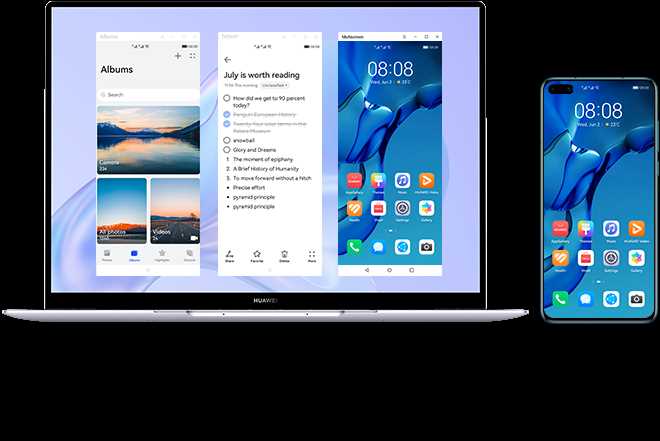
Huawei PC Manager добавляет свои процессы в автозагрузку Windows, что приводит к автоматическому запуску программы при включении ноутбука. Чтобы остановить это поведение, достаточно изменить параметры автозагрузки через встроенные инструменты системы.
Порядок действий:
- Нажать Ctrl + Shift + Esc для открытия Диспетчера задач.
- Перейти на вкладку Автозагрузка.
- Найти запись Huawei PC Manager или процесс HPMTray.exe.
- Выделить запись и нажать Отключить.
Чтобы убедиться, что программа не запускается автоматически, можно проверить наличие процессов после перезагрузки:
- Открыть вкладку Процессы в диспетчере задач.
- Убедиться, что PCManager.exe и HPMTray.exe отсутствуют.
Если записи отсутствуют во вкладке автозагрузки, стоит проверить раздел Запуск в настройках Windows:
- Открыть меню Пуск → Параметры → Приложения → Автозагрузка.
- Найти пункт Huawei PC Manager и перевести переключатель в положение Отключено.
После выполнения этих шагов Huawei PC Manager перестанет запускаться вместе с системой. Для полной уверенности можно дополнительно удалить его запись из системного реестра в разделе HKEY_CURRENT_USER\Software\Microsoft\Windows\CurrentVersion\Run, предварительно создав точку восстановления.
Удаление службы Huawei PC Manager из списка системных процессов
После отключения автозагрузки Huawei PC Manager его системная служба продолжает работать в фоне и активирует вспомогательные процессы. Для полного удаления необходимо остановить и удалить соответствующие службы Windows, связанные с приложением.
Проверка и остановка служб:
- Нажать Win + R, ввести команду services.msc и нажать Enter.
- Найти службы с названиями HwManagerService или Huawei PC Manager Service.
- Щёлкнуть правой кнопкой мыши по каждой из них и выбрать Остановить.
- После остановки открыть свойства службы и установить тип запуска Отключено.
Удаление службы из системы выполняется через командную строку с правами администратора:
- Открыть Командную строку (CMD) от имени администратора.
- Ввести команды:
- sc stop HwManagerService
- sc delete HwManagerService
- Закрыть окно и перезагрузить ноутбук.
После перезагрузки следует убедиться, что процесс HwManagerService.exe больше не присутствует в списке активных. Для этого откройте Диспетчер задач → Вкладка “Подробности” и проверьте отсутствие записей с префиксом Hw или HPM.
Если служба не удаляется стандартным способом, можно очистить остатки вручную. Для этого удалить каталог C:\Program Files\Huawei\PCManager\Service и удалить связанные ключи в реестре:
- HKEY_LOCAL_MACHINE\SYSTEM\CurrentControlSet\Services\HwManagerService
- HKEY_LOCAL_MACHINE\SOFTWARE\Huawei\PCManager
После очистки и повторной перезагрузки система перестаёт автоматически запускать процессы Huawei PC Manager, а его служба полностью исключается из списка системных служб.
Блокировка фоновых процессов Huawei PC Manager в настройках Windows

Даже после удаления из автозагрузки и отключения службы Huawei PC Manager может запускать фоновые процессы, включая HPMTray.exe, HwManagerService.exe и HwLinkTray.exe. Для их блокировки используются системные инструменты Windows, ограничивающие активность приложений в фоновом режиме.
Чтобы заблокировать работу фоновых процессов через параметры Windows:
- Открыть меню Пуск → Параметры → Конфиденциальность → Фоновые приложения.
- В списке найти Huawei PC Manager.
- Отключить переключатель Разрешить запуск приложению в фоновом режиме.
Если пункт отсутствует, можно ограничить выполнение вручную через Диспетчер задач:
- Перейти на вкладку Подробности.
- Найти процессы, связанные с Huawei – PCManager.exe, HwLinkTray.exe, HPMTray.exe.
- Выбрать каждый процесс и нажать Завершить дерево процессов.
Для предотвращения их повторного запуска рекомендуется изменить права доступа к исполняемым файлам:
- Открыть каталог C:\Program Files\Huawei\PCManager.
- Щёлкнуть правой кнопкой по файлу, выбрать Свойства → Безопасность.
- В разделе разрешений удалить права на выполнение для всех пользователей, кроме администратора.
Чтобы исключить автоматическое восстановление заблокированных процессов, можно использовать планировщик заданий:
- Открыть taskschd.msc через окно Win + R.
- Удалить или отключить задания, содержащие упоминания Huawei или PCManager.
После применения изменений фоновые процессы Huawei PC Manager перестают запускаться без разрешения пользователя и не появляются в списке активных задач.
Удаление Huawei PC Manager через панель управления и параметры Windows
Для полного удаления Huawei PC Manager необходимо использовать стандартные инструменты Windows, чтобы исключить остаточные файлы и службы. Процесс выполняется через разделы Панель управления или Параметры, в зависимости от версии системы.
Удаление через панель управления:
- Нажать Win + R, ввести control и подтвердить.
- Перейти в раздел Программы → Программы и компоненты.
- В списке найти Huawei PC Manager.
- Щёлкнуть правой кнопкой мыши и выбрать Удалить.
- Дождаться завершения деинсталляции и перезагрузить ноутбук.
Удаление через параметры Windows:
- Открыть меню Пуск → Параметры → Приложения → Установленные приложения.
- Ввести в поиске “Huawei PC Manager”.
- Нажать на кнопку с тремя точками рядом с названием и выбрать Удалить.
- Подтвердить действие и дождаться окончания удаления.
После стандартного удаления рекомендуется проверить наличие папок и файлов, которые могли остаться в системе:
- C:\Program Files\Huawei\PCManager
- C:\ProgramData\Huawei
- C:\Users\Имя_пользователя\AppData\Local\Huawei
Если после перезагрузки в диспетчере задач остаются процессы HwManagerService.exe или HPMTray.exe, необходимо удалить связанные службы вручную через команду sc delete или очистить их записи в реестре. Это гарантирует, что программа больше не запустится автоматически и не будет создавать временные файлы.
Очистка остаточных файлов и записей Huawei PC Manager в системе
После удаления Huawei PC Manager в системе могут оставаться каталоги, временные файлы и ключи реестра, поддерживающие работу служб и обновлений программы. Их нужно удалить вручную, чтобы предотвратить автоматическое восстановление компонентов.
Очистка каталогов выполняется через проводник:
Удалите следующие папки, если они присутствуют:
- C:\Program Files\Huawei\PCManager
- C:\ProgramData\Huawei
- C:\Users\%username%\AppData\Local\Huawei
- C:\Users\%username%\AppData\Roaming\Huawei
Если система не позволяет удалить файлы, необходимо завершить связанные процессы PCManager.exe и HwManagerService.exe через Диспетчер задач.
Далее требуется очистить записи в реестре. Для этого:
- Нажать Win + R, ввести regedit и подтвердить.
- Перейти к разделам:
- HKEY_LOCAL_MACHINE\SOFTWARE\Huawei
- HKEY_CURRENT_USER\Software\Huawei
- HKEY_LOCAL_MACHINE\SYSTEM\CurrentControlSet\Services\HwManagerService
- Удалить найденные ветки, связанные с Huawei PC Manager.
После удаления ключей рекомендуется очистить временные файлы. Откройте окно Выполнить (Win + R), введите %temp% и удалите содержимое каталога. Затем выполните команду cleanmgr и отметьте пункты для очистки системных файлов.
Заключительный шаг – перезагрузка ноутбука и проверка диспетчера задач. Если процессы Huawei больше не отображаются, а каталоги удалены, очистка завершена успешно, и система не будет автоматически восстанавливать PC Manager.
Отключение обновлений Huawei PC Manager и связанных сервисов
Huawei PC Manager периодически выполняет автоматическую проверку обновлений, используя встроенные службы и задачи планировщика. Чтобы остановить этот процесс, необходимо отключить механизмы автообновления и удалить соответствующие задания.
Первым шагом отключите внутренний модуль обновления:
- Откройте каталог C:\Program Files\Huawei\PCManager.
- Найдите файл HwManagerUpdate.exe или PCManagerUpdate.exe.
- Переименуйте его, добавив расширение .bak (например, HwManagerUpdate.exe.bak), чтобы система не могла его запустить.
Далее необходимо проверить и отключить задачи обновления в планировщике Windows:
- Нажать Win + R, ввести taskschd.msc и подтвердить.
- В списке выбрать Библиотека планировщика заданий.
- Найти задачи с именами, содержащими Huawei, PCManager или HwUpdate.
- Щёлкнуть правой кнопкой мыши и выбрать Отключить или Удалить.
Для блокировки обновлений через службы Windows:
- Открыть окно services.msc.
- Найти службы HwManagerService и HwUpdateService.
- Остановить каждую из них и установить тип запуска Отключено.
Чтобы предотвратить сетевую активность, можно ограничить доступ Huawei PC Manager к интернету через брандмауэр:
- Открыть Брандмауэр Защитника Windows с расширенной безопасностью.
- Создать новое правило для исходящих подключений.
- Указать путь к файлу PCManager.exe и выбрать Блокировать подключение.
После отключения служб, заданий и сетевого доступа программа перестаёт получать обновления, а её вспомогательные сервисы больше не обращаются к серверам Huawei.
Проверка работы ноутбука после удаления Huawei PC Manager
После удаления Huawei PC Manager необходимо убедиться, что система функционирует стабильно и не остались активные компоненты приложения. Проверка позволяет исключить влияние удалённой программы на драйверы, службы и сетевые модули ноутбука.
Для начала стоит убедиться, что фоновые процессы Huawei отсутствуют:
- Открыть Диспетчер задач (Ctrl + Shift + Esc).
- На вкладке Подробности проверить, что отсутствуют процессы PCManager.exe, HwManagerService.exe и HPMTray.exe.
- Если один из процессов присутствует, завершить его вручную и перезагрузить систему.
Следующий шаг – проверка драйверов, которые ранее обновлялись через Huawei PC Manager:
- Открыть Диспетчер устройств (devmgmt.msc).
- Проверить разделы Bluetooth, Сетевые адаптеры, Звуковые устройства и Камеры.
- Убедиться в отсутствии жёлтых значков и ошибок в свойствах устройств.
Чтобы исключить запуск остаточных служб, необходимо выполнить проверку вручную:
- Нажать Win + R и ввести services.msc.
- Просмотреть список служб и убедиться, что отсутствуют записи, начинающиеся с Hw или HPM.
Затем нужно проверить параметры автозагрузки:
- Открыть вкладку Автозагрузка в диспетчере задач.
- Убедиться, что Huawei PC Manager и связанные процессы не указаны в списке.
Для контроля обновлений драйверов после удаления утилиты рекомендуется использовать встроенные средства Windows:
- Перейти в Параметры → Центр обновления Windows → Дополнительные параметры → Необязательные обновления.
- Установить драйверы, предложенные системой, чтобы сохранить актуальные версии без участия Huawei PC Manager.
Если после всех действий ноутбук загружается без задержек, устройства работают корректно, а в системных процессах отсутствуют компоненты Huawei, значит программа полностью удалена и не влияет на производительность системы.
Вопрос-ответ:
Можно ли полностью отключить Huawei PC Manager без его удаления?
Да, можно. Для этого откройте «Диспетчер задач» и во вкладке «Автозагрузка» отключите все записи, связанные с Huawei PC Manager. Затем через «Службы» (команда services.msc) остановите и переведите в режим «Отключено» службы с именами, начинающимися на Hw или HPM. После перезагрузки программа не будет запускаться автоматически.
Как найти и удалить оставшиеся файлы Huawei PC Manager после стандартного удаления?
После удаления программы через «Приложения и компоненты» необходимо вручную проверить папки C:\Program Files\Huawei, C:\ProgramData\Huawei и C:\Users\%username%\AppData\Local. Если остались каталоги с файлами Huawei, удалите их. Затем очистите реестр: введите в поиске меню «Пуск» команду regedit и удалите ключи, содержащие «Huawei PC Manager». Это исключит повторное появление службы.
Зачем отключать обновления Huawei PC Manager, если программа не используется?
Автоматические обновления могут запускать скрытые процессы, создающие нагрузку на систему или восстанавливающие компоненты программы. Чтобы этого избежать, нужно запретить Huawei PC Manager доступ к сети через «Брандмауэр Защитника Windows» или сторонние утилиты, а также удалить задачу обновления из планировщика (taskschd.msc), если она осталась после деинсталляции.
Как проверить, что Huawei PC Manager больше не влияет на работу ноутбука?
Проверьте список активных процессов в «Диспетчере задач», убедитесь, что нет PCManager.exe и HwManagerService.exe. Затем откройте «Службы» и посмотрите, чтобы не было активных служб Huawei. Также можно запустить «Монитор ресурсов» (resmon.exe) — если в сетевой активности нет обращений к серверам Huawei, программа больше не функционирует в системе.
Что делать, если после удаления Huawei PC Manager перестала работать функция горячих клавиш или регулировка яркости?
Некоторые модели ноутбуков Huawei используют драйверы, установленные вместе с PC Manager. Если после удаления программы пропали функции управления, откройте «Диспетчер устройств» и обновите драйверы разделов «Клавиатуры» и «Устройства HID». При необходимости скачайте оригинальные драйверы с официального сайта Huawei в разделе поддержки вашей модели.
Почему Huawei PC Manager снова запускается после перезагрузки, даже если его отключили?
Причина в том, что вместе с основной программой активируются фоновые службы и задачи автозапуска. Чтобы полностью остановить их, нужно открыть «Планировщик заданий» (taskschd.msc) и удалить задачи, содержащие упоминание Huawei или PCManager. Затем в «Службах» (services.msc) отключите все процессы, начинающиеся с Hw. После этого программа перестанет запускаться без участия пользователя.

 Загрузка...