Содержание статьи
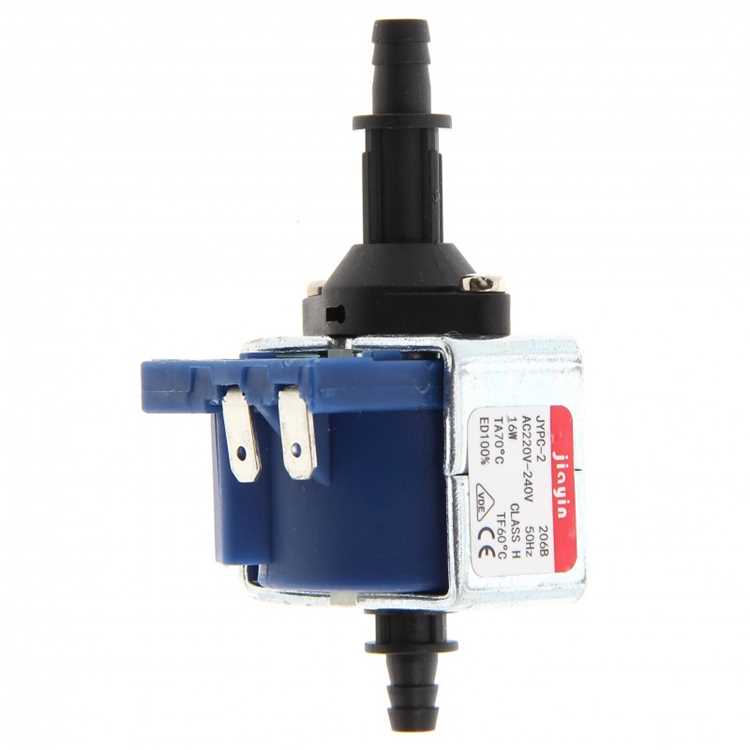
Проверка Jypc 2 16w требует последовательного анализа функциональных узлов. Начните с визуального осмотра корпуса и портов: убедитесь в отсутствии повреждений, коррозии на контактах и следов перегрева. Особое внимание уделяйте разъему питания и USB-портам, так как они часто становятся источником сбоев.
Диагностика программного обеспечения проводится через встроенное меню устройства. Проверьте версию прошивки, наличие обновлений и корректность настроек системных параметров. Для теста работы сенсорного экрана и кнопок используйте стандартный встроенный инструмент самопроверки.
Проверка батареи Jypc 2 16w выполняется с помощью измерения напряжения при отключенном и подключенном питании. Нормальные значения составляют 3,7–4,2 В при полной зарядке. Нестабильные показатели указывают на необходимость замены аккумулятора или проверки цепей зарядки.
Для оценки производительности используйте тестовые приложения, фиксирующие скорость отклика процессора и работу памяти. Регулярная проверка всех портов и датчиков предотвращает неожиданные сбои и продлевает срок службы устройства.
Определение модели и версии прошивки Jypc 2 16w
Для точной идентификации модели Jypc 2 16w необходимо проверить информацию на корпусе устройства. На задней панели или под аккумулятором расположена наклейка с серийным номером, моделью и кодом FCC. Модель обозначается как «Jypc 2 16w» с дополнительными буквенно-цифровыми индексами, которые указывают на региональную версию.
Версию прошивки можно определить через системное меню устройства. Для этого зайдите в «Настройки» → «О телефоне» → «Информация о ПО». Здесь отображается текущая версия прошивки, номер сборки и дата обновления. Важно записать точные значения, так как для проверки совместимости обновлений или устранения ошибок требуются полные данные о версии.
Альтернативный метод – использование команды через подключение к ПК. Подключите Jypc 2 16w через USB, включите режим отладки и выполните команду adb shell getprop ro.build.version.release для определения версии прошивки и adb shell getprop ro.product.model для подтверждения модели.
Регулярная проверка модели и версии прошивки позволяет корректно подбирать обновления, проверять совместимость приложений и диагностировать ошибки в работе устройства без риска установки некорректного ПО.
Проверка внешнего состояния и комплектующих
Начните осмотр корпуса Jypc 2 16w на наличие механических повреждений: трещин, сколов, деформаций. Проверьте плотность соединений между панелями, отсутствие люфтов или нестабильности элементов.
Осмотрите порты и разъёмы: USB, HDMI и разъём питания должны быть чистыми, без следов коррозии или перегиба контактов. Попадание пыли или влаги может вызвать нестабильную работу устройства.
Проверьте комплект поставки: наличие блока питания, кабелей, инструкции и, при необходимости, крепёжных элементов. Отсутствие заводских компонентов может указывать на неполный комплект или вмешательство сторонних лиц.
Испытайте элементы управления: кнопки, переключатели и сенсорные панели должны реагировать без заеданий и скрипов. Любое отклонение от нормы требует дополнительной диагностики.
Для визуального контроля внутренних компонентов можно аккуратно открыть корпус (если гарантия и инструкция позволяют). Убедитесь, что радиаторы, платы и шлейфы установлены корректно, отсутствуют следы перегрева или повреждения пайки.
| Элемент | Проверка | Признак неисправности |
|---|---|---|
| Корпус | Визуальный осмотр, проверка соединений панелей | Трещины, люфты, деформации |
| Порты и разъёмы | Осмотр и тестирование подключения кабелей | Сквозная пыль, коррозия, согнутые контакты |
| Комплект поставки | Проверка наличия всех элементов | Отсутствие блока питания, кабелей, инструкции |
| Элементы управления | Тестирование кнопок и сенсоров | Заедания, нестабильная реакция |
| Внутренние компоненты | Визуальный осмотр при возможности | Следы перегрева, повреждение пайки, неплотная установка |
Подключение к источнику питания и проверка индикаторов
Для корректной работы Jypc 2 16w необходимо использовать только оригинальный блок питания с выходом 16 Вт и напряжением 12 В. Подключение к источнику с другими параметрами может привести к нестабильной работе устройства или повреждению компонентов.
Алгоритм проверки подключения и индикации включает следующие шаги:
- Подключите блок питания к разъему устройства. Убедитесь, что соединение плотное, без люфтов.
- Включите питание, наблюдая за индикаторами на панели.
- Светодиод питания должен загореться зеленым цветом в течение 2–3 секунд. Если индикатор не загорается или мигает красным, проверьте кабель, разъем и блок питания.
- Для проверки состояния батареи используйте встроенный индикатор заряда: зеленый – уровень выше 80%, желтый – 40–80%, красный – ниже 40%.
- Если устройство оснащено дополнительными индикаторами активности, убедитесь, что они реагируют на подключение внешних устройств и выполнение базовых функций.
При обнаружении нестандартного поведения индикаторов следует отключить питание и повторно проверить подключение. В случае сохранения аномалий рекомендуется провести тестирование через официальный диагностический разъем, чтобы исключить внутренние неисправности.
Регулярная проверка индикаторов и корректное подключение к источнику питания продлевают срок службы Jypc 2 16w и обеспечивают стабильную работу всех систем.
Запуск базовой диагностики через встроенное меню
Для начала включите устройство Jypc 2 16w и дождитесь полной загрузки индикаторов. Откройте встроенное меню, удерживая кнопку питания в течение 3 секунд до появления экранного меню.
Выберите раздел «Диагностика» с помощью навигационных кнопок. В меню доступны проверки: питание, сенсорный ввод, индикаторы состояния, соединение с сетью и внутренние датчики.
Запуск теста питания позволит определить стабильность подачи и наличие перепадов напряжения. Сенсорный ввод проверяет корректность отклика кнопок и сенсорного экрана на касания.
Тест индикаторов оценивает цветовую насыщенность и яркость светодиодов. Для проверки сети устройство выполняет сканирование доступных подключений и отображает статус сигналов.
Результаты каждой проверки фиксируются на экране и при необходимости могут быть сохранены через опцию «Экспорт логов». После завершения всех тестов рекомендуется перезагрузить устройство для применения изменений.
Проверка работы сенсорного экрана и кнопок
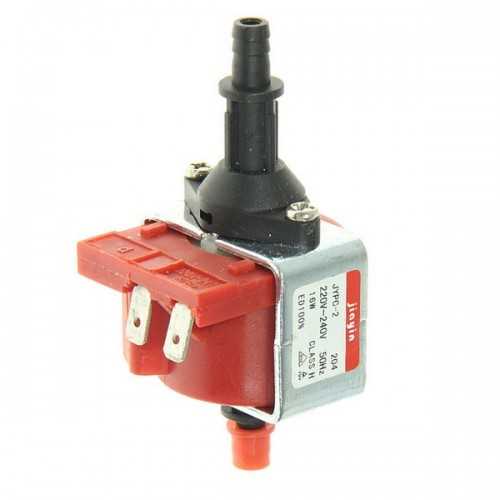
Для оценки функциональности сенсорного экрана Jypc 2 16w используйте встроенный тест сенсоров. Перейдите в меню диагностики и выберите раздел «Сенсорный экран». Проведите следующие действия:
- Проведите пальцем по всей поверхности дисплея, чтобы определить участки с неоткликаемостью или задержкой.
- Коснитесь всех углов экрана и центра, проверяя равномерность отклика.
- Используйте функцию «Многокасание» для проверки распознавания нескольких точек одновременно.
При выявлении некорректного отклика рекомендуется очистить поверхность экрана мягкой сухой тканью и повторно провести тест.
Проверка аппаратных кнопок выполняется отдельно:
- Нажмите каждую кнопку устройства по очереди, фиксируя момент срабатывания на экране.
- Убедитесь в отсутствии залипания или люфта. Любое задержанное срабатывание указывает на возможное механическое повреждение.
- Для кнопок с длительным нажатием проверьте повторное срабатывание функций после удержания.
Результаты теста фиксируются в журнале диагностики. При систематическом несрабатывании отдельных областей экрана или кнопок рекомендуется обратиться к сервисному обслуживанию.
Тестирование связи и сетевых функций
Для проверки сетевых возможностей Jypc 2 16w подключите устройство к стабильной сети Wi-Fi или проводному соединению через Ethernet. Убедитесь, что индикатор сети активен и отображает стабильное соединение.
Откройте встроенное меню диагностики и перейдите в раздел «Сеть». Выполните тест пинга до локального маршрутизатора и внешнего IP-адреса, чтобы оценить стабильность и скорость отклика. Значения пинга до 50 мс считаются нормальными, а превышение 150 мс указывает на возможные проблемы с соединением.
Проверьте пропускную способность через встроенный сетевой тест. Рекомендуется измерять скорость загрузки и выгрузки не менее трёх раз в разные часы, чтобы выявить колебания сети.
При работе с беспроводными сетями убедитесь в совместимости диапазонов 2,4 ГГц и 5 ГГц. Тестируйте подключение к каждой частоте отдельно и фиксируйте стабильность сигнала. Для точной диагностики используйте команды traceroute и nslookup, чтобы выявить возможные проблемы маршрутизации и разрешения DNS.
Если устройство оснащено Bluetooth, проведите сканирование ближайших устройств и убедитесь в корректной передаче данных между ними. Ошибки соединения могут указывать на сбои в модулях или помехи окружающей среды.
Сканирование ошибок системы и журналов

Для проверки состояния Jypc 2 16w используйте встроенный модуль диагностики ошибок. В меню устройства откройте раздел «Системные логи» и выберите опцию «Просмотр ошибок». Здесь отображаются критические и предупреждающие записи с отметкой времени.
Каждая запись содержит код ошибки, описание и источник события. Для расшифровки кодов используйте руководство пользователя или официальный список кодов Jypc 2 16w. Особое внимание уделяйте повторяющимся записям, указывающим на постоянные сбои модулей.
Для детальной проверки подключите устройство к ПК через USB и запустите программу анализа логов. Файлы сохраняются в формате .log, их можно фильтровать по дате, уровню ошибки и компоненту. Это позволяет выявить закономерности сбоев и определить проблемные узлы.
После анализа ошибок рекомендуется выполнить перезагрузку и повторное сканирование для подтверждения устранения проблем. При обнаружении системных сбоев, связанных с прошивкой или драйверами, выполняйте обновление через официальное ПО Jypc 2 16w, соблюдая порядок действий из инструкции.
Регулярное сканирование журналов помогает поддерживать стабильность устройства, предотвращать критические отказы и фиксировать аномалии работы отдельных компонентов до их проявления в повседневном использовании.
Восстановление настроек и повторная проверка устройства
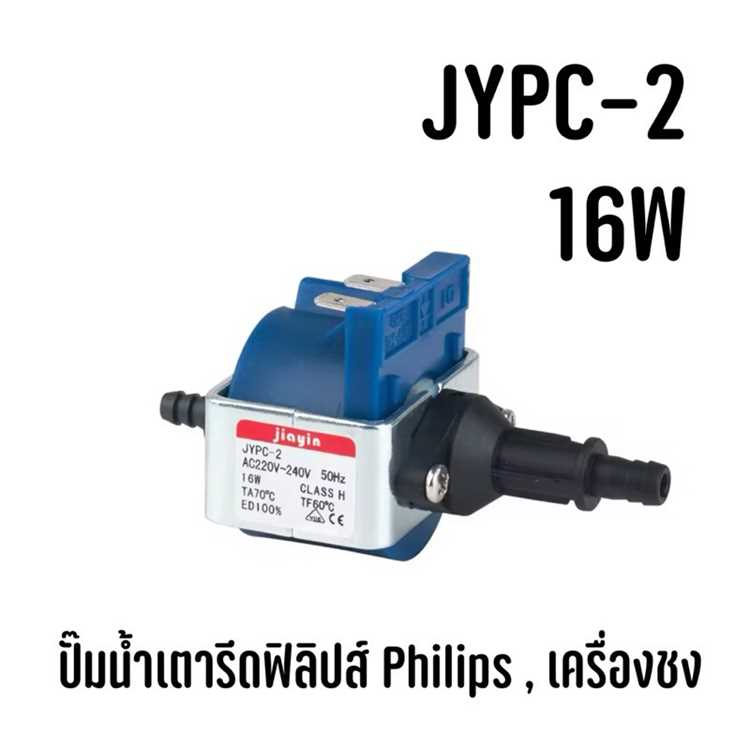
Для восстановления заводских настроек Jypc 2 16w необходимо открыть главное меню, перейти в раздел Системные настройки и выбрать Сброс настроек. Подтверждение действия потребует ввода кода безопасности или подтверждения на экране.
После сброса устройство автоматически перезагрузится. Рекомендуется отключить все внешние устройства и карты памяти перед сбросом, чтобы избежать конфликта данных.
После восстановления настроек повторно выполните базовую проверку: подключение к источнику питания, работу индикаторов, сенсорного экрана, кнопок и сетевых функций. Особое внимание уделите журналу ошибок – он должен быть пустым или содержать только записи после восстановления.
Если после восстановления возникают повторные ошибки, рекомендуется проверить прошивку и выполнить обновление до последней версии через официальное ПО Jypc. Это обеспечивает стабильность работы и корректность всех функций устройства.
Для систематической проверки после восстановления можно использовать встроенное меню диагностики, фиксируя все показатели в отдельном отчёте. Это позволит быстро выявлять отклонения и сравнивать состояние устройства до и после сброса настроек.
Вопрос-ответ:
Как проверить работу сенсорного экрана на Jypc 2 16w?
Откройте встроенное меню диагностики и выберите тест сенсора. Проведите пальцем по всей поверхности экрана, проверяя отклик на касания в разных точках. Обратите внимание на равномерность реакции, пропуски и задержки. Дополнительно проверьте многоточечные касания, чтобы убедиться, что устройство корректно распознаёт несколько одновременных нажатий.
Можно ли проверить работу сетевых модулей без подключения к интернету?
Да. В меню диагностики есть раздел проверки сетевых функций, где устройство тестирует локальные модули, Ethernet-порт и настройки IP. Оно отправляет тестовые пакеты внутри системы и проверяет отклик сетевых компонентов. Такой тест позволяет выявить аппаратные проблемы или сбои в конфигурации, даже если интернет-соединение отсутствует.
Где узнать версию прошивки Jypc 2 16w перед тестированием?
Версия прошивки отображается в разделе «О системе» в настройках устройства. Там указаны модель, номер сборки и дата выпуска прошивки. Проверка версии необходима для корректного использования встроенных тестов, так как некоторые функции могут работать иначе в разных сборках программного обеспечения.
Что делать, если индикаторы питания не реагируют при подключении устройства?
Сначала проверьте кабель и разъём на предмет повреждений или загрязнений. После этого выполните перезагрузку устройства и повторный тест. Если световые элементы всё ещё не включаются, вероятно, проблема в светодиодах или в блоке питания, и потребуется проверка или замена компонентов в сервисном центре.
Какие ошибки фиксируются при сканировании системных журналов?
Журналы фиксируют сбои драйверов, ошибки загрузки, конфликты модулей и нестабильную работу приложений. Также записываются неожиданные перезагрузки и сбои памяти. Анализ этих данных помогает определить конкретные причины неполадок, после чего можно выполнить корректирующие действия, например обновление драйверов или проверку оборудования.

 Загрузка...