Содержание статьи
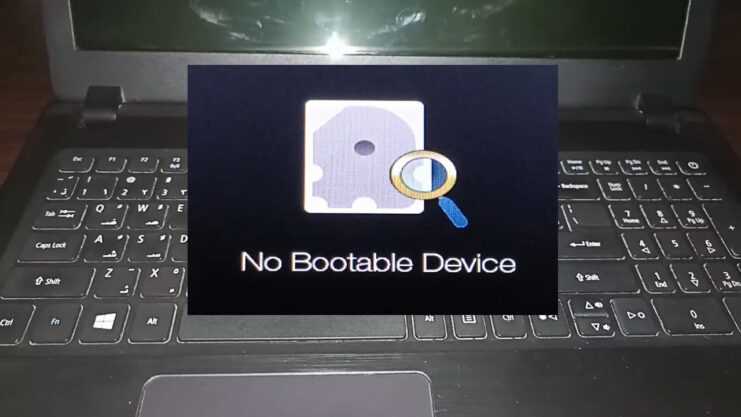
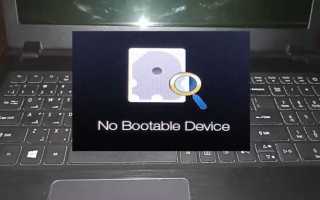
Сообщение «No bootable device» появляется на ноутбуках Acer, когда система не обнаруживает загрузочный носитель. Чаще всего это связано с проблемами жесткого диска, неправильными настройками BIOS или поврежденными загрузочными файлами Windows.
Первым шагом стоит проверить физическое подключение жесткого диска. Даже легкое смещение разъема SATA может вызвать отказ обнаружения диска. Рекомендуется отключить ноутбук, снять аккумулятор при возможности и убедиться, что диск надежно зафиксирован в разъеме.
Если диск подключен корректно, следующим этапом является проверка порядка загрузки в BIOS. Жесткий диск должен быть установлен первым в списке загрузочных устройств. В некоторых моделях Acer используется параметр UEFI/Legacy Boot, который влияет на распознавание загрузочных разделов.
При наличии загрузочного носителя Windows, но продолжении ошибки, стоит проверить целостность MBR и загрузочного сектора. Использование команд bootrec /fixmbr и bootrec /fixboot с восстановительного диска помогает восстановить корректную загрузку без переустановки системы.
Аппаратные проблемы, такие как сбой жесткого диска, проявляются специфическими признаками: шум, щелчки или ошибки SMART. В таких случаях восстановление системы невозможно без замены диска и переноса данных с помощью специальных инструментов.
No bootable device на ноутбуке Acer: причины и решение
Ошибка No bootable device возникает, когда ноутбук Acer не может найти загрузочный диск или раздел с операционной системой. Основные причины связаны с физическим состоянием жесткого диска, настройками BIOS и повреждением загрузочных файлов.
Для диагностики и решения проблемы рекомендуется последовательно проверить следующие параметры:
| Причина | Симптомы | Решение |
|---|---|---|
| Неправильное подключение жесткого диска | Диск не отображается в BIOS, ноутбук не видит носитель | Отключить питание, снять аккумулятор, проверить разъем SATA, убедиться в надежной фиксации диска |
| Неправильный порядок загрузки в BIOS | Ошибка появляется сразу после включения, диск виден в списке устройств | В BIOS установить жесткий диск первым в списке загрузки, проверить режим UEFI/Legacy |
| Повреждение загрузочного сектора или MBR | Ноутбук видит диск, но Windows не загружается | Использовать восстановительный диск Windows, выполнить команды bootrec /fixmbr и bootrec /fixboot |
| Сбой жесткого диска или повреждение файловой системы | Щелчки или шум диска, SMART ошибки, частые зависания | Проверка диска через инструменты диагностики Acer, при необходимости замена жесткого диска и восстановление данных |
Следуя этой схеме проверки, можно определить точную причину ошибки и устранить её без необоснованной переустановки системы.
Проверка подключения жесткого диска и разъемов
После этого откройте отсек с жестким диском и убедитесь, что разъем SATA плотно соединен с диском и материнской платой. Любое смещение, ослабление или загрязнение контактов может препятствовать обнаружению диска системой.
Рекомендуется аккуратно извлечь диск и вставить его обратно, проверяя фиксацию в крепежных защелках. При наличии пыли или мелких частиц на разъеме используйте сжатый воздух или мягкую щетку для очистки контактов.
Если ноутбук оснащен двумя разъемами для дисков или SSD, убедитесь, что загрузочный диск подключен к первому разъему SATA. Неправильное распределение устройств может приводить к тому, что BIOS не видит нужный носитель при старте системы.
После всех проверок включите ноутбук и войдите в BIOS для подтверждения того, что диск отображается в списке устройств. Если диск определяется, но ошибка сохраняется, переходите к проверке порядка загрузки и целостности загрузочного сектора.
Настройка порядка загрузки в BIOS
Ошибка No bootable device часто связана с неверным порядком загрузки в BIOS. Для доступа к настройкам включите ноутбук и сразу нажимайте F2 или Del, в зависимости от модели Acer.
В разделе Boot убедитесь, что жесткий диск с установленной Windows указан первым в списке загрузочных устройств. Если используется SSD, он также должен быть на верхней позиции.
Проверьте параметр UEFI/Legacy Boot. На современных Acer Windows требует режим UEFI. Для старых моделей или переустановки системы с DVD/USB может понадобиться включить Legacy.
После внесения изменений сохраните настройки через Save & Exit и перезагрузите ноутбук. Если диск корректно отображается первым в списке, система должна начать загрузку без ошибок.
При повторении ошибки стоит проверить правильность подключения диска и целостность загрузочных файлов, так как BIOS может корректно видеть устройство, но не обнаруживать загрузочный раздел.
Сброс настроек BIOS до заводских
Сброс BIOS до заводских настроек помогает устранить ошибки загрузки, вызванные некорректными конфигурациями. Процесс выполняется через меню BIOS или с помощью аппаратного сброса.
Пошаговая инструкция через BIOS:
- Выключите ноутбук и включите его, нажимая F2 для входа в BIOS.
- Перейдите в раздел Exit или Restore Defaults (в зависимости от версии BIOS).
- Выберите Load Setup Defaults или Load Optimized Defaults.
- Подтвердите действие и сохраните изменения через Save & Exit.
Аппаратный метод подходит, если BIOS не загружается:
- Выключите ноутбук и отсоедините питание, включая аккумулятор.
- Найдите на материнской плате перемычку CLR_CMOS или извлеките батарейку BIOS на 5–10 минут.
- Верните батарейку или замкните перемычку, подключите питание и включите ноутбук.
После сброса необходимо проверить порядок загрузки, чтобы жесткий диск с Windows был указан первым. Это позволяет устранить большинство проблем с появлением No bootable device.
Диагностика состояния жесткого диска
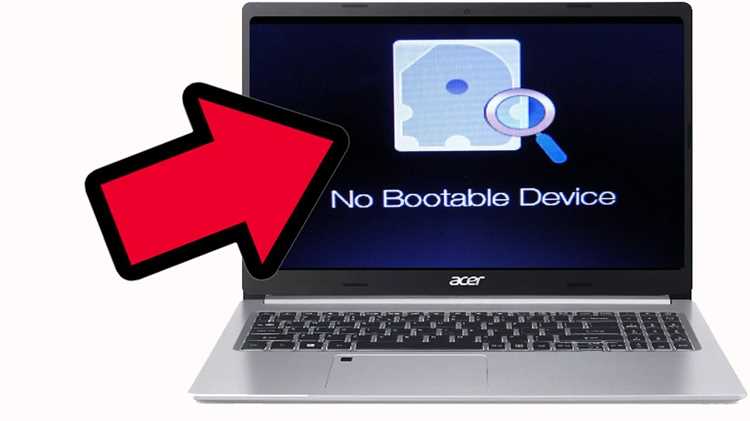
Для устранения ошибки No bootable device важно проверить состояние жесткого диска и определить наличие физических или логических повреждений. Диагностика включает использование встроенных инструментов Windows, утилит BIOS и стороннего ПО.
Основные параметры для проверки диска:
| Метод диагностики | Описание | Рекомендации |
|---|---|---|
| SMART-проверка в BIOS | Отображает статус диска, количество сбойных секторов и общее здоровье | Если статус Failing или количество сбойных секторов растет, готовьте резервную копию данных и планируйте замену диска |
| Команда chkdsk в Windows | Проверка файловой системы и обнаружение поврежденных секторов | Запустите chkdsk C: /f /r из командной строки с правами администратора, перезагрузите ноутбук для завершения проверки |
| Сторонние утилиты диагностики | CrystalDiskInfo, HDDScan, Victoria – дают подробные данные о здоровье диска и температуре | Проверяйте показатели Reallocated Sectors Count и Pending Sectors; при критических значениях диск подлежит замене |
| Визуальная проверка и шум | Щелчки, скрежет или вибрации могут указывать на физические повреждения | Отключите диск и перенесите данные с помощью внешнего адаптера перед заменой |
Регулярная диагностика позволяет выявить проблемы до появления ошибки No bootable device и предотвратить потерю данных.
Использование восстановительного диска Windows
Восстановительный диск Windows позволяет устранить ошибки загрузки, включая No bootable device, без переустановки системы. Он предоставляет инструменты для восстановления загрузочного сектора, восстановления системы и проверки диска.
Пошаговое использование восстановительного диска:
- Создайте или используйте уже готовый восстановительный USB-диск или DVD с Windows.
- Подключите диск к ноутбуку и включите питание, сразу нажав F12 для выбора загрузочного устройства.
- Выберите ваш USB или DVD в списке загрузки.
- В появившемся меню выберите Восстановление системы или Repair your computer.
- Используйте Startup Repair для автоматического исправления проблем с загрузкой.
Дополнительно можно выполнить следующие действия вручную:
- Откройте командную строку и используйте команды bootrec /fixmbr и bootrec /fixboot для восстановления загрузочного сектора.
- Проверьте диск на ошибки с помощью chkdsk C: /f /r.
- При повреждении системных файлов выполните sfc /scannow для их восстановления.
После завершения всех операций перезагрузите ноутбук без восстановительного диска. Если диск исправен и загрузочные файлы восстановлены, система должна загружаться корректно.
Восстановление загрузочного сектора и MBR
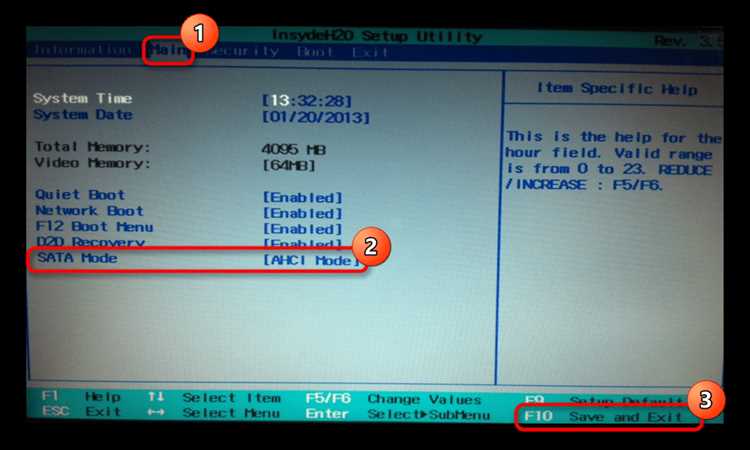
Для восстановления необходим восстановительный диск или USB с Windows. Пошаговые действия:
- Подключите восстановительный носитель и включите ноутбук, нажав F12 для выбора устройства загрузки.
- Выберите Repair your computer или Восстановление системы.
- Перейдите в Командную строку для ручного восстановления.
- Введите команды последовательно:
- bootrec /fixmbr – восстанавливает мастер-загрузочную запись.
- bootrec /fixboot – записывает новый загрузочный сектор на системный раздел.
- bootrec /rebuildbcd – пересоздает список загрузки Windows.
- Перезагрузите ноутбук без восстановительного диска и проверьте загрузку Windows.
Если после выполнения команд ошибка сохраняется, рекомендуется проверить диск на физические повреждения и целостность файловой системы с помощью chkdsk C: /f /r.
Обновление или переустановка драйверов контроллера диска
Ошибка No bootable device может возникать из-за некорректной работы драйверов контроллера SATA или NVMe. Обновление или переустановка драйверов помогает восстановить доступ к жесткому диску или SSD.
Пошаговое обновление через Windows:
- Откройте Диспетчер устройств (Device Manager).
- Разверните раздел IDE ATA/ATAPI Controllers или Storage Controllers.
- Выберите контроллер диска, щелкните правой кнопкой и выберите Обновить драйвер.
- Выберите Автоматический поиск обновленных драйверов. Windows проверит и установит последнюю версию.
Для переустановки драйвера:
- В Диспетчере устройств удалите выбранный контроллер через Удалить устройство.
- Перезагрузите ноутбук. Windows автоматически установит стандартный драйвер при запуске.
- При необходимости загрузите официальные драйверы с сайта Acer для вашей модели, чтобы заменить стандартные на оптимизированные.
После обновления или переустановки драйверов рекомендуется проверить в BIOS, что диск корректно определяется, и убедиться, что ошибка No bootable device устранена.
Аппаратная замена диска при повреждении
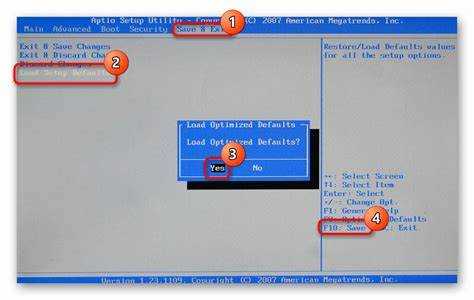
Если диагностика жесткого диска выявила критические ошибки, щелчки или сбойные сектора, единственным решением становится его замена. Продолжение использования поврежденного диска приведет к повторной ошибке No bootable device и потере данных.
Порядок замены диска на ноутбуках Acer:
1. Выключите ноутбук, отключите питание и извлеките аккумулятор при возможности.
2. Откройте отсек жесткого диска и аккуратно извлеките поврежденный диск.
3. Установите новый диск или SSD того же формата и интерфейса (SATA или NVMe), убедившись в надежной фиксации в разъеме.
4. Подключите питание и включите ноутбук. Проверьте отображение диска в BIOS.
5. Выполните установку Windows с восстановлением или переносом данных с резервной копии.
Рекомендуется использовать SSD с интерфейсом SATA III или NVMe для повышения скорости загрузки и снижения риска появления ошибок загрузки. Перед заменой диска сохраните важные данные с поврежденного носителя через внешний адаптер, если это возможно.
Вопрос-ответ:
Почему на моем ноутбуке Acer появляется сообщение «No bootable device» при включении?
Сообщение «No bootable device» означает, что ноутбук не обнаружил загрузочный диск или раздел с операционной системой. Причины могут быть аппаратными — повреждение или отсоединение жесткого диска, либо программными — некорректные настройки BIOS, поврежденный загрузочный сектор или MBR.
Как проверить, подключен ли жесткий диск на ноутбуке Acer правильно?
Отключите ноутбук от сети и при возможности извлеките аккумулятор. Откройте отсек диска и убедитесь, что разъем SATA или NVMe плотно соединен с диском и материнской платой. При необходимости извлеките диск и вставьте его обратно, проверяя фиксацию в крепежных защелках.
Что делать, если BIOS не видит жесткий диск после проверки подключения?
Проверьте порядок загрузки в BIOS: диск с Windows должен быть первым в списке загрузочных устройств. Также убедитесь, что выбран правильный режим загрузки — UEFI или Legacy. Если диск корректно подключен, но не определяется, выполните диагностику SMART или используйте утилиты проверки диска.
Можно ли исправить «No bootable device» без замены диска?
Да, если диск исправен. Используйте восстановительный диск Windows для исправления загрузочного сектора и MBR с помощью команд bootrec /fixmbr, bootrec /fixboot и bootrec /rebuildbcd. Также стоит проверить драйверы контроллера диска через Диспетчер устройств и при необходимости обновить или переустановить их.
Когда требуется замена жесткого диска на ноутбуке Acer?
Замена необходима при физических повреждениях диска: щелчки, скрежет, растущее количество сбойных секторов или ошибки SMART. В таких случаях восстановление системы через программные средства не поможет, а данные следует перенести с помощью внешнего адаптера перед установкой нового диска.
Почему ноутбук Acer перестал загружаться и показывает «No bootable device» после переустановки Windows?
Сообщение «No bootable device» после переустановки Windows может возникать из-за несоответствия режима загрузки BIOS и формата раздела диска. Если установка выполнялась в режиме UEFI, а в BIOS включен Legacy Boot, система не сможет найти загрузочный раздел. Решение — войти в BIOS и выставить правильный режим загрузки, убедиться, что диск с Windows указан первым в списке загрузочных устройств.
Можно ли определить, поврежден ли жесткий диск на Acer без специальных программ?
Да, по нескольким признакам. Если диск издает щелчки, скрежет, вибрирует или ноутбук не видит его в BIOS, это указывает на физические повреждения. Также можно проверить статус SMART через BIOS, если параметр доступен. При обнаружении критических ошибок диск следует заменить и перенести данные через внешний адаптер, так как восстановление загрузки программными средствами в этом случае не поможет.

 Загрузка...