Содержание статьи

Поддержка NVMe на материнской плате определяется наличием совместимых разъёмов M.2 и встроенной поддержки протокола PCIe. Не все слоты M.2 подходят для NVMe: некоторые работают только с SATA SSD. Уточнить спецификацию можно на официальном сайте производителя, изучив документацию или раздел характеристик конкретной модели.
BIOS или UEFI предоставляет информацию о поддерживаемых устройствах хранения. В современных платах обычно есть разделы Storage Configuration или NVMe Configuration, где отображается список совместимых протоколов и подключенных SSD. Проверка этих настроек позволяет убедиться, что плата распознаёт NVMe SSD корректно.
Для пользователей Windows доступна встроенная утилита msinfo32, которая показывает тип шины и подключённые устройства хранения. Сторонние программы вроде CrystalDiskInfo или HWInfo детально отображают поддержку NVMe и параметры слотов M.2. Физическая проверка слота M.2 также позволяет убедиться, что разъём предназначен для NVMe SSD и поддерживает соответствующую длину накопителя.
Проверка спецификаций материнской платы на сайте производителя
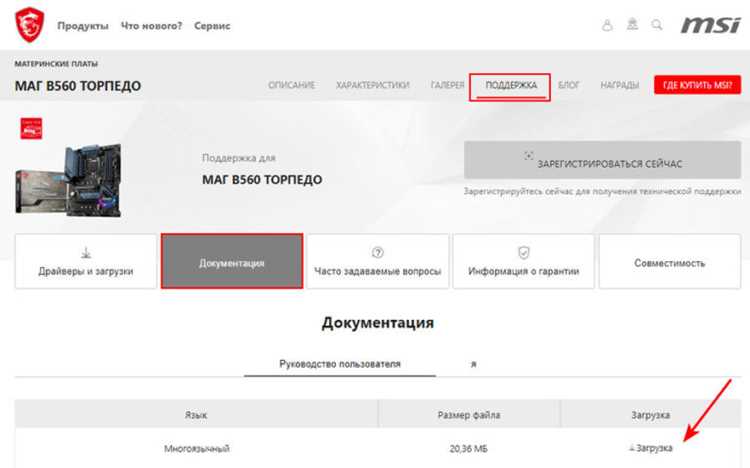
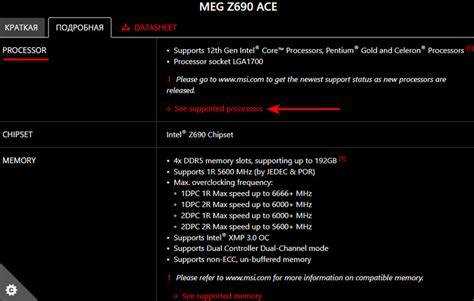
Чтобы определить поддержку NVMe, необходимо найти модель материнской платы на официальном сайте производителя. В разделе характеристик следует обратить внимание на наличие разъёмов M.2 и поддерживаемые протоколы передачи данных. Часто указывается, поддерживается ли PCIe Gen3 x4 или Gen4 x4 для NVMe SSD, а также ограничения по длине накопителя (2242, 2260, 2280, 22110).
Документация может содержать таблицу совместимости, где перечислены поддерживаемые типы SSD. Если в спецификациях указаны только SATA M.2 или PCIe с ограничением до x2, NVMe на этой плате работать не будет. Для точной информации полезно скачать руководство пользователя, где обычно описан порядок установки NVMe и возможные ограничения при одновременном использовании нескольких слотов.
Дополнительно стоит проверить обновления BIOS на сайте производителя. Некоторые платы получают поддержку NVMe через новые версии прошивки, что расширяет совместимость с современными накопителями и ускоряет их работу. В описании обновлений обычно указано, какие протоколы и модели накопителей добавляются.
Определение поддержки NVMe через BIOS или UEFI

Для проверки поддержки NVMe в BIOS или UEFI необходимо войти в настройки платы при старте системы. В разделе Storage Configuration или Advanced следует найти пункты, связанные с M.2 или NVMe. Наличие опций NVMe Configuration или упоминание протокола PCIe Gen3/Gen4 указывает на возможность подключения NVMe SSD.
Если в списке устройств отображаются подключенные NVMe SSD, это подтверждает совместимость. Отсутствие накопителя в списке может указывать на необходимость обновления прошивки или ограничения слота. Некоторые платы поддерживают NVMe только на конкретных M.2 разъёмах, что важно учитывать при выборе слота для установки.
Также в BIOS можно проверить параметры загрузки. Убедитесь, что режим UEFI Boot активен, так как NVMe накопители чаще всего требуют именно этого режима для корректного распознавания и работы в качестве системного диска.
Использование системной информации Windows для выявления совместимости

Для проверки поддержки NVMe в Windows можно воспользоваться утилитой Сведения о системе (msinfo32). В разделе Компоненты → Хранение → Диски отображаются все подключённые накопители с указанием интерфейса. Если тип шины указан как PCIe и устройство распознаётся как NVMe, плата поддерживает этот протокол.
Дополнительно можно использовать команду wmic diskdrive get model, interfaceType в командной строке. Интерфейс NVMe или PCIe указывает на совместимость, а интерфейс SATA подтверждает отсутствие поддержки NVMe в данном слоте.
Для более детальной информации полезны сторонние утилиты, например CrystalDiskInfo или HWInfo. Они показывают версию контроллера NVMe, поддержку NVMe 1.3/1.4, скорость PCIe и наличие всех активных слотов M.2, что помогает определить, можно ли использовать выбранный SSD на данной материнской плате.
Проверка слотов M.2 на материнской плате физически

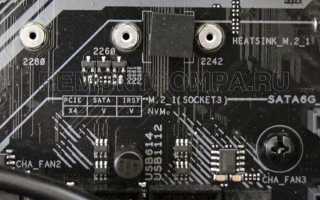
Для физической проверки слотов M.2 необходимо осмотреть плату и найти разъёмы с подписью M.2 или Key M. Слоты NVMe обычно имеют ключевое вырезание, которое соответствует стандарту PCIe x4. Длина слота указывает, какие форм-факторы SSD поддерживаются: 2242, 2260, 2280 или 22110.
На плате часто нанесена маркировка, указывающая, какой протокол поддерживает конкретный слот. Если рядом с разъёмом указано PCIe x4 или NVMe, слот совместим с NVMe SSD. Слоты, рассчитанные только на SATA M.2, имеют маркировку SATA и не поддерживают NVMe.
При установке NVMe SSD важно убедиться, что выбранный слот не разделяет линии PCIe с другими разъёмами, что может снизить скорость работы. Руководство пользователя материнской платы содержит таблицу, показывающую оптимальные слоты для NVMe и возможные ограничения при одновременном использовании нескольких накопителей.
Использование сторонних утилит для диагностики NVMe
Сторонние программы позволяют детально проверить поддержку NVMe и параметры работы M.2 слотов. Утилиты CrystalDiskInfo, HWInfo и HWiNFO64 показывают интерфейс подключения, версию NVMe, количество линий PCIe и состояние накопителя.
Для наглядного контроля можно использовать таблицу с ключевыми параметрами:
| Параметр | Описание | Пример |
|---|---|---|
| Интерфейс | Тип подключения SSD к материнской плате | PCIe 3.0 x4 |
| Версия NVMe | Поддерживаемый стандарт протокола | 1.4 |
| Состояние слота | Активность и доступность разъёма M.2 | Активен |
| Температура | Текущая рабочая температура SSD | 45°C |
Использование этих утилит помогает определить, какие слоты платы реально поддерживают NVMe, а также позволяет проверить совместимость конкретного накопителя перед установкой.
Проверка совместимости с конкретными моделями NVMe SSD

Перед покупкой NVMe SSD важно убедиться, что выбранная модель поддерживается вашей материнской платой. Основные факторы проверки включают протокол NVMe, количество линий PCIe и длину накопителя.
Рекомендованные шаги для проверки совместимости:
- Проверить документацию материнской платы на наличие списка поддерживаемых SSD. Многие производители указывают модели, протестированные на совместимость.
- Сравнить интерфейс накопителя с поддерживаемыми слотами M.2 на плате: PCIe Gen3 x4, PCIe Gen4 x4, поддерживаемая длина 2242, 2260, 2280 или 22110.
- Использовать сторонние утилиты (HWInfo, CrystalDiskInfo) для определения текущих параметров слотов и проверки, сможет ли плата распознать выбранный SSD.
- Обратить внимание на возможные ограничения при одновременном использовании нескольких M.2 накопителей или SATA устройств, которые могут снижать скорость работы NVMe.
Следуя этим шагам, можно подобрать совместимый NVMe SSD без риска несовместимости и гарантировать стабильную работу накопителя на материнской плате.
Вопрос-ответ:
Как узнать, поддерживает ли моя материнская плата NVMe SSD?
Для определения поддержки NVMe следует проверить модель платы на сайте производителя. В характеристиках обращайте внимание на наличие слотов M.2 с поддержкой PCIe x4. Если указано «NVMe» или «PCIe Gen3/Gen4 x4», плата совместима с NVMe SSD. Также полезно изучить руководство пользователя, где обычно указаны ограничения по длине накопителей и оптимальные слоты для установки.
Можно ли определить поддержку NVMe через Windows без вскрытия корпуса?
Да, с помощью встроенной утилиты msinfo32 можно проверить тип шины подключённых накопителей. В разделе «Компоненты → Хранение → Диски» интерфейс PCIe и пометка NVMe указывают на поддержку. Также команды wmic diskdrive get model, interfaceType или сторонние программы вроде CrystalDiskInfo показывают версию NVMe и количество линий PCIe.
Какая разница между слотами M.2 для SATA и NVMe SSD?
Слоты M.2 для SATA не поддерживают протокол NVMe и ограничены скоростью SATA 6 Гбит/с. Слоты для NVMe используют интерфейс PCIe x4, обеспечивая высокую скорость передачи данных. На плате слоты для NVMe обычно имеют маркировку PCIe x4 или NVMe, а ключевое вырезание соответствует стандарту Key M. Проверка маркировки и длины слота помогает определить совместимость с конкретным SSD.
Можно ли использовать NVMe SSD в старой материнской плате без поддержки PCIe x4?
Если плата поддерживает только PCIe x2 или не имеет NVMe совместимых слотов, SSD физически может установиться, но работать на полной скорости не будет. В некоторых случаях NVMe накопитель вообще не определяется. Проверка спецификаций и руководства пользователя поможет избежать покупки неподходящего накопителя.
Как проверить совместимость конкретной модели NVMe SSD с моей платой?
Для этого нужно сверить параметры SSD и спецификации платы: версию NVMe, количество линий PCIe, форм-фактор (2242, 2260, 2280, 22110) и поддерживаемые слоты. Производители плат часто публикуют списки проверенных моделей. Также можно использовать утилиты HWInfo или CrystalDiskInfo, чтобы убедиться, что выбранный слот корректно распознаёт конкретный накопитель.

 Загрузка...