Содержание статьи
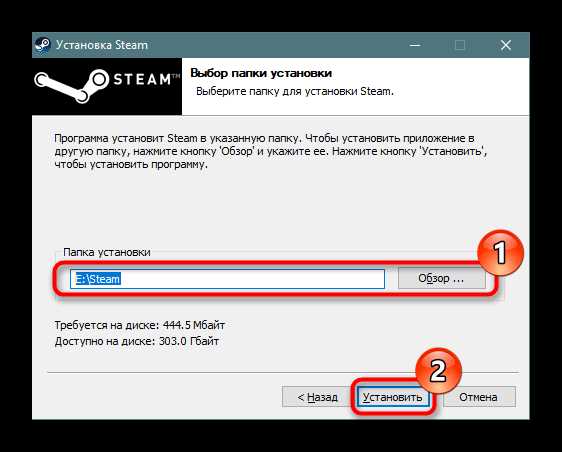
Steamsetup.exe – это официальный установочный файл клиента Steam, предназначенный для загрузки и установки программы на компьютер. Файл распространяется через сайт store.steampowered.com и используется для первичной настройки сервиса перед загрузкой библиотеки игр, обновлений и компонентов.
Программа устанавливает платформу Steam, которая обеспечивает доступ к цифровым копиям игр, их активацию, автоматическое обновление и хранение пользовательских данных в облаке. После запуска Steamsetup.exe скачивает необходимые файлы клиента и создает базовую структуру каталогов на диске.
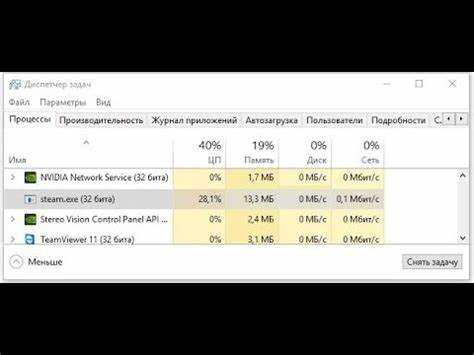
Перед установкой рекомендуется проверить цифровую подпись файла и убедиться, что он загружен с официального источника. Это исключает риск подделки установщика и заражения системы вредоносными программами. Размер оригинального файла обычно составляет около 2–3 МБ, а имя процесса в диспетчере задач – SteamSetup.exe.
Использование официального установщика Steam гарантирует корректную настройку клиента, обновлений и интеграцию с операционной системой, что обеспечивает стабильную работу игр и сервисов платформы.
Что представляет собой файл Steamsetup.exe
Файл распространяется только через официальный сайт store.steampowered.com и имеет цифровую подпись издателя Valve Corporation. Проверить подлинность можно через свойства файла во вкладке «Цифровые подписи». Наличие этой подписи подтверждает, что установщик не был изменён сторонними лицами.
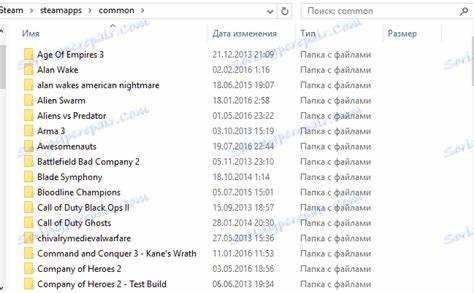
Размер оригинального файла обычно не превышает 3 МБ. После запуска установщик загружает дополнительные данные объёмом от 200 до 300 МБ, формируя полный клиент Steam. В процессе создаются каталоги Steam, steamapps и userdata, где хранятся игры, настройки и сохранения пользователя.
Файл Steamsetup.exe безопасен при загрузке с официального источника, но его нельзя запускать из сторонних архивов или сайтов, так как под этим именем часто распространяются вредоносные программы, маскирующиеся под установщик Steam.
Для чего используется установщик Steam
Установщик Steam применяется для загрузки и развёртывания клиентской программы, обеспечивающей доступ к библиотеке игр, магазину и сервисам платформы Valve. Он подготавливает системные каталоги, регистрирует необходимые компоненты и подключает клиент к серверам обновлений.
После запуска установщик автоматически загружает основное приложение Steam, которое используется для установки, запуска и обновления игр, управления учётной записью, чатом и облачным хранилищем данных. Все загруженные файлы сохраняются в папке C:\Program Files (x86)\Steam или в выбранной пользователем директории.
Файл Steamsetup.exe также выполняет проверку совместимости с операционной системой, создаёт ярлыки, настраивает автозапуск клиента и интеграцию с браузером для активации ключей. После завершения установки установщик больше не требуется и может быть удалён без последствий.
Использование официального установщика обеспечивает корректное подключение к серверам Steam и исключает проблемы с обновлениями, лицензиями и синхронизацией данных между устройствами.
Как проходит установка Steam через Steamsetup
Процесс установки Steam с помощью Steamsetup.exe состоит из нескольких технических этапов, каждый из которых выполняет конкретные задачи по загрузке и настройке клиента. Ниже представлена последовательность действий, которые происходят после запуска установочного файла.
| Этап | Описание процесса |
|---|---|
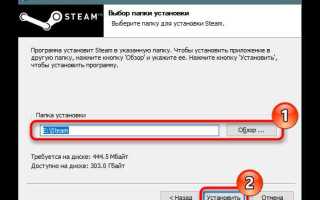
| 1. Запуск установщика | Пользователь запускает файл Steamsetup.exe, после чего появляется окно выбора языка и каталога установки. |
| 2. Проверка системы | Программа определяет версию Windows, проверяет доступ к сети и наличие прав администратора. |
| 3. Загрузка компонентов | С сервера Valve загружается актуальная версия клиента Steam и библиотек, необходимых для работы программы. |
| 4. Распаковка файлов | Архив с файлами клиента распаковывается в выбранную директорию, создаются системные папки и структура данных. |
| 5. Создание ярлыков | На рабочем столе и в меню «Пуск» автоматически появляются ярлыки для быстрого запуска Steam. |
| 6. Первое подключение | После завершения установки клиент запускается, подключается к серверам обновлений и проверяет актуальность версий. |
| 7. Авторизация | Пользователь входит в существующий аккаунт или создаёт новый для доступа к библиотеке и магазинам Steam. |
Для корректной установки рекомендуется временно отключить антивирус, который может блокировать загрузку компонентов, и убедиться, что диск с установленным Steam имеет не менее 1 ГБ свободного пространства. После успешной инсталляции программа автоматически обновляется до последней версии и готова к использованию.
Где безопасно скачать Steamsetup.exe
Официальный установщик Steamsetup.exe доступен только на сайте store.steampowered.com. Это единственный надёжный источник, где распространяется актуальная версия файла с цифровой подписью Valve Corporation. Скачивание из сторонних сайтов, торрент-трекеров и форумов создаёт риск установки поддельного или заражённого программного обеспечения.
Перед загрузкой стоит проверить адрес страницы: он должен начинаться с https://store.steampowered.com/about/. После скачивания нужно открыть свойства файла и убедиться в наличии цифровой подписи издателя. Отсутствие подписи или несоответствие данных указывает на подделку.
Для дополнительной проверки можно сравнить контрольную сумму загруженного файла с оригинальной, опубликованной на официальном сайте. Подлинный установщик имеет размер около 2–3 МБ и не требует ввода каких-либо данных до запуска установки.
Использование только официального источника обеспечивает загрузку актуальной версии Steam, защиту системы от вредоносных программ и корректное подключение клиента к серверам Valve.
Почему Steamsetup может не запускаться
Отказ установщика Steamsetup.exe от запуска чаще всего связан с системными ограничениями, повреждёнными файлами или конфликтом с антивирусным программным обеспечением. Ниже приведены основные причины и способы их устранения.
- Отсутствие прав администратора. Установщик требует доступа к системным каталогам. Для решения нужно щёлкнуть по файлу правой кнопкой мыши и выбрать «Запуск от имени администратора».
- Блокировка антивирусом или брандмауэром. Некоторые защитные программы ошибочно распознают установщик как подозрительный. Следует временно приостановить защиту или добавить файл в список исключений.
- Повреждённый установочный файл. Ошибка при загрузке может привести к невозможности запуска. В таком случае нужно удалить текущий файл и скачать новый с официального сайта store.steampowered.com.
- Конфликт с предыдущими версиями Steam. Если на компьютере уже установлена старая копия клиента, она может мешать установке. Рекомендуется полностью удалить старые файлы и очистить папку C:\Program Files (x86)\Steam.
- Блокировка системой безопасности Windows. В редких случаях SmartScreen или контроль учётных записей ограничивают запуск неизвестных приложений. Решение – подтвердить запуск вручную через окно безопасности.
Если установка по-прежнему не начинается, стоит проверить систему на наличие вирусов, обновить Windows и убедиться, что на диске доступно не менее 1 ГБ свободного пространства для временных файлов.
Как устранить ошибки при установке Steam
Ошибки при установке Steam через Steamsetup.exe могут возникать из-за повреждённых файлов, ограничений системы или сетевых проблем. Для их устранения рекомендуется следовать конкретным шагам.
Первым делом необходимо удалить текущий установочный файл и скачать новую версию с официального сайта store.steampowered.com, проверив цифровую подпись. Это исключает запуск поддельного или повреждённого файла.
Далее стоит убедиться, что установщик запускается с правами администратора. Щёлкните по файлу правой кнопкой мыши и выберите «Запуск от имени администратора». Это позволяет программе записывать файлы в системные каталоги и корректно создавать ярлыки.
Если антивирус или брандмауэр блокируют установку, временно отключите защиту или добавьте установщик в список исключений. Также рекомендуется проверить свободное место на диске: для установки требуется минимум 1 ГБ для временных файлов и каталога клиента.
При возникновении сетевых ошибок следует проверить подключение к интернету и убедиться, что порты Steam (TCP 27014–27050 и UDP 27000–27100) не блокируются маршрутизатором или провайдером. При необходимости можно использовать проводное соединение вместо Wi-Fi для стабильной загрузки компонентов.
Если предыдущие версии Steam остались на компьютере, их следует полностью удалить вместе с папкой C:\Program Files (x86)\Steam. После этого повторите установку с чистого файла Steamsetup.exe.
Можно ли удалить Steamsetup после установки
После завершения установки клиент Steam полностью развёрнут в выбранной директории, а Steamsetup.exe выполняет только роль установщика. Файл не нужен для дальнейшей работы платформы и может быть удалён без последствий для функционирования игр или обновлений.
Рекомендуется сохранить установочный файл только в случае необходимости повторной установки на этом же компьютере или для переноса на другой ПК без повторной загрузки с интернета. Если файл не нужен, его безопасно удалить, освободив около 2–3 МБ дискового пространства.
При удалении файла стоит убедиться, что клиент Steam уже успешно запущен и обновлён, чтобы исключить прерывание процесса установки или настройки компонентов. Все основные данные, включая игры и настройки, находятся в папке Steam\steamapps и не зависят от наличия установщика.
Чем опасны поддельные версии Steamsetup.exe

Поддельные установочные файлы Steamsetup.exe часто маскируются под оригинальный клиент, но содержат вредоносное программное обеспечение, которое может нарушить работу системы или украсть данные.
- Вирусы и трояны. Могут внедряться в системные файлы, блокировать работу антивирусов и создавать скрытые процессы для кражи паролей и данных банковских карт.
- Шпионские программы. Фиксируют действия пользователя, включая ввод паролей, нажатия клавиш и историю браузера, передавая данные злоумышленникам.
- Удалённое управление. Некоторые поддельные файлы открывают доступ к компьютеру через сеть, позволяя злоумышленникам изменять файлы, запускать процессы или использовать систему в бот-сетях.
- Повреждение данных. Неправильная работа установщика может нарушить целостность существующих папок Steam, удалить игры или повреждать сохранения.
- Финансовый риск. Поддельные клиенты могут автоматически подключать платёжные данные, совершать покупки без согласия пользователя или активировать фальшивые ключи.
Для предотвращения этих угроз рекомендуется скачивать Steamsetup.exe исключительно с официального сайта store.steampowered.com, проверять цифровую подпись файла и контролировать источник загрузки.
Вопрос-ответ:
Что такое Steamsetup.exe и зачем он нужен?
Steamsetup.exe — это официальный установочный файл клиента Steam. Он используется для загрузки и установки программы на компьютер, создания каталогов для игр и сохранений, а также подключения к серверам Valve для загрузки обновлений. Без него клиент Steam невозможно установить на Windows.
Можно ли скачать Steamsetup с любых сайтов?
Нет, скачивать установщик можно только с официального сайта store.steampowered.com. Любые сторонние источники могут предлагать поддельные файлы, содержащие вирусы или шпионское ПО. Для проверки подлинности следует убедиться в наличии цифровой подписи издателя Valve Corporation.
Что делать, если Steamsetup.exe не запускается?
Причины могут быть разные: отсутствие прав администратора, блокировка антивирусом, повреждённый файл или конфликты с ранее установленным Steam. Рекомендуется запускать установщик с правами администратора, временно отключить защиту, удалить старые версии клиента и скачать свежий файл с официального сайта.
Можно ли удалить Steamsetup после установки клиента?
Да, после завершения установки Steamsetup.exe становится ненужным. Клиент Steam продолжает работать без установочного файла, так как все компоненты уже загружены и настроены. Файл можно удалить, чтобы освободить несколько мегабайт на диске.

 Загрузка...