Содержание статьи
Когда процесс Sql Server Windows NT 64 начинает потреблять слишком много системных ресурсов или требует остановки для проведения технического обслуживания, важно знать, как правильно его отключить. Процесс может работать как фоновая служба, что затрудняет его выявление и завершение через стандартные методы. В данной статье будут рассмотрены способы остановки процесса как через стандартные инструменты Windows, так и через более продвинутые методы управления сервером.
Для начала стоит отметить, что Sql Server работает как служба в операционных системах Windows, и её остановка не всегда будет тривиальной задачей. Понимание того, какой именно процесс нужно завершить, и как это сделать без последствий для других функций системы, является важным шагом. Отключение этого процесса требует точности, поскольку неправильные действия могут повлиять на целостность базы данных или других сервисов, работающих на сервере.
В статье будут рассмотрены конкретные шаги для поиска и остановки процесса через диспетчер задач, командную строку и PowerShell. Также мы подробно разберем методы, позволяющие настроить автоматическое отключение процесса, что особенно важно для серверных установок с ограниченными ресурсами.
Как найти процесс Sql Server в диспетчере задач
Для того чтобы отключить процесс Sql Server через диспетчер задач, нужно точно его найти среди множества запущенных процессов. Процесс Sql Server обычно работает как служба, и его можно идентифицировать по определенным признакам.
Следуйте этим шагам для нахождения процесса:
- Откройте диспетчер задач, нажав Ctrl + Shift + Esc или кликнув правой кнопкой мыши по панели задач и выбрав Диспетчер задач.
- Перейдите на вкладку Подробности, которая предоставляет информацию о всех запущенных процессах в системе.
- В списке процессов найдите записи, связанные с SQL Server. Они могут иметь одно из следующих названий:
| Имя процесса | Описание |
|---|---|
| sqlservr.exe | Основной процесс SQL Server. |
| sqlwriter.exe | Процесс, связанный с SQL Server Writer, используется для резервного копирования и восстановления. |
| sqlagent.exe | Процесс SQL Server Agent, отвечает за выполнение заданий в SQL Server. |
Если вы не видите процесс в списке, проверьте, что используете права администратора для доступа к полному списку процессов. Также стоит учитывать, что в зависимости от конфигурации могут быть запущены дополнительные службы или процессы, такие как sqlservr.exe для экземпляра SQL Server.
Определение точного имени процесса Sql Server для отключения

Для успешного отключения процесса Sql Server важно точно определить его имя в списке запущенных процессов. В зависимости от конфигурации и версии SQL Server могут быть разные процессы, связанные с сервером, и важно выбрать именно тот, который нужно завершить.
В SQL Server несколько ключевых процессов могут работать одновременно. Вот как их можно различить:
- sqlservr.exe – основной процесс SQL Server, который выполняет операции с базами данных, такие как запросы, транзакции и обработку данных.
- sqlwriter.exe – процесс, связанный с SQL Server Writer, используется для интеграции с системами резервного копирования и восстановления данных.
- sqlagent.exe – процесс SQL Server Agent, отвечает за выполнение автоматических заданий, таких как запуск планов обслуживания или выполнение запросов по расписанию.
- msdbmonitor.exe – процесс, использующийся в некоторых случаях для мониторинга работы баз данных в серверной среде.
Чтобы точно определить нужный процесс, используйте следующие методы:
- Откройте Диспетчер задач и перейдите на вкладку Подробности. Найдите процессы с именами, начинающимися с sql.
- Посмотрите на Описание процесса – это поможет вам точно понять, к какой части SQL Server он относится.
- Используйте команду tasklist в командной строке для получения списка процессов с их именами и идентификаторами.
Если вы не уверены в том, какой процесс завершить, не выключайте сразу все процессы с именем sqlservr.exe, так как это может привести к потере данных или отказу в работе SQL Server. Лучше сначала проверить точное имя процесса через консоль или дополнительные инструменты для администрирования, такие как SQL Server Management Studio (SSMS).
Как использовать SQL Server Management Studio для остановки процесса
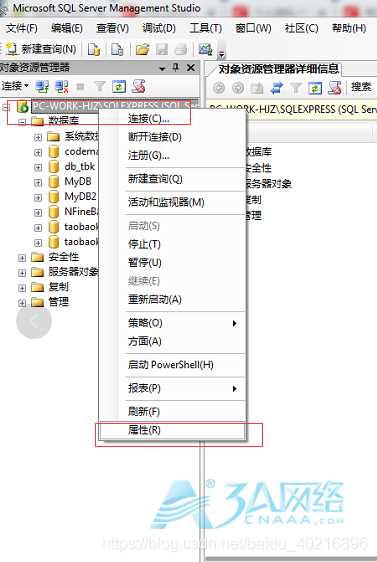
SQL Server Management Studio (SSMS) позволяет управлять экземплярами SQL Server, включая их остановку. Этот метод позволяет безопасно завершить процессы, избегая риска повреждения базы данных. Для остановки процесса с помощью SSMS следуйте этим шагам:
- Запустите SQL Server Management Studio и подключитесь к экземпляру SQL Server, на котором запущен процесс, который вы хотите остановить.
- В левой части окна перейдите к Object Explorer и выберите сервер, на котором работает процесс.
- Щелкните правой кнопкой мыши по серверу в Object Explorer и выберите Stop для остановки экземпляра SQL Server.
- Если вы хотите остановить только конкретный процесс, откройте вкладку Activity Monitor в меню Tools.
- В Activity Monitor найдите вкладку Processes, где отображаются все текущие активные запросы и процессы. Найдите нужный процесс, используя идентификатор или имя.
- Щелкните правой кнопкой мыши на процессе и выберите Kill Process, чтобы завершить его.
Этот метод безопасен, так как он завершает процесс через интерфейс SQL Server, позволяя корректно управлять сессиями и запросами. При использовании SQL Server Management Studio важно внимательно отслеживать, какой процесс вы останавливаете, чтобы избежать случайного прекращения работы критически важных служб.
Остановка процесса через командную строку Windows
Для остановки процесса SQL Server через командную строку Windows можно использовать команду taskkill. Этот метод позволяет завершить процесс быстро, не используя графический интерфейс.
Чтобы остановить процесс SQL Server через командную строку, выполните следующие шаги:
- Откройте командную строку от имени администратора. Для этого нажмите Win + X и выберите Командная строка (администратор).
- Введите команду tasklist, чтобы получить список всех запущенных процессов. Найдите процесс sqlservr.exe в списке.
- После того как вы узнали идентификатор процесса (PID) для sqlservr.exe, используйте команду taskkill для его завершения. Например:
taskkill /PID 1234 /FВместо 1234 подставьте актуальный PID процесса SQL Server, который вы нашли на предыдущем шаге. Ключ /F заставляет Windows принудительно завершить процесс.
Важно: при использовании taskkill будьте осторожны, так как это приведет к немедленному завершению процесса SQL Server, что может вызвать потерю данных или нарушить работу баз данных. Рекомендуется выполнять это только в случае крайней необходимости и после создания резервной копии.
Удаление процесса через PowerShell
PowerShell предоставляет мощный способ для завершения процессов, включая процесс SQL Server, с помощью команды Stop-Process. Это позволяет управлять процессами без использования графического интерфейса.
Для удаления процесса SQL Server через PowerShell выполните следующие шаги:
- Откройте PowerShell от имени администратора. Для этого нажмите Win + X и выберите Windows PowerShell (администратор).
- Введите команду Get-Process, чтобы получить список всех запущенных процессов, и найдите процесс sqlservr.
- Запишите PID (идентификатор процесса) для sqlservr.exe. Если вы хотите найти процесс по имени, используйте команду:
Get-Process sqlservrПосле того как вы нашли нужный процесс, завершите его с помощью команды Stop-Process. Введите команду с PID:
Stop-Process -Id 1234 -ForceЗамените 1234 на фактический PID процесса SQL Server. Ключ -Force позволяет принудительно завершить процесс, даже если он не завершится обычным способом.
Этот метод может быть полезен, если стандартные средства управления процессами не позволяют завершить SQL Server. Однако имейте в виду, что принудительное завершение процесса может повлиять на сохранность данных и целостность работы серверных приложений. Рекомендуется использовать PowerShell только в случае, когда другие способы остановки процесса не сработали.
Как отключить автоматический запуск процесса при старте системы
Для предотвращения автоматического запуска процесса SQL Server при старте системы необходимо изменить настройки службы SQL Server в Windows. Это можно сделать через «Службы», настройку автозапуска службы или через реестр.
Для отключения автоматического запуска процесса SQL Server выполните следующие действия:
- Нажмите Win + R, чтобы открыть окно «Выполнить». Введите services.msc и нажмите Enter, чтобы открыть список служб.
- В списке служб найдите SQL Server (MSSQLSERVER) или соответствующую службу, если у вас настроен экземпляр с другим именем.
- Щелкните правой кнопкой мыши на службе и выберите Свойства.
- В открывшемся окне перейдите на вкладку Общие, в разделе «Тип запуска» выберите Отключено.
- Нажмите ОК, чтобы сохранить изменения.
Теперь процесс SQL Server не будет запускаться автоматически при старте системы. Чтобы запустить его вручную, вам нужно будет снова открыть services.msc и запустить службу вручную.
Для тех, кто предпочитает работать с реестром, можно изменить ключи в редакторе реестра, чтобы отключить автоматический запуск процесса. Однако этот метод требует большей осторожности, так как неправильные изменения в реестре могут привести к нестабильной работе системы.
Пошаговое руководство по отключению процесса через службы Windows
Для отключения процесса SQL Server через службы Windows выполните следующие шаги:
- Нажмите Win + R и введите services.msc, чтобы открыть окно «Службы». Нажмите Enter.
- В окне «Службы» найдите службу, связанную с SQL Server. Обычно она называется SQL Server (MSSQLSERVER) или имеет имя, соответствующее экземпляру SQL Server.
- Щелкните правой кнопкой мыши на нужной службе и выберите Свойства.
- На вкладке Общие в разделе «Тип запуска» выберите Отключено, чтобы предотвратить автоматический запуск службы при старте системы.
- Если вы хотите остановить службу немедленно, нажмите кнопку Остановить внизу окна.
- Нажмите ОК, чтобы сохранить изменения.
После выполнения этих шагов процесс SQL Server больше не будет запускаться автоматически при старте системы. Чтобы снова запустить службу, нужно вручную изменить тип запуска на Автоматически и запустить службу через это же окно.
Этот метод позволяет безопасно управлять запуском и остановкой процесса SQL Server без вмешательства в другие системные компоненты.
Что делать, если процесс Sql Server не отключается
Если процесс SQL Server не отключается стандартными методами, например, через диспетчер задач или службы Windows, выполните следующие шаги:
- Проверьте зависимые процессы: Иногда SQL Server зависит от других процессов, таких как SQL Server Agent или SQL Server Writer. Убедитесь, что все связанные процессы завершены, и попробуйте остановить их поочередно.
- Используйте командную строку: Если процесс не отключается через диспетчер задач, откройте командную строку с правами администратора и используйте команду taskkill с параметром /F для принудительного завершения:
taskkill /PID /F Замените
- Проверьте журналы ошибок: Иногда процесс не завершается из-за ошибок, например, при блокировке файлов или зависаниях транзакций. Откройте SQL Server Error Log и проверьте сообщения об ошибках или предупреждениях, которые могут указать на причину.
- Используйте SQL Server Management Studio: Попробуйте использовать команду KILL в SSMS для завершения зависших запросов или сессий. Для этого выполните запрос:
KILL Где
- Рестарт SQL Server: Если процесс все еще не отключается, попытайтесь перезапустить экземпляр SQL Server через SQL Server Management Studio или команду net stop mssqlserver в командной строке. Убедитесь, что все данные были сохранены и нет активных операций, которые могут быть потеряны при перезапуске.
- Перезагрузка системы: Если все перечисленные методы не помогли, перезагрузите систему. Это приведет к завершению всех процессов, включая зависшие. Однако перед этим убедитесь, что все важные данные сохранены.
Если процесс продолжает не отключаться, возможно, требуется детальная диагностика на уровне базы данных или операционной системы, что может потребовать вмешательства профессионалов.
Вопрос-ответ:
Как найти процесс SQL Server для его отключения?
Чтобы найти процесс SQL Server в Windows, откройте диспетчер задач (Ctrl + Shift + Esc), перейдите на вкладку «Подробности». Процесс SQL Server обычно называется «sqlservr.exe». Вы также можете использовать команду «tasklist» в командной строке или PowerShell для поиска всех процессов, связанных с SQL Server.
Что делать, если процесс SQL Server не удается остановить через диспетчер задач?
Если процесс SQL Server не останавливается через диспетчер задач, попробуйте использовать команду «taskkill» в командной строке с параметром «/F» для принудительного завершения процесса. Также можно использовать SQL Server Management Studio (SSMS) для завершения зависших запросов с помощью команды KILL, указав SPID (идентификатор сессии). В случае, если эти методы не сработали, стоит попробовать перезагрузить сервер или воспользоваться дополнительными инструментами администрирования.
Как отключить автоматический запуск SQL Server при старте системы?
Чтобы отключить автоматический запуск SQL Server, откройте «Службы» (services.msc), найдите службу «SQL Server (MSSQLSERVER)» и щелкните по ней правой кнопкой мыши. В свойствах службы выберите тип запуска «Отключено» и сохраните изменения. После этого процесс SQL Server не будет запускаться при старте системы.
Какие последствия могут быть, если отключить процесс SQL Server неправильно?
Неправильная остановка процесса SQL Server может привести к потере данных, если в момент остановки выполнялись важные операции, такие как транзакции или резервные копии. Также может нарушиться целостность базы данных. Поэтому перед остановкой процесса всегда рекомендуется убедиться, что все данные сохранены, и операции завершены корректно. Лучше использовать стандартные методы остановки через службы или SSMS.

 Загрузка...