Содержание статьи
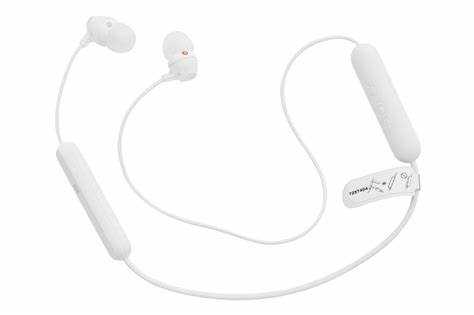
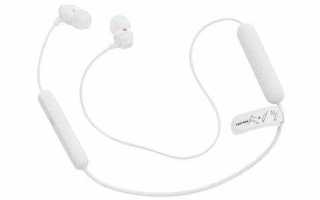
Гарнитура Sony WI C300 поддерживает стабильное беспроводное соединение с телефонами, ноутбуками и планшетами через Bluetooth. Для корректного сопряжения важно учитывать режим работы индикатора, версию Bluetooth на устройстве и расстояние между техникой.
Перед подключением имеет смысл проверить заряд аккумулятора и очистить список сохранённых устройств, если гарнитура не определяется. В некоторых случаях помогает короткое удержание кнопки питания, позволяющее перевести наушники в режим обнаружения.
Если требуется подключение к компьютеру, стоит уточнить, поддерживает ли его адаптер профиль A2DP. На старых модулях звук может не передаваться, и тогда помогает внешняя USB-плата. При работе со смартфоном можно использовать меню «Быстрое подключение», однако при первом сопряжении надёжнее открывать полный список устройств в разделе Bluetooth.
Проверка режима сопряжения на гарнитуре
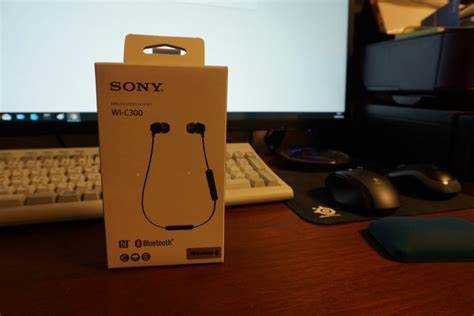
Для входа в режим сопряжения на Sony WI C300 удерживайте кнопку питания около семи секунд, пока индикатор не начнёт чередовать синий и красный свет. Такой сигнал означает, что гарнитура доступна для поиска на телефоне или ноутбуке.
Если индикатор горит только синим светом и мигает с редким интервалом, устройство уже подключено к ранее сохранённому источнику. В этом случае отключите Bluetooth на старом устройстве или выполните короткое однократное нажатие кнопки питания, чтобы прервать связь.
При отсутствии реакции индикатора проверьте заряд аккумулятора. Если уровень минимальный, лампа может не показывать нужную последовательность. Подключите кабель и дождитесь уверенного свечения красным цветом, после чего повторите попытку активации режима обнаружения.
Включение Bluetooth и поиск устройства на смартфоне
Для подключения Sony WI C300 к смартфону выполните следующие шаги:
- Откройте настройки устройства и найдите раздел Bluetooth.
- Включите переключатель Bluetooth. На Android и iOS индикатор состояния изменится на активный.
- Нажмите Поиск устройств или Добавить новое устройство, чтобы смартфон начал сканирование.
- Убедитесь, что гарнитура находится в режиме сопряжения – индикатор мигает синим и красным.
- В списке доступных устройств выберите Sony WI C300. На некоторых моделях смартфонов потребуется подтверждение кода сопряжения, обычно 0000.
- Дождитесь уведомления о подключении. Индикатор на гарнитуре перестанет мигать и будет светиться синим непрерывно.
Если устройство не отображается в списке:
- Перезагрузите Bluetooth на смартфоне.
- Очистите список ранее подключённых гарнитур в настройках Bluetooth.
- Проверьте расстояние: оно не должно превышать 1,5 метра на этапе первичного поиска.
Подключение Sony WI C300 к ноутбуку на Windows 10/11
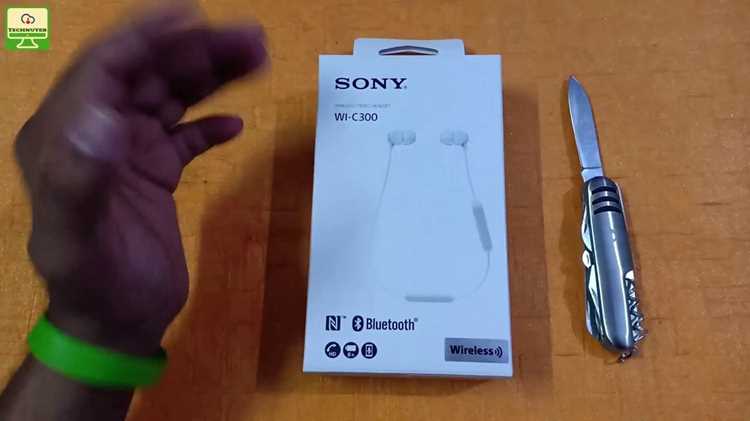
Для подключения гарнитуры Sony WI C300 к ноутбуку на Windows 10 или 11 выполните следующие действия:
Откройте меню Пуск и перейдите в Параметры → Устройства → Bluetooth и другие устройства. Включите Bluetooth с помощью переключателя.
Нажмите Добавить Bluetooth или другое устройство и выберите Bluetooth в открывшемся окне. Убедитесь, что гарнитура находится в режиме сопряжения – индикатор мигает красным и синим.
В списке доступных устройств найдите Sony WI C300 и выберите его. На экране появится уведомление о подключении. После успешного сопряжения индикатор на гарнитуре будет светиться синим непрерывно.
Если ноутбук не видит устройство:
- Проверьте, поддерживает ли адаптер Bluetooth профиль A2DP для передачи аудио.
- Перезагрузите модуль Bluetooth через Диспетчер устройств → Bluetooth → Отключить/Включить.
- Удалите предыдущие соединения с гарнитурой, чтобы избежать конфликтов при повторном подключении.
Сопряжение с устройствами на Android при повторном подключении
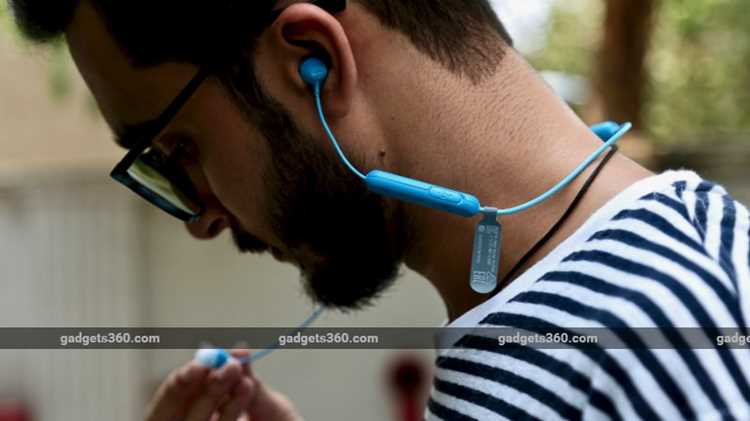
Для повторного подключения Sony WI C300 к устройству на Android убедитесь, что наушники включены и находятся в зоне действия Bluetooth (до 10 м). Откройте настройки Bluetooth на смартфоне и убедитесь, что WI C300 отображаются в списке ранее подключенных устройств.
Если наушники не подключаются автоматически, выберите их в списке и нажмите «Подключить». На устройствах с Android 10 и выше можно активировать функцию «Автоматическое подключение к последнему использованному устройству» для ускорения процесса.
При проблемах с подключением удалите WI C300 из списка сопряжённых устройств на телефоне и выполните повторное сопряжение. Для этого удерживайте кнопку включения на наушниках около 7 секунд до появления индикатора мигания синим и красным, затем выполните поиск устройств на Android.
Рекомендуется проверять уровень заряда наушников перед повторным подключением. Если заряд ниже 10%, возможны сбои при сопряжении. Используйте официальное приложение Sony | Headphones Connect для управления подключением и обновления прошивки WI C300.
Для устройств с Android, поддерживающих профиль Bluetooth A2DP, WI C300 автоматически восстанавливают поток аудио после отключения, если сопряжение активно. В случае подключения нескольких устройств включите приоритетное соединение с основным смартфоном через меню Bluetooth. Это снижает вероятность повторного поиска и ошибок подключения.
Настройка звука после подключения на разных устройствах
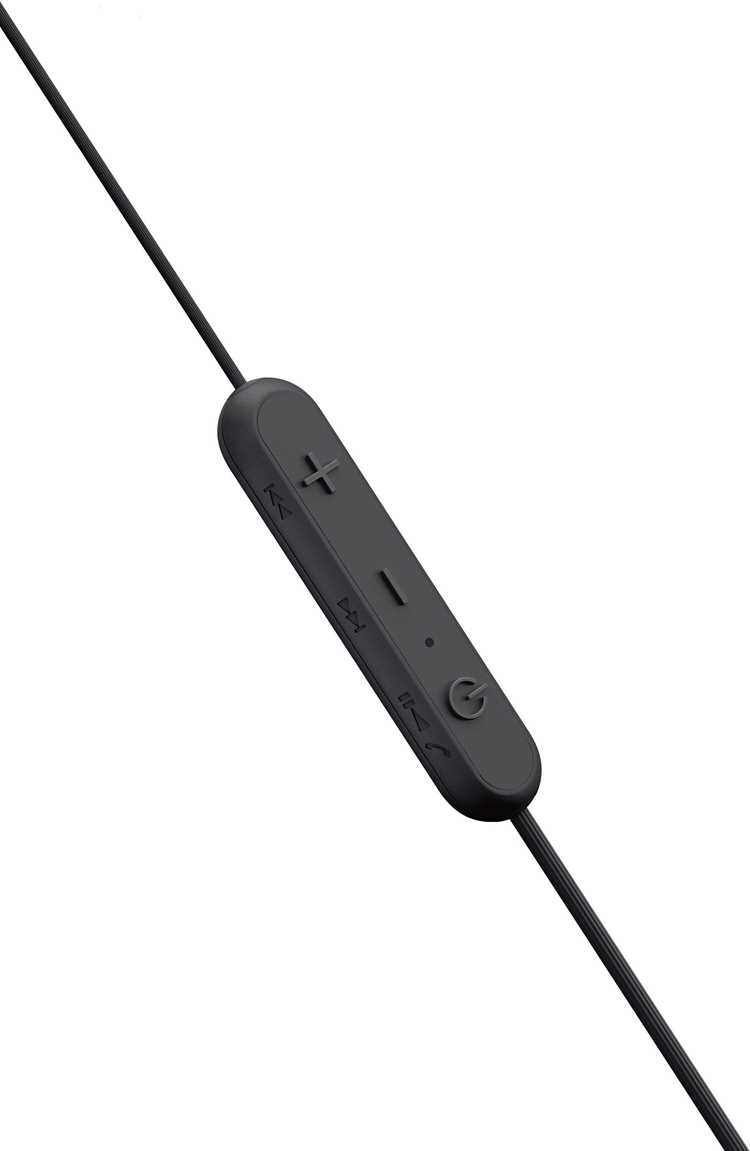
После подключения Sony WI C300 к устройству звук можно корректировать через встроенные настройки операционной системы или официальное приложение Sony | Headphones Connect. Разные устройства предоставляют разные возможности эквалайзера, балансировки и усиления басов.
На Android и iOS управление звуком осуществляется через эквалайзер и громкость системы. В приложении Sony можно выбрать предустановленные режимы: «Усиление низких частот», «Четкость вокала», «Баланс» и «Пользовательский», а также настроить индивидуальный профиль эквалайзера.
На Windows и macOS оптимизация аудио производится через панель управления звуком. В настройках Bluetooth необходимо выбрать WI C300 как устройство воспроизведения, а через драйверы или сторонние программы можно регулировать частотные диапазоны и усиление низких частот.
Ниже приведена таблица с конкретными настройками для разных устройств:
| Устройство | Настройки эквалайзера | Рекомендации по громкости | Особенности |
|---|---|---|---|
| Android | Пользовательский профиль: +3 дБ низкие, +2 дБ средние, 0 дБ высокие | 60–75% для стабильного воспроизведения без искажений | Использовать приложение Sony для усиления басов и настройки шумоподавления |
| iOS | Предустановка «Bass Boost» или «Vocal Clarity» | 50–70% для оптимальной разборчивости речи | Эквалайзер в «Настройках» позволяет тонкую корректировку частот |
| Windows | Встроенный эквалайзер или сторонние программы: +4 дБ на 60–120 Гц, +2 дБ на 1–3 кГц | 70–80% для мультимедиа и игр | Выбор профиля «Stereo» для воспроизведения через A2DP |
| macOS | Использовать Audio MIDI Setup для настройки частот, +2 дБ низкие, +1 дБ средние | 60–75% для музыки и подкастов | Применять настройки «Balance» для выравнивания каналов |
После внесения изменений рекомендуется протестировать звук на треках с разной динамикой, чтобы убедиться, что настройки подходят для всех типов аудио и не вызывают перегрузку динамиков WI C300.
Устранение ошибок при первом подключении
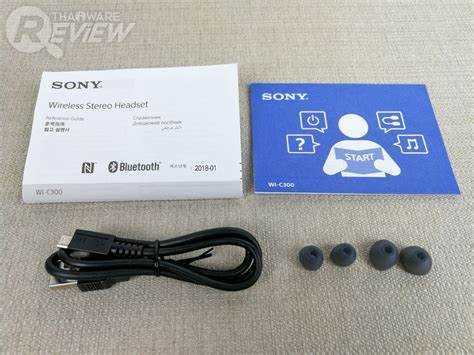
При первом подключении Sony WI C300 к устройству могут возникать проблемы с обнаружением или стабильностью соединения. Для их устранения следует выполнить следующие действия:
- Проверить заряд наушников. Если уровень батареи ниже 10%, включение сопряжения может быть нестабильным.
- Убедиться, что наушники включены. Индикатор должен мигать синим и красным при активации режима сопряжения.
- Включить Bluetooth на устройстве и убедиться, что оно обнаруживаемо для других устройств.
- На Android и iOS удалить старые записи о WI C300 в списке сопряжённых устройств, если они были ранее.
- Перезагрузить смартфон или планшет для очистки возможных ошибок в системе Bluetooth.
- Держать наушники и устройство на расстоянии не более 1 метра при первой попытке подключения.
Если WI C300 не отображаются в списке устройств:
- Удерживать кнопку питания на наушниках 7–10 секунд до появления индикатора мигания синим и красным.
- Повторно выполнить поиск устройств на смартфоне или планшете.
- При необходимости сбросить настройки наушников, удерживая кнопку питания 15 секунд, пока индикатор не начнёт мигать оранжевым.
После успешного сопряжения рекомендуется проверить воспроизведение аудио на разных приложениях и убедиться, что поток звука стабилен. Если проблемы сохраняются, следует обновить прошивку WI C300 через приложение Sony | Headphones Connect.
Сброс настроек Bluetooth на Sony WI C300

Сброс настроек Bluetooth на Sony WI C300 удаляет все ранее сохранённые подключения и восстанавливает наушники к заводским параметрам сопряжения. Это помогает устранить ошибки при подключении и конфликты с устройствами.
Для выполнения сброса:
- Убедитесь, что наушники включены и имеют заряд не ниже 20%.
- Удерживайте кнопку питания на наушниках примерно 15 секунд до появления мигания индикатора оранжевым цветом.
- Отпустите кнопку, когда индикатор начнёт мигать синим и красным, что сигнализирует о готовности к новому сопряжению.
После сброса необходимо повторно подключить WI C300 к устройствам:
- Активируйте Bluetooth на смартфоне или планшете.
- В списке доступных устройств выберите «WI C300».
- Подтвердите соединение, следуя стандартным инструкциям операционной системы.
Для оптимальной работы рекомендуется проверить наличие обновлений прошивки через приложение Sony | Headphones Connect перед повторным подключением. Сброс не влияет на настройки звука в приложении, но удаляет все предыдущие профили сопряжения.
Вопрос-ответ:
Почему мои Sony WI C300 не подключаются к Android смартфону?
Наиболее частая причина — конфликт с ранее сохранёнными подключениями. Убедитесь, что наушники включены и находятся в режиме сопряжения (индикатор мигает синим и красным). На устройстве удалите WI C300 из списка Bluetooth-устройств, затем выполните повторное сопряжение. Также проверьте уровень заряда — при заряде ниже 10% подключение может быть нестабильным.
Можно ли подключить WI C300 к нескольким устройствам одновременно?
Наушники поддерживают только одновременное подключение к одному устройству для воспроизведения аудио. Вы можете быстро переключаться между устройствами, сохранив их в списке сопряжённых. Для смены устройства выберите WI C300 в настройках Bluetooth нового устройства и подтвердите подключение.
Как восстановить подключение, если WI C300 не видны в списке устройств?
Если наушники не отображаются, удерживайте кнопку питания 7–10 секунд до появления мигания синим и красным. Проверьте, чтобы Bluetooth на смартфоне был включён и устройство находилось в зоне до 1 метра. При повторных проблемах выполните сброс настроек наушников, удерживая кнопку питания 15 секунд до мигания оранжевым, затем повторите сопряжение.
Как оптимально настроить звук на Sony WI C300 после подключения к разным устройствам?
Для Android и iOS используйте предустановленные профили эквалайзера в приложении Sony | Headphones Connect. На Windows и macOS настройка проводится через системный эквалайзер или сторонние программы: рекомендуется усиление низких частот на 2–4 дБ и корректировка средних частот на 1–2 дБ. После настройки проверьте воспроизведение треков с разной динамикой, чтобы убедиться, что звук ровный и без искажений.

 Загрузка...