Содержание статьи
Пункт Onboard SATA IDE Ctrl Mode в BIOS управляет способом работы встроенного SATA-контроллера. От выбранного режима зависит распознавание дисков, поддержка командных наборов и корректность загрузки системы. На старых платах эта настройка определяет, будет ли контроллер вести себя как классический IDE или использовать расширенные функции SATA.
При переключении между IDE, AHCI и RAID меняется набор доступных возможностей. В режиме IDE контроллер работает в упрощённом формате, подходящем для старых операционных систем. AHCI активирует очередность команд и горячее подключение, что важно для современных SSD. RAID используется для объединения нескольких накопителей в массив, требуя соответствующего драйвера.
Перед изменением параметра стоит проверить, какой драйвер загружен в системе, поддерживает ли прошивка режим AHCI и как настроены подключённые диски. Несовпадение режима BIOS и установленного драйвера приводит к ошибкам при старте. Поэтому переключение режима желательно проводить до установки системы или с последующим включением нужных драйверов.
Назначение параметра Onboard SATA IDE Ctrl Mode в меню BIOS
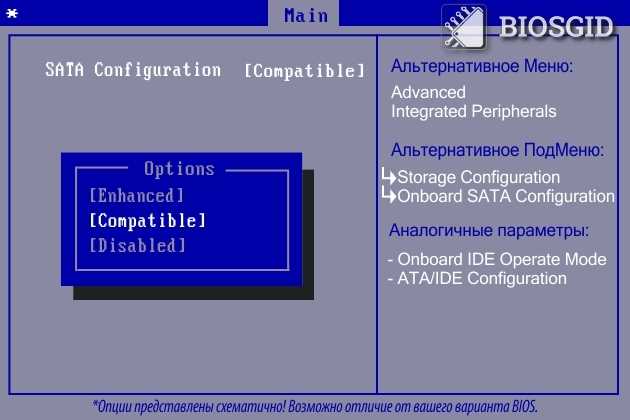
Опция Onboard SATA IDE Ctrl Mode задаёт, как именно встроенный SATA-контроллер будет работать с накопителями во время запуска системы. BIOS использует этот параметр для выбора логики обращения к дискам, распределения команд и поддержки тех функций, которые доступны конкретному режиму.
В настройке обычно предлагаются режимы IDE, AHCI и RAID. IDE применяют при работе с оборудованием, где современный протокол не поддерживается. AHCI открывает доступ к очередности команд, ускоряет обработку запросов на SSD и включает горячее подключение. RAID активирует модуль формирования массивов, что требует присутствия подходящего драйвера ещё до загрузки операционной системы.
Правильный выбор режима связан с типом накопителя и конфигурацией системы. Если планируется установка SSD или использование функций SATA третьего поколения, целесообразно включать AHCI. При работе с несколькими дисками нужен RAID. Перед сменой значения нужно убедиться, что установленный загрузочный драйвер подходит выбранному варианту, иначе система может не стартовать.
Различия режимов IDE, AHCI и RAID в пункте SATA IDE Ctrl Mode
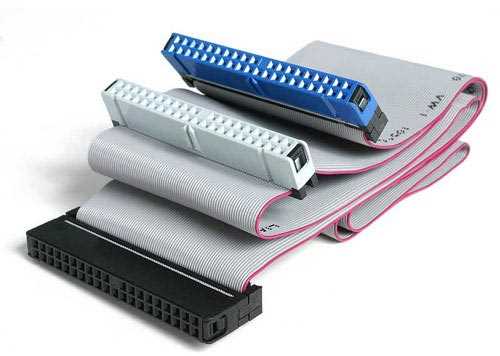
Режим IDE имитирует работу старых контроллеров PATA и отключает функции, характерные для современного протокола SATA. Такой вариант подходит для систем, где отсутствует поддержка AHCI или используются старые версии Windows. Ограничения включают отсутствие NCQ и сниженное быстродействие SSD при большом количестве обращений.
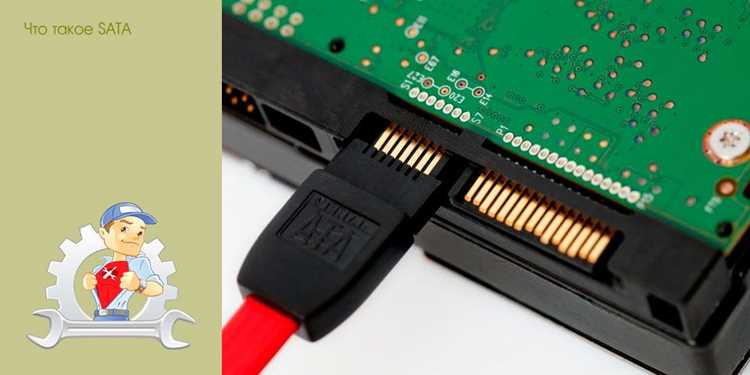
Режим AHCI активирует команду NCQ, последовательную обработку запросов и возможность горячего подключения. При использовании SSD режим AHCI позволяет контроллеру корректно распределять потоки данных и уменьшать задержки. Для работы AHCI требуется наличие соответствующего драйвера в системе, иначе загрузка будет невозможна.
Режим RAID вводит дополнительный слой управления накопителями и позволяет объединять диски в массивы разных уровней. Контроллер при этом работает через собственный драйвер, который должен быть установлен на этапе установки системы. Такой режим используют при необходимости повысить отказоустойчивость или скорость работы с крупными массивами данных.
Как выбор режима влияет на загрузку Windows и работу дисков
Режим SATA-контроллера определяет, какой драйвер Windows использует при инициализации дисков. Несовпадение режима BIOS и установленного драйвера приводит к остановке загрузки. Это касается особенно перехода между IDE и AHCI, где система требует разных модулей для обращения к контроллеру.
- IDE загружается через стандартный драйвер, который присутствует в любых версиях Windows. Однако при использовании SSD снижается скорость обработки запросов и увеличивается время отклика.
- AHCI использует драйвер msahci или storahci (в зависимости от версии Windows). В этом режиме активируются NCQ и другие функции, влияющие на ускорение работы SSD и сокращение задержек при многопоточном доступе.
- RAID загружает собственный модуль драйвера (Intel RST, AMD RAIDXpert и др.). Если драйвер отсутствует или повреждён, Windows не распознаёт массив и прерывает загрузку.
Перед изменением режима стоит проверить, поддерживает ли установленная система нужный драйвер. Для перехода из IDE в AHCI применяют включение соответствующего параметра в реестре Windows, после чего выполняют перезагрузку и только затем переключают режим в BIOS.
- Проверить текущий режим в BIOS.
- Убедиться в наличии подходящего драйвера в Windows.
- Выполнить подготовку системы (для AHCI – изменение значения в реестре).
- Перезагрузить компьютер и переключить режим.
Настройка SATA IDE Ctrl Mode при установке SSD или HDD
При подключении нового SSD рекомендуется устанавливать режим AHCI, так как этот вариант обеспечивает корректную работу команд NCQ и снижает задержки при обращении к ячейкам памяти. Перед включением AHCI стоит убедиться, что в Windows активирован соответствующий драйвер, иначе система не загрузится после изменения параметра.
Для HDD выбор режима зависит от задач. Если диск используется только для хранения данных и установлена современная ОС, также подходит AHCI. При работе со старыми версиями Windows или при установке диска на старую плату допустимо оставить IDE, так как в этом режиме исключены проблемы с отсутствующими драйверами, хотя скорость обращения к данным будет ниже.
Если планируется использование двух и более накопителей в составе массива, включается режим RAID. В этом случае необходимо заранее подготовить драйвер контроллера и записать его на флеш-накопитель для загрузки в процессе установки Windows, чтобы система смогла обнаружить массив.
Настройки контроллера SATA для старых материнских плат
На старых материнских платах параметр SATA IDE Ctrl Mode обычно ограничен режимами IDE и RAID, а поддержка AHCI либо отсутствует, либо работает нестабильно из-за устаревшего чипсета. Поэтому при установке Windows XP или более ранних систем целесообразно использовать режим IDE, чтобы избежать ошибок при загрузке и необходимости интеграции дополнительных драйверов.
Если плата поддерживает раннюю версию AHCI, стоит проверить доступность соответствующего драйвера для конкретного чипсета. На многих старых платах контроль над функциями AHCI реализован частично: горячее подключение и NCQ могут работать некорректно, что особенно заметно при использовании современных SSD.
В случаях, когда предусмотрен режим RAID, его применяют только при наличии контроллера с поддержкой Intel Option ROM или аналогичного модуля от AMD. Для стабильной работы массива требуется загрузка драйвера во время установки системы, иначе BIOS будет обнаруживать диски, но ОС не сможет их инициализировать.
Типичные проблемы после смены режима и способы их устранения

Частая проблема после перехода между IDE, AHCI и RAID – остановка загрузки Windows с сообщением об отсутствии диска. Причина заключается в том, что установленный драйвер не совпадает с новым режимом контроллера. Для восстановления загрузки можно переключить параметр обратно или активировать нужный драйвер через безопасный режим либо загрузочный носитель с утилитами восстановления.
При переходе в AHCI на старых системах иногда пропадает подключённый SSD. Это связано с неполной поддержкой AHCI в чипсете. Решение – обновление BIOS, установка драйвера производителя чипсета или возврат в режим IDE, если плата не совместима с расширенными функциями SATA.
После включения RAID встречается ситуация, когда массив виден в BIOS, но не отображается при установке Windows. Это означает отсутствие драйвера RAID-контроллера. Для исправления нужно загрузить драйвер с флешки через окно выбора диска или заранее встроить его в установочный образ.
Иногда наблюдается медленная работа HDD после перехода на другой режим. Причина – сбой в таблице идентификаторов контроллера. В этом случае помогает сброс NVRAM и повторная инициализация диска, а также ручное удаление старых контроллеров в диспетчере устройств с последующей перезагрузкой.
Вопрос-ответ:
Почему после переключения с IDE на AHCI Windows перестала загружаться?
Система использует разные драйверы для IDE и AHCI. Если драйвер AHCI не был активирован заранее, Windows не может обратиться к контроллеру и прекращает загрузку. Решение — включить драйвер AHCI через безопасный режим или заранее изменить параметр в реестре, затем повторно переключить режим в BIOS.
Имеет ли смысл включать AHCI на старой материнской плате с обычным HDD?
Для стандартного HDD прирост скорости будет минимальным, но улучшится отклик при большом числе обращений. Если плата поддерживает AHCI без ошибок и установлена современная ОС, такой режим подходит. Если AHCI работает нестабильно или драйверов нет, лучше оставить IDE.
Почему BIOS видит SSD, а установщик Windows — нет?
Чаще всего выбран режим RAID, а нужный драйвер отсутствует в установщике. Для исправления требуется загрузить драйвер RAID-контроллера с флешки или переключить контроллер в AHCI при отсутствии необходимости в массиве.
Можно ли переключить IDE → AHCI без переустановки Windows?
Да. В Windows нужно активировать драйвер AHCI, затем перезагрузить компьютер и изменить режим в BIOS. После старта система установит необходимые компоненты и продолжит работу без переустановки. При пропуске шага с драйвером загрузка завершится ошибкой.
Почему после смены режима снизилась скорость работы HDD?
При переключении режимов Windows могла задействовать общий драйвер, который не подходит конкретному контроллеру. Помогает удаление старых контроллеров в диспетчере устройств, установка драйверов производителя чипсета и перезагрузка. Иногда требуется сброс параметров BIOS.
Почему после установки SSD система советует включить AHCI, а в BIOS стоит IDE?
SSD требует корректной обработки очередей запросов. В режиме IDE контроллер работает по упрощённой схеме, что снижает скорость чтения и записи. Если Windows была установлена в режиме IDE, перед переключением нужно активировать драйвер AHCI в системе. Иначе при смене режима загрузки не будет. После подготовки можно изменить параметр в BIOS и продолжить работу без переустановки.
Что делать, если после включения RAID один из дисков пропал из массива?
Сначала стоит открыть меню RAID-контроллера и проверить состояние массива. Если накопитель отображается как «offline» или «error», нужно выполнить повторную инициализацию или попытку восстановления. Если диск не виден вовсе, проверьте кабель и порт SATA. При необходимости подключите диск к другому порту и выполните повторное сканирование в интерфейсе RAID-контроллера. В случаях повреждения метаданных помогает удаление массива с последующим созданием нового при сохранении рабочих дисков.

 Загрузка...