Содержание статьи
Nvidia Web Helper – это вспомогательный процесс, который устанавливается вместе с драйверами Nvidia и компонентом GeForce Experience. Его задача – выполнять сетевые операции, проверять обновления и обеспечивать взаимодействие с веб-службами Nvidia. В ряде случаев этот процесс постоянно активен в системе, потребляя ресурсы ЦП и оперативной памяти, даже когда приложения Nvidia не используются.
Пользователи часто замечают процесс Nvidia Web Helper.exe или nvagent.exe в диспетчере задач, расположенный по пути C:\Program Files (x86)\NVIDIA Corporation\. Он может вызывать повышенную сетевую активность или запускаться без запроса пользователя. Если GeForce Experience не применяется для обновления драйверов или записи видео, работу данного процесса можно безопасно прекратить.
Отключение выполняется стандартными средствами Windows: через диспетчер задач, параметры автозагрузки или редактор служб. Дополнительно можно удалить исполняемый файл вручную, чтобы предотвратить повторный запуск. Это решение не влияет на работу драйверов видеокарты, а система продолжит корректно определять устройство и использовать его драйверы без участия Nvidia Web Helper.
Где находится Nvidia Web Helper и как его распознать среди процессов
Исполняемый файл Nvidia Web Helper обычно расположен по пути C:\Program Files (x86)\NVIDIA Corporation\NvNode\. Основное имя процесса – nvagent.exe или Nvidia Web Helper.exe. Его можно увидеть в диспетчере задач в списке фоновых процессов, где он часто подписан как компонент NVIDIA Node.js Server.
Чтобы проверить, что это именно оригинальный процесс Nvidia, необходимо открыть его свойства в диспетчере задач: перейти на вкладку «Подробности», щёлкнуть правой кнопкой по nvagent.exe и выбрать пункт «Открыть расположение файла». Если папка совпадает с каталогом Nvidia Corporation, процесс является легитимным.
Подделки с аналогичным названием встречаются редко, но для безопасности стоит проверить цифровую подпись файла. В свойствах на вкладке «Цифровые подписи» должно быть указано издательство NVIDIA Corporation. Отсутствие подписи или размещение в иной директории, например в C:\Windows\System32 или Temp, свидетельствует о подмене или вредоносной активности.
После подтверждения подлинности можно решить, требуется ли процесс для работы GeForce Experience. Если программа не используется, Nvidia Web Helper можно без риска остановить и исключить из автозагрузки.
Зачем Nvidia Web Helper запускается автоматически при старте системы
Процесс Nvidia Web Helper добавляется в автозагрузку вместе с компонентом GeForce Experience и служит для выполнения фоновых задач, связанных с сетью. Он запускается автоматически, чтобы обеспечивать проверку обновлений драйверов, загрузку данных о новых версиях ПО и взаимодействие с веб-сервисами Nvidia без участия пользователя.
Основная функция – выполнение скриптов Node.js, через которые GeForce Experience получает сведения о совместимости драйверов, настройках игр и рекламных предложениях. Эти действия происходят в фоне, поэтому процесс работает сразу после входа в систему, даже если пользователь не открывал интерфейс Nvidia.
В автозагрузке Nvidia Web Helper обычно представлен как NVIDIA Node.js Server или NVIDIA Backend. Отключение автозапуска не влияет на работу драйверов и отображение видеокарты в диспетчере устройств, но прекращает автоматические сетевые запросы GeForce Experience. Это полезно, если требуется минимизировать количество активных процессов или исключить постоянное обращение Nvidia к интернету.
Как остановить процесс Nvidia Web Helper через диспетчер задач

Процесс Nvidia Web Helper можно завершить стандартными средствами Windows без удаления файлов или изменения системных настроек. Для этого достаточно использовать диспетчер задач.
- Нажмите сочетание клавиш Ctrl + Shift + Esc, чтобы открыть диспетчер задач.
- Перейдите на вкладку Подробности или Процессы в зависимости от версии Windows.
- Найдите элемент Nvidia Web Helper.exe или nvagent.exe. Иногда он отображается как NVIDIA Node.js Server.
- Выделите процесс и нажмите кнопку Снять задачу или выберите этот пункт в контекстном меню правой кнопкой мыши.
- Подтвердите действие, если появится запрос от системы.
После завершения процесс перестанет работать до следующей перезагрузки. Чтобы он не запускался вновь, следует также отключить его автозагрузку в настройках Windows или в разделе GeForce Experience. Это предотвратит автоматический запуск вспомогательных служб Nvidia при старте системы.
- Завершение процесса не влияет на работу видеокарты.
- Файлы Nvidia Web Helper сохраняются в каталоге C:\Program Files (x86)\NVIDIA Corporation\NvNode\.
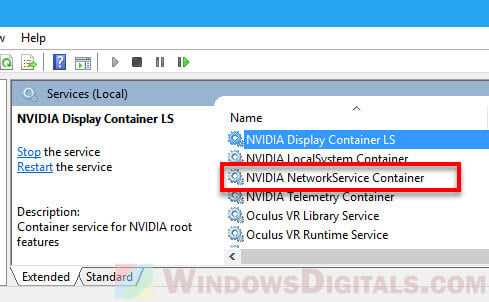
- Если процесс появляется снова без перезагрузки, вероятно, его перезапускает служба NVIDIA LocalSystem Container, которую также можно временно остановить.
Как отключить автозагрузку Nvidia Web Helper через системные настройки
Автоматический запуск Nvidia Web Helper можно отключить через встроенные инструменты Windows без удаления компонентов Nvidia. Это предотвратит запуск фонового процесса при каждом включении компьютера.
Откройте диспетчер задач сочетанием клавиш Ctrl + Shift + Esc и перейдите на вкладку Автозагрузка. Найдите элемент NVIDIA Web Helper, NVIDIA Backend или NVIDIA Node.js Server. Выделите строку и нажмите Отключить. После этого процесс перестанет запускаться автоматически при входе в систему.
Если запись отсутствует в диспетчере задач, используйте приложение Параметры → Приложения → Автозагрузка. В этом разделе также можно выключить загрузку компонентов Nvidia, отвечающих за сетевые и фоновые службы.
Дополнительно стоит проверить планировщик заданий Windows. Введите в поиске taskschd.msc, откройте планировщик и в разделах NVIDIA или NvNode удалите задачи, запускающие nvagent.exe. Это гарантирует, что процесс не будет активироваться при старте системы.
После перезагрузки можно убедиться в результате через диспетчер задач – Nvidia Web Helper больше не должен появляться среди запущенных процессов.
Как удалить или переименовать исполняемый файл Nvidia Web Helper вручную
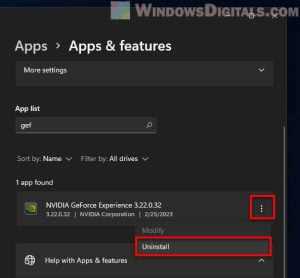
Исполняемый файл Nvidia Web Helper обычно находится в папке C:\Program Files (x86)\NVIDIA Corporation\NvNode\. Файл имеет имя nvagent.exe или Nvidia Web Helper.exe. Перед изменением рекомендуется завершить процесс через диспетчер задач, чтобы избежать блокировки файлов.
Для удаления файла откройте проводник, перейдите в указанный каталог, выделите nvagent.exe и нажмите Удалить. Если система сообщает о том, что файл используется, убедитесь, что процесс остановлен, либо перезагрузите Windows в безопасном режиме и повторите удаление.
Вместо удаления можно изменить имя файла. Например, переименуйте nvagent.exe в nvagent_backup.exe. Это предотвратит автоматический запуск процесса без удаления файлов и позволит восстановить работу при необходимости.
После удаления или переименования рекомендуется проверить автозагрузку и планировщик заданий Windows. Все ссылки на старый файл следует отключить, иначе система может выдавать ошибки при попытке запуска отсутствующего исполняемого файла.
Удаление или переименование Nvidia Web Helper не влияет на работу драйверов видеокарты, но отключает сетевые фоновые функции GeForce Experience.
Как проверить, что Nvidia Web Helper больше не работает в фоновом режиме

После отключения или удаления Nvidia Web Helper важно убедиться, что процесс не выполняется в системе. Для этого используются стандартные средства Windows и инструменты мониторинга.
Откройте диспетчер задач сочетанием клавиш Ctrl + Shift + Esc и перейдите на вкладку Подробности. В списке процессов проверьте наличие nvagent.exe или Nvidia Web Helper.exe. Если запись отсутствует, процесс не выполняется.
Для более детальной проверки можно использовать командную строку:
| Команда | Назначение |
|---|---|
| tasklist | findstr nvagent.exe | |
| Get-Process nvagent | Команда PowerShell для проверки запущенных процессов с именем nvagent. Отсутствие записи указывает на то, что процесс не работает. |
После проверки можно убедиться, что автозагрузка и планировщик заданий не содержат ссылок на nvagent.exe. Это гарантирует, что Nvidia Web Helper не активен и не потребляет ресурсы системы в фоновом режиме.
Вопрос-ответ:
Что такое Nvidia Web Helper и зачем он нужен в Windows?
Nvidia Web Helper — это фоновый процесс, устанавливаемый вместе с драйверами Nvidia и GeForce Experience. Он выполняет сетевые операции, проверяет обновления драйверов, обрабатывает скрипты Node.js и обеспечивает работу некоторых веб-служб Nvidia. Процесс не влияет на работу видеокарты, но может потреблять ресурсы ЦП и оперативной памяти.
Можно ли безопасно остановить Nvidia Web Helper через диспетчер задач?
Да, процесс можно завершить через диспетчер задач без риска для видеокарты. Необходимо открыть вкладку Подробности, найти nvagent.exe или Nvidia Web Helper.exe и нажать Снять задачу. После этого процесс перестанет работать до следующей перезагрузки.
Как отключить автозагрузку Nvidia Web Helper, чтобы он не запускался при старте Windows?
Автозагрузку можно отключить через диспетчер задач на вкладке Автозагрузка. Найдите NVIDIA Web Helper или NVIDIA Node.js Server и нажмите Отключить. Дополнительно стоит проверить планировщик заданий Windows на наличие связанных задач, запускающих nvagent.exe, и удалить их.
Что будет, если полностью удалить или переименовать исполняемый файл Nvidia Web Helper?
Удаление или переименование файла nvagent.exe предотвращает запуск процесса и исключает его активность в фоновом режиме. Драйвер видеокарты продолжит работу, но функции GeForce Experience, связанные с обновлением и сетевыми задачами, перестанут выполняться. Рекомендуется завершить процесс перед изменением файла.
Как проверить, что Nvidia Web Helper больше не работает после отключения?
Можно использовать диспетчер задач на вкладке Подробности и убедиться, что процесса nvagent.exe нет в списке. Дополнительно можно выполнить команду tasklist | findstr nvagent.exe в командной строке или Get-Process nvagent в PowerShell. Пустой результат подтверждает отсутствие процесса в системе.
Почему Nvidia Web Helper постоянно потребляет ресурсы процессора и памяти?
Nvidia Web Helper выполняет фоновые сетевые задачи, такие как проверка обновлений драйверов, загрузка данных для GeForce Experience и выполнение скриптов Node.js. Если GeForce Experience не используется активно, процесс может работать без необходимости, расходуя ресурсы ЦП и оперативной памяти. Его можно временно завершить через диспетчер задач или отключить автозапуск, чтобы снизить нагрузку на систему.
Можно ли отключить Nvidia Web Helper, не нарушив работу видеокарты?
Да, процесс можно отключить без влияния на работу драйверов видеокарты. Остановить его можно через диспетчер задач, а автозапуск отключить в настройках Windows или планировщике заданий. При этом видеокарта будет продолжать работать корректно, но функции GeForce Experience, связанные с сетевыми задачами и обновлениями, больше выполняться не будут.

 Загрузка...