Содержание статьи
Сообщение No any device exists появляется, когда система не может найти носитель с загрузочными файлами. Чаще всего это связано с потерей контакта между диском и контроллером, изменёнными параметрами BIOS или повреждённой загрузочной областью. Проблему можно разобрать точечно, если понимать, на каком этапе загрузки она возникает.
Первое, что стоит проверить – видит ли BIOS сам накопитель. Если устройство не отображается в списке подключённых дисков, возможен разрыв соединения, неверное питание или сбой в работе порта. Если накопитель присутствует, но стоит вне списка загрузочных устройств, система переключает запуск на другие источники, что и приводит к ошибке.
Вторая частая причина связана с режимом работы контроллера SATA. При смене AHCI на IDE или наоборот некоторые прошивки теряют доступ к диску. Особенно это заметно после сброса настроек BIOS или прошивки платы. В таких случаях помогает возврат режима, который использовался ранее.
Отдельно стоит рассматривать файлы загрузочной области. Повреждение MBR или GPT приводит к ситуации, когда диск определяется, но стартовая запись не читается. Это устраняется восстановлением загрузчика через профильные утилиты или среду восстановления Windows.
No any device exists при загрузке: как убрать ошибку
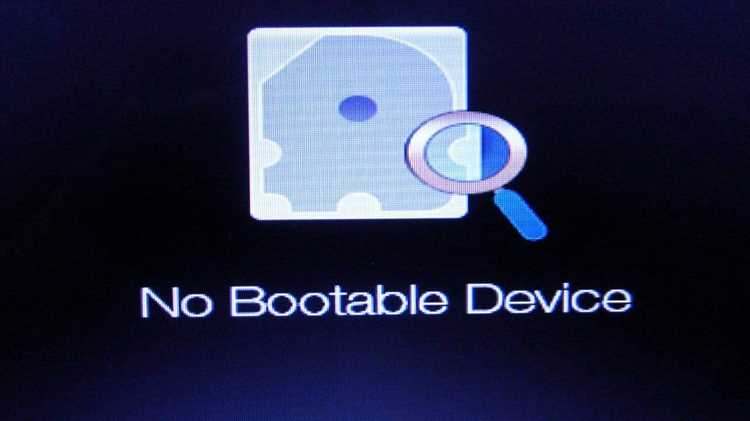
- Убедиться, что диск отображается в BIOS. Если его нет в списке, проверить питание, разъёмы SATA, целостность кабеля и исправность самого порта.
- Открыть раздел Boot и выставить накопитель первым в очереди. Если система переключилась на сетевую загрузку или USB, сообщение появляется сразу после инициализации оборудования.
- Проверить режим SATA. При несоответствии AHCI/IDE некоторые диски пропадают из списка. Менять параметр стоит только после сохранения текущей конфигурации.
- Выполнить сброс BIOS, если изменения применялись ранее и привели к пропаже диска. После сброса – повторно выставить порядок загрузки.
- Если диск виден, но запуск невозможен, восстановить загрузочную запись через командную строку среды восстановления Windows с командами bootrec /fixmbr, bootrec /fixboot и bootrec /rebuildbcd.
- Проверить SMART-показатели с помощью утилит производителя или загрузочного ПО. При большом количестве переназначенных секторов диск может определяться, но не отдавать загрузочные данные.
Если все действия не дают результата, стоит протестировать накопитель на другом устройстве или использовать временный загрузочный носитель, чтобы уточнить состояние диска и его файловой структуры.
Проверка подключения системного диска и кабелей питания
Для начала отключают компьютер от сети и осматривают разъёмы. Кабель SATA не должен иметь люфта, перегибов и следов износа. Разъёмы на материнской плате и самом диске очищают от пыли, после чего фиксируют кабель до характерного щелчка. При наличии нескольких портов стоит переставить кабель в соседний, чтобы исключить неисправность линии.
Питание проверяют по двум вариантам: через отдельную линию блока питания или через разветвитель. Накопители SSD чувствительны к недостаточному току, поэтому предпочтительно подключение на отдельный коннектор. Если блок питания старый, целесообразно проверить его напряжения через диагностические утилиты или мультиметр.
После подключения диск должен появиться в BIOS. Если он отсутствует, выполняют тест с заменой кабеля SATA и переходом на другой порт питания. При постоянном отсутствии обнаружения следует проверить накопитель на другом устройстве, чтобы исключить внутреннюю неисправность.
Настройка порядка загрузки в BIOS для выбора нужного носителя
Ошибку No any device exists часто вызывает неверная последовательность загрузки, при которой система обращается не к тому накопителю. Для проверки нужно открыть раздел Boot и убедиться, что системный диск указан первым.
В классическом интерфейсе BIOS порядок меняется через список Boot Sequence. Нужный носитель перемещают на верхнюю позицию с помощью клавиш “+” и “–”. В UEFI используется меню Boot Priority, где устройства перетаскиваются мышью или выбираются из выпадающего списка.
Если в списке присутствуют сетевой адаптер, пустой USB-порт или оптический привод, BIOS может обращаться к ним раньше основного диска, что и вызывает сбой. Эти позиции перемещают ниже или отключают временно.
После корректировки настроек выполняют сохранение через команду Save & Exit. Если после перезагрузки последовательность сбивается, стоит проверить батарейку CMOS: при низком напряжении настройки не удерживаются и требуют замены элемента питания на материнской плате.
Сброс параметров BIOS при повреждённых настройках
Если ошибка No any device exists появилась после изменения конфигурации или прошивки платы, возможно, нарушены параметры контроллера или загрузочного раздела. В таких случаях помогает возврат BIOS к заводскому состоянию.
В большинстве прошивок предусмотрена команда Load Setup Defaults или Load Optimized Defaults. После её применения параметры SATA, режим USB-контроллеров и порядок инициализации устройств возвращаются в исходное состояние. Затем выполняют сохранение через пункт Save & Exit.
Если BIOS не открывается или настройки не удерживаются, используют аппаратный сброс. На материнской плате размещён перемычочный блок CLRTC или Clear CMOS. Для сброса питание отключают, перемычку переводят на соседнюю пару контактов на 10–15 секунд и возвращают на место. Альтернативный вариант – извлечение батарейки CR2032 примерно на минуту.
После сброса необходимо снова проверить отображение диска, задать правильный режим SATA и выставить последовательность загрузки. Если параметры удерживаются и накопитель появляется в списке, причина заключалась в повреждённой конфигурации.
Проверка режима контроллера SATA и переключение между AHCI/IDE
Неверно установленный режим контроллера SATA приводит к тому, что BIOS видит диск, но не может передать управление загрузчику. Особенно часто это происходит после сброса настроек или переноса диска на другую плату.
В разделе Storage Configuration или SATA Configuration отображается текущий режим работы. Если установлен AHCI, но система раньше использовала IDE, накопитель может не определяться корректно. Аналогичная ситуация возникает и в обратном направлении.
Для изменения режима выбирают нужный пункт – AHCI или IDE – после чего сохраняют настройки через Save & Exit. Если Windows была установлена в другом режиме, при переключении возможен синий экран или отказ запуска. В такой ситуации переключение выполняют после подготовки драйверов в реестре либо через среду восстановления, чтобы избежать конфликтов.
Если после изменения параметра диск появился в списке загрузочных устройств, но запуск всё равно невозможен, проверяют состояние загрузочной записи и корректность её структуры. Это помогает исключить одновременное наличие сетевой загрузки, старых записей BCD и других конфликтов.
Диагностика диска через SMART и проверка его состояния
При ошибке No any device exists важно убедиться, что накопитель не имеет критических повреждений. Проверка SMART показывает ключевые параметры ресурса и помогает определить, способен ли диск отдавать загрузочные данные.
Для диагностики используют загрузочные утилиты производителей или программы, запускаемые из Windows PE. После запуска отображаются основные атрибуты, которые указывают на износ, ошибки чтения и состояние ячеек памяти.
| Атрибут | Значение | Что показывает |
|---|---|---|
| Reallocated Sector Count | Рост значения | Появление переназначенных секторов, потеря стабильности |
| Current Pending Sector | Ненулевое значение | Секторы, ожидающие проверки и возможного переназначения |
| Uncorrectable Sector Count | Ошибки чтения | Данные не восстанавливаются, диск может пропадать из BIOS |
| Power-On Hours | Высокий показатель | Износ при большом времени работы |
Если атрибуты растут или фиксируются ошибки чтения, накопитель может определяться нестабильно, что приводит к отсутствию загрузочного устройства. В такой ситуации выполняют резервное копирование, тестирование на другом компьютере и подготовку к замене.
При нормальных значениях SMART переходят к проверке файловой структуры и загрузочной записи, так как физическая часть диска находится в рабочем состоянии.
Исправление записи MBR или GPT при повреждении загрузочной области
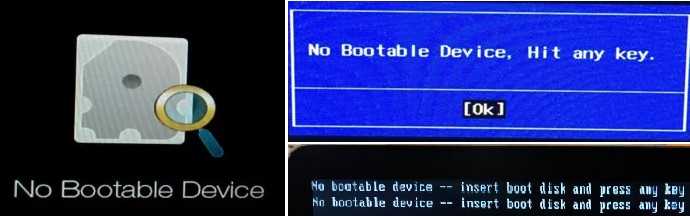
Когда BIOS видит накопитель, но система не запускается, причиной может быть нарушенная структура MBR или GPT. Восстановление выполняют через среду восстановления Windows с использованием консольных инструментов.
После загрузки с установочного носителя открывают командную строку. Далее выполняют команды, которые позволяют проверить и восстановить загрузочные данные.
- bootrec /fixmbr – создаёт новую основную запись MBR без изменения разделов.
- bootrec /fixboot – формирует корректный загрузочный сектор на системном разделе.
- bootrec /scanos – ищет установленные системы, которые отсутствуют в конфигурации BCD.
- bootrec /rebuildbcd – создаёт новую запись загрузки и добавляет найденные системы.
Если накопитель использует GPT, дополнительно проверяют наличие раздела EFI. При его повреждении создают новый каталог EFI и копируют загрузочные файлы через команду:
- bcdboot C:\Windows /l ru-ru /s X: /f UEFI – где X – буква раздела EFI, назначенная временно.
В ситуациях, когда структура разделов нарушена полностью, используют утилиты diskpart для просмотра дисков, статуса разделов и атрибутов. При отсутствии скрытого системного раздела его создают вручную, после чего повторяют восстановление загрузчика.
После исправления записи проверяют, появился ли диск в списке загрузочных устройств и корректно ли система передаёт управление установленной ОС.
Вопрос-ответ:
Почему BIOS не видит диск, если он исправен, и появляется сообщение No any device exists?
Чаще всего причина в нестабильном контакте. Проверяют кабель SATA, порт на материнской плате и линию питания. Если кабель фиксируется не плотно, диск может пропадать при включении. Полезно переставить его в другой порт и заменить кабель на заведомо рабочий. Если после подключения ситуация не изменилась, проверяют диск на другом ПК.
Может ли ошибка появляться из-за неправильного режима SATA?
Да. Если BIOS переключился с AHCI на IDE или наоборот, накопитель может определяться частично или не работать с загрузочной областью. Для проверки открывают раздел SATA Configuration и возвращают тот режим, который использовался при установке системы. После изменения выполняют сохранение и проверяют, появился ли диск в списке загрузочных носителей.
Сообщение появилось после сброса BIOS. Что стоит проверить сначала?
После сброса сбиваются настройки загрузки и параметры контроллера. Нужно убедиться, что системный диск находится на первой позиции в Boot Priority, выбран правильный режим SATA, отключена сетевой загрузчик и ненужные USB-пункты. Если порядок сбивается после каждой перезагрузки, проверяют батарейку CMOS — она может не удерживать настройки.
Как понять, что ошибка связана с повреждением MBR или GPT?
Если BIOS видит диск, но система не начинает загрузку, а появляется сообщение об отсутствии устройства, возможна проблема с загрузочной областью. В таких случаях выполняют восстановление через команды bootrec: /fixmbr, /fixboot, /rebuildbcd. Для GPT дополнительно проверяют наличие раздела EFI и создают его заново через bcdboot при необходимости.
SMART показывает несколько переназначенных секторов. Может ли это вызывать ошибку?
Да. Рост параметров Reallocated Sector Count и Uncorrectable Sector Count говорит о нестабильной работе накопителя. В таком состоянии диск может определяться один раз из нескольких попыток, из-за чего BIOS сообщает об отсутствии загрузочного устройства. Если показатели растут, выполняют резервное копирование и готовятся к замене носителя.
Почему ошибка No any device exists появляется только после холодного запуска, а при перезагрузке диск определяется нормально?
Такая ситуация встречается, когда накопитель получает нестабильное питание или блок питания не выходит на рабочие параметры сразу после включения. Полезно проверить линию питания, подключив диск к другому разъёму без разветвителей. Если используется SSD на SATA, стоит заменить кабель и протестировать устройство на соседнем порту. При повторении проблемы проверяют напряжения блока питания и его состояние под нагрузкой, так как просадка по линии 5 В или 12 В часто вызывает пропадание диска во время первичной инициализации.

 Загрузка...