Содержание статьи
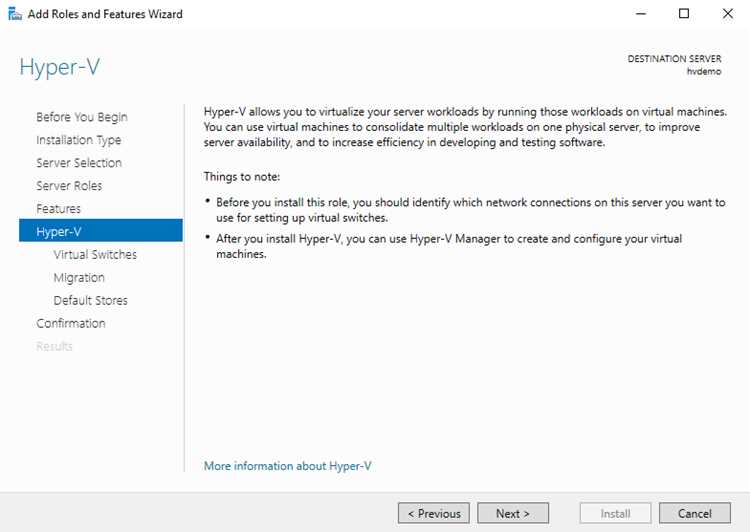
Hyper V позволяет администрировать физические и виртуальные серверы без прямого доступа к их консоли. Подключение к серверу через Hyper V необходимо для управления виртуальными машинами, настройки сети и мониторинга производительности. Для этого важно правильно подготовить систему и учесть параметры безопасности.
Перед подключением требуется убедиться, что служба Hyper V установлена и активна, а учётная запись пользователя имеет административные права на целевом сервере. Также нужно проверить сетевую связанность между рабочей станцией и сервером, включая открытые порты TCP 135 и диапазон RPC-портов, используемых для удалённого управления.
При работе с Hyper V используются два основных метода подключения: через графическую консоль Hyper V Manager и с помощью командлетов PowerShell. Первый вариант подходит для локального администрирования, второй – для автоматизации и управления несколькими серверами. Корректная настройка параметров удалённого доступа и прав учётных записей позволяет избежать ошибок при установлении соединения и повысить стабильность работы инфраструктуры.
Проверка предварительных требований и прав доступа
Перед подключением к серверу Hyper V необходимо убедиться, что на рабочей станции установлены компоненты Hyper V Manager и включена поддержка виртуализации в BIOS или UEFI. Без этих условий удалённое управление сервером будет недоступно.
На целевом сервере должна быть активна роль Hyper V и запущена служба Hyper-V Virtual Machine Management. Проверить состояние можно через консоль «Службы» или с помощью команды Get-Service vmms в PowerShell. Если служба не запущена, требуется включить её вручную и установить автоматический режим запуска.
Пользователь, выполняющий подключение, обязан входить в группу Administrators или Hyper-V Administrators на удалённом сервере. Проверка выполняется через оснастку lusrmgr.msc или команду net localgroup «Hyper-V Administrators». При отсутствии прав необходимо добавить учётную запись в группу и обновить сеанс.
Для стабильного соединения следует проверить сетевую связность между устройствами. Команда ping помогает убедиться в доступности сервера, а Test-Connection в PowerShell позволяет оценить задержку и потерю пакетов. При блокировке портов 135 и 2179 следует внести корректировки в настройки брандмауэра Windows.
После подтверждения прав и проверки сервисов можно переходить к настройке сетевых параметров и созданию виртуального коммутатора, который обеспечит корректный обмен данными между клиентом и сервером.
Настройка сетевого подключения для виртуальной машины
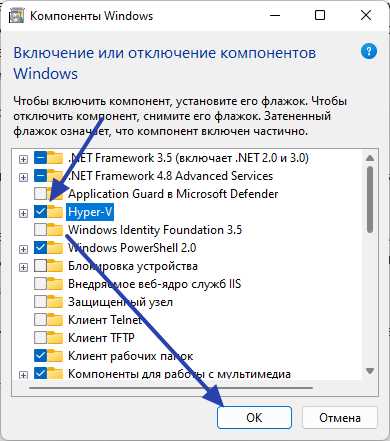
Для корректного подключения к серверу через Hyper V необходимо настроить сетевой доступ виртуальной машины. Сначала нужно определить тип используемого виртуального коммутатора: External для выхода в локальную сеть, Internal для связи с хостом или Private для изолированного взаимодействия между виртуальными машинами.
Создание коммутатора выполняется в Hyper V Manager через раздел «Виртуальный коммутатор». При выборе типа External требуется указать физический сетевой адаптер, через который будет осуществляться обмен данными. После сохранения изменений следует перезапустить виртуальные машины, чтобы обновить параметры сети.
Далее необходимо задать параметры IP-адресации. Если сервер использует DHCP, адрес будет присвоен автоматически. При статической конфигурации нужно указать IP-адрес, маску подсети, шлюз и DNS-серверы в свойствах сетевого адаптера гостевой системы. Неправильно указанные параметры могут привести к невозможности установить соединение с сервером.
Проверить корректность подключения можно с помощью команды ipconfig /all в гостевой системе и ping по IP-адресу сервера. В случае отсутствия ответа следует убедиться, что виртуальный коммутатор связан с активным физическим интерфейсом и что брандмауэр не блокирует сетевой трафик Hyper V.
После успешного тестирования соединения виртуальная машина готова к использованию в сети и может взаимодействовать с сервером, другими виртуальными машинами и внешними ресурсами в зависимости от выбранного типа подключения.
Создание и настройка виртуального коммутатора в Hyper V Manager
Для создания нового коммутатора:
- Откройте Hyper V Manager и выберите пункт Virtual Switch Manager в правой панели.
- Нажмите Create Virtual Switch и выберите тип коммутатора: External, Internal или Private.
- Для варианта External укажите физический сетевой адаптер, который будет использоваться для связи с локальной сетью.
- Задайте имя коммутатора и при необходимости включите опцию общего доступа хоста к сетевому адаптеру.
- Сохраните изменения и подтвердите перезапуск сетевых служб при появлении запроса.
Типы виртуальных коммутаторов:
- External – соединяет виртуальные машины с физической сетью и интернетом через адаптер хоста.
- Internal – создаёт сеть между хостом и виртуальными машинами без доступа к внешним ресурсам.
- Private – изолирует соединение между виртуальными машинами внутри одного хоста.
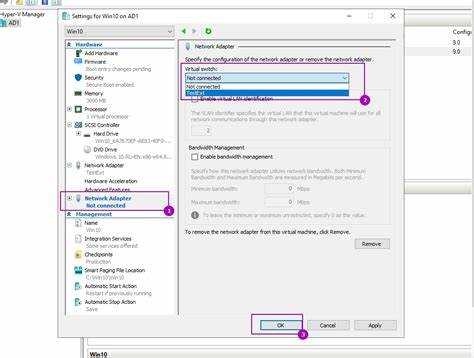
После создания коммутатора необходимо назначить его конкретной виртуальной машине. Для этого откройте свойства ВМ, перейдите в раздел Network Adapter и выберите созданный коммутатор из списка. Затем перезапустите виртуальную машину, чтобы применить изменения.
Подключение к удалённому серверу через Hyper V Manager

Hyper V Manager позволяет администрировать удалённые серверы без необходимости физического доступа. Для корректного подключения требуется указать имя сервера, убедиться в доступности необходимых портов и наличии разрешений в настройках удалённого управления.
Процедура подключения выполняется следующим образом:
- Откройте Hyper V Manager на рабочей станции.
- В меню Действие выберите пункт Подключиться к серверу.
- Выберите вариант Другой компьютер и введите имя или IP-адрес целевого сервера.
- Подтвердите действие кнопкой OK.
- При необходимости укажите учетные данные пользователя, имеющего права администратора Hyper V.
Для успешного соединения необходимо, чтобы службы удалённого управления Hyper V были активированы. Проверить их можно через команду services.msc или PowerShell:
Get-Service vmms, WinRM
Основные параметры, влияющие на доступ к серверу:
| Компонент | Назначение | Проверка |
|---|---|---|
| WinRM (Windows Remote Management) | Обеспечивает обмен командами между хостом и удалённым сервером | Команда winrm quickconfig |
| DCOM | Необходим для взаимодействия через WMI и Hyper V Manager | Проверка порта TCP 135 |
| Firewall | Разрешение трафика для Hyper V и RPC | Проверка правил через wf.msc |
| Пользовательские права | Доступ в группу Hyper-V Administrators | Команда net localgroup «Hyper-V Administrators» |
После установления соединения Hyper V Manager отобразит список виртуальных машин на удалённом сервере. Для проверки подключения рекомендуется открыть консоль любой из ВМ и убедиться в корректной передаче данных и доступности сетевых ресурсов.
Использование PowerShell для подключения к серверу Hyper V
PowerShell позволяет управлять сервером Hyper V напрямую через команды, что удобно при работе с удалёнными хостами или автоматизацией задач. Для подключения необходимо убедиться, что на рабочей станции установлен модуль Hyper V и включён Windows Remote Management (WinRM).
Проверка доступности необходимых компонентов:
- Get-Module -ListAvailable Hyper-V – проверяет наличие модуля управления Hyper V.
- winrm quickconfig – активирует службу удалённого управления, если она не включена.
- Enable-PSRemoting -Force – разрешает удалённые подключения PowerShell на локальной машине.
Подключение к серверу выполняется одной из двух команд:
- Enter-PSSession -ComputerName «Имя_сервера» -Credential (Get-Credential) – устанавливает интерактивное подключение.
- Invoke-Command -ComputerName «Имя_сервера» -ScriptBlock { команда } – выполняет отдельную команду без открытия сессии.
После подключения можно управлять сервером и виртуальными машинами. Примеры полезных команд:
- Start-VM «Имя_машины» – запускает указанную виртуальную машину.
- Stop-VM «Имя_машины» – останавливает виртуальную машину.
- Get-VMSwitch – отображает список виртуальных коммутаторов.
- Get-VMHost – показывает параметры хоста Hyper V.
Для выхода из сеанса используется команда Exit-PSSession. При необходимости подключаться к нескольким серверам одновременно можно использовать цикл PowerShell с массивом имён хостов и командой Invoke-Command, что упрощает централизованное управление инфраструктурой Hyper V.
Настройка удалённого доступа через Hyper V Remote Management
Для управления сервером Hyper V с другой рабочей станции требуется корректно настроить удалённый доступ с использованием служб Windows Remote Management и Distributed COM. Без этого Hyper V Manager не сможет подключиться к удалённому хосту.
На сервере необходимо включить службу WinRM командой:
winrm quickconfig
Далее следует разрешить удалённое администрирование через PowerShell:
Enable-PSRemoting -Force
После этого нужно настроить доверие между компьютерами. Если сервер и клиент находятся в одной доменной сети, дополнительных действий не требуется. В рабочих группах следует добавить сервер в список доверенных узлов:
Set-Item WSMan:\localhost\Client\TrustedHosts -Value «Имя_сервера»
Проверка связи выполняется командой:
Test-WSMan «Имя_сервера»
В параметрах брандмауэра Windows необходимо убедиться, что разрешены правила:
- Windows Remote Management (HTTP-In)
- Remote Event Log Management
- Windows Management Instrumentation (WMI-In)
Для пользователей, не входящих в группу Administrators, нужно предоставить права доступа к Hyper V. Это делается добавлением в группу Hyper-V Administrators на целевом сервере через команду:
net localgroup «Hyper-V Administrators» «Имя_пользователя» /add
После выполнения всех настроек рабочая станция сможет подключаться к серверу Hyper V через Hyper V Manager или PowerShell без ошибок авторизации и отказов в доступе.
Решение проблем при подключении к серверу Hyper V
Наиболее частые ошибки при подключении к серверу Hyper V связаны с настройками прав доступа, сетевыми ограничениями и отключёнными службами удалённого управления. Для устранения проблем требуется проверить состояние служб, параметры безопасности и сетевую связанность между устройствами.
Сначала нужно убедиться, что службы Hyper-V Virtual Machine Management (vmms) и Windows Remote Management (WinRM) запущены. Проверка выполняется командой:
Get-Service vmms, WinRM
Если одна из служб остановлена, необходимо запустить её вручную и установить автоматический тип запуска:
Set-Service -Name vmms -StartupType Automatic; Start-Service vmms
При ошибках подключения по сети следует протестировать соединение с сервером через команды:
- ping IP_сервера – проверка доступности узла;
- Test-NetConnection -ComputerName IP_сервера -Port 135 – проверка порта DCOM;
- Test-NetConnection -ComputerName IP_сервера -Port 2179 – проверка порта Hyper V;
Если пинг недоступен, требуется проверить настройки брандмауэра Windows и разрешить входящие подключения для служб WinRM, WMI и RPC. Сделать это можно через консоль wf.msc или с помощью PowerShell:
Enable-NetFirewallRule -DisplayGroup «Windows Remote Management»
Ошибки авторизации часто связаны с отсутствием прав у пользователя. В этом случае нужно добавить учётную запись в группу Hyper-V Administrators на сервере:
net localgroup «Hyper-V Administrators» «Имя_пользователя» /add
Если сервер и рабочая станция находятся в разных доменах или рабочих группах, необходимо добавить сервер в список доверенных узлов:
Set-Item WSMan:\localhost\Client\TrustedHosts -Value «Имя_сервера»
После выполнения всех проверок рекомендуется перезапустить службы Hyper V и WinRM. При повторяющихся ошибках стоит проверить журналы событий Windows в разделах Applications and Services Logs → Microsoft → Windows → Hyper-V-VMMS и Windows Remote Management для анализа причин сбоя соединения.
Проверка соединения и тестирование работы виртуальных машин
После настройки подключения к серверу Hyper V необходимо убедиться, что связь между рабочей станцией и сервером установлена корректно, а виртуальные машины функционируют без сбоев. Проверку следует начать с сетевого уровня.
Для проверки доступности сервера выполните команду ping IP_адрес_сервера. Если сервер отвечает, перейдите к тестированию портов, используемых Hyper V:
Test-NetConnection -ComputerName IP_адрес_сервера -Port 2179
При успешном ответе можно переходить к проверке удалённого доступа через PowerShell. Команда Enter-PSSession -ComputerName Имя_сервера подтверждает, что удалённое управление работает корректно.
Далее следует протестировать состояние виртуальных машин. Для этого используются команды PowerShell:
- Start-VM «Имя_машины» – запускает виртуальную машину для проверки её работы.
- Get-VMNetworkAdapter -VMName «Имя_машины» – показывает параметры сетевого адаптера и подключённый коммутатор.
- Test-VMNetworkAdapter – выполняет диагностику сетевых интерфейсов ВМ.
Внутри гостевой системы рекомендуется проверить сетевую конфигурацию командой ipconfig /all и протестировать доступ к шлюзу или внешнему серверу с помощью ping и tracert. При отсутствии связи необходимо убедиться, что виртуальный коммутатор связан с активным физическим адаптером и не заблокирован брандмауэром.
Для оценки производительности и стабильности виртуальных машин полезно проверить нагрузку на хост с помощью Get-Counter «\Hyper-V Hypervisor Logical Processor(_Total)\% Total Run Time». При значительном отклонении показателей следует оптимизировать ресурсы или перераспределить виртуальные машины по серверам.
Завершая тестирование, необходимо убедиться, что все виртуальные машины корректно обрабатывают сетевые запросы, запускаются без ошибок и доступны через Hyper V Manager или удалённую консоль.
Вопрос-ответ:
Почему не удаётся подключиться к серверу Hyper V через Hyper-V Manager?
Причиной может быть неправильное имя сервера, блокировка портов 135 и 2179 или отключённая служба Hyper-V Virtual Machine Management. Проверьте, включено ли удалённое управление в параметрах Windows и разрешён ли доступ через брандмауэр. Также убедитесь, что учётная запись имеет административные права на сервере.
Какие порты должны быть открыты для удалённого подключения к серверу Hyper V?
Для работы Hyper-V Manager необходимы открытые порты 135 (DCOM), 445 (SMB) и 2179 (Hyper-V Remote Management). Также могут использоваться дополнительные порты, если включено удалённое управление через WinRM (5985 для HTTP и 5986 для HTTPS). Проверить доступность можно с помощью команды PowerShell Test-NetConnection -ComputerName IP_сервера -Port номер_порта.
Можно ли подключиться к серверу Hyper V без домена?
Да, подключение возможно, но требует ручной настройки доверенных узлов. На клиентской машине выполните Set-Item WSMan:\localhost\Client\TrustedHosts «IP_сервера» и используйте команду Enter-PSSession с указанием имени пользователя и пароля. Также необходимо включить службу WinRM и убедиться, что сетевой профиль установлен как «Частный».
Как проверить, что сервер Hyper V доступен по сети перед подключением?
Для проверки доступности используйте команду ping IP_адрес_сервера. Если сервер отвечает, можно протестировать подключение к нужным портам с помощью Test-NetConnection. При отсутствии ответа стоит убедиться, что сервер находится в одной сети, а его брандмауэр не блокирует запросы ICMP.
Какие ошибки чаще всего возникают при удалённом подключении к Hyper V и как их исправить?
Наиболее частые проблемы: недоступность службы Hyper-V Management, неверные учётные данные, закрытые порты или отключённый WinRM. Для устранения ошибок проверьте состояние служб командой Get-Service vmms, включите WinRM через winrm quickconfig и добавьте сервер в доверенные узлы. После этого повторите попытку подключения через Hyper-V Manager или PowerShell.
Как подключиться к серверу Hyper V с другого компьютера в локальной сети?
Для подключения к серверу Hyper V из локальной сети убедитесь, что на целевой машине установлены и запущены службы Hyper-V Virtual Machine Management и WinRM. На клиентском компьютере откройте «Диспетчер Hyper-V», выберите пункт «Подключиться к серверу» и введите имя узла или его IP-адрес. Если сервер не состоит в домене, добавьте его в доверенные узлы с помощью PowerShell-команды Set-Item WSMan:\localhost\Client\TrustedHosts «IP_сервера». Проверьте, чтобы в брандмауэре Windows были разрешены порты 135, 445 и 2179, после чего соединение станет доступным.

 Загрузка...