Содержание статьи

Internal EFI Shell – это встроенная командная среда в современных материнских платах с поддержкой UEFI. Она позволяет управлять загрузкой системы, проверять состояние оборудования и выполнять скрипты без загрузки операционной системы.
Среда предоставляет доступ к файловой системе EFI, поддерживает стандартные команды для навигации по каталогам, копирования и удаления файлов, а также запуска программ и утилит, находящихся в разделе EFI. Через Internal EFI Shell можно напрямую обращаться к дискам, проверять их содержимое и исправлять ошибки загрузки.
Для работы с EFI Shell необходимо войти в BIOS/UEFI и выбрать соответствующий пункт меню. Команды вводятся вручную, но поддерживаются скрипты с расширением .nsh, что позволяет автоматизировать задачи, такие как обновление прошивки, настройка загрузки или восстановление повреждённых разделов.
Использование Internal EFI Shell особенно полезно при диагностике проблем с загрузкой, когда операционная система не стартует. Среда поддерживает просмотр системной информации, проверку доступности устройств и запуск тестов памяти или сетевых интерфейсов, что помогает быстро выявлять неисправности.
Где находится Internal EFI Shell в BIOS и как его запустить
Internal EFI Shell интегрирован в большинство современных UEFI BIOS, но точное расположение зависит от производителя материнской платы. Обычно он находится в разделе Advanced или Boot. В некоторых версиях BIOS для его активации нужно включить опцию Launch EFI Shell from filesystem device.
Для запуска Internal EFI Shell выполните следующие шаги:
| Шаг | Действие | Примечание |
|---|---|---|
| 1 | Включите или перезагрузите компьютер и нажмите клавишу для входа в BIOS (чаще всего Del, F2 или Esc). | Точная клавиша зависит от производителя материнской платы. |
| 2 | Перейдите в раздел Advanced или Boot. | Ищите пункты с упоминанием EFI или Shell. |
| 3 | Найдите опцию Launch EFI Shell from filesystem device и включите её. | Если пункт отсутствует, Shell может быть доступен через встроенную флеш-память UEFI. |
| 4 | Сохраните настройки и перезагрузите систему. | После перезагрузки появится меню с выбором запуска EFI Shell. |
| 5 | Выберите EFI Shell и нажмите Enter для запуска. | Среда запустится в текстовом режиме с командной строкой. |
В некоторых системах Shell доступен только при наличии файлов Shell.efi на разделе EFI. В таком случае его можно скопировать с USB-диска, подключенного к системе, и указать путь для запуска через BIOS.
Основные команды Internal EFI Shell для работы с файлами

Internal EFI Shell предоставляет набор команд для управления файлами и каталогами на разделах EFI. Команды работают напрямую с файловой системой FAT32, используемой в EFI-разделах.
Основные команды для работы с файлами:
- cd <путь> – переход в указанный каталог. Поддерживает относительные и абсолютные пути.
- cp <источник> <назначение> – копирование файлов или папок. Рекомендуется указывать полный путь назначения, чтобы избежать ошибок.
- mv <источник> <назначение> – перемещение или переименование файлов. Можно перемещать целые каталоги.
- rm <файл> – удаление файла. Для удаления каталога используется параметр -r.
- mkdir <имя_папки> – создание нового каталога в текущем разделе.
- touch <имя_файла> – создание пустого файла, полезно для подготовки скриптов.
Для упрощения работы рекомендуется использовать автодополнение команд и путей клавишей Tab. Скрипты с расширением .nsh можно запускать напрямую через команду .<имя_скрипта>, что позволяет автоматизировать задачи по управлению файлами.
Как проверить и изменить настройки загрузки через EFI Shell
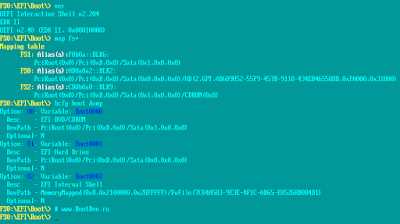
Internal EFI Shell позволяет просматривать и изменять порядок загрузки устройств без входа в BIOS. Для этого используется команда bcfg, которая управляет записями загрузчика в NVRAM.
Проверка текущих настроек загрузки выполняется командой:
bcfg boot dump
Для изменения порядка загрузки можно использовать команду:
bcfg boot mv <идентификатор> <позиция>
Например, чтобы переместить запись Windows Boot Manager на первое место, нужно указать её идентификатор и позицию 0. Для добавления новой записи используется:
bcfg boot add <позиция> <путь_к_EFI_файлу> <имя_записи>
Удаление ненужной записи выполняется командой:
bcfg boot rm <идентификатор>
Перед изменением порядка загрузки рекомендуется экспортировать текущие записи с помощью команды bcfg boot dump > backup.txt. Это позволит восстановить настройки в случае ошибки.
Для корректной работы команды bcfg необходимо использовать правильные пути к EFI-файлам, например \EFI\Microsoft\Boot\bootmgfw.efi для Windows или \EFI\ubuntu\grubx64.efi для Linux.
Использование EFI Shell для диагностики оборудования
Состояние подключённых дисков можно проверить с помощью команды devtree, которая отображает все доступные устройства, их типы и статусы. Для более детальной информации о файловых системах и разделах используется команда map, показывающая соответствие логических устройств физическим носителям.
Проверка доступности сетевых интерфейсов выполняется командой ifconfig, а диагностика загрузочных устройств – через fs0:, fs1: и последующую проверку файлов с помощью ls и type.
Для выявления проблем с памятью рекомендуется запускать встроенные тесты с помощью скриптов, например memtest.nsh. Также можно автоматически проверять целостность EFI-раздела и его файлов, используя комбинацию команд ls и type для контроля наличия критических загрузочных файлов.
Как обновлять прошивку через Internal EFI Shell

Internal EFI Shell позволяет обновлять прошивку материнской платы или других устройств без загрузки операционной системы. Для этого используется утилита производителя, обычно поставляемая в виде EFI-файла.
Пошаговая инструкция обновления прошивки:
- Скопируйте файл прошивки .efi на USB-накопитель с файловой системой FAT32.
- Подключите USB к компьютеру и запустите Internal EFI Shell через BIOS/UEFI.
- Определите устройство USB с помощью команды map, например fs0:.
- Перейдите на соответствующий диск: fs0:
- Просмотрите содержимое накопителя с помощью ls и убедитесь, что файл прошивки доступен.
- Запустите обновление командой: <имя_файла_прошивки>.efi
- Следуйте инструкциям утилиты. Обычно требуется подтвердить запуск и дождаться завершения процесса без перезагрузки.
- После обновления перезагрузите систему и проверьте версию прошивки через BIOS или командой ver в EFI Shell.
Рекомендуется заранее создать резервную копию текущей прошивки, если утилита производителя поддерживает экспорт. Любое прерывание процесса обновления может привести к неработоспособности системы.
Работа с разделами диска и файловой системой в EFI Shell
Internal EFI Shell предоставляет команды для взаимодействия с разделами дисков и их файловыми системами, что позволяет управлять загрузочными и системными разделами без операционной системы.
Навигация между разделами осуществляется командой fs<номер>:, например fs0: для перехода на первый файловый раздел. Для просмотра содержимого используется ls, а для проверки структуры каталогов и целостности файлов – type <имя_файла>.
Создание новых каталогов и управление файлами на разделах выполняется командами mkdir, cp, mv и rm. Это позволяет подготовить раздел для загрузочных скриптов или обновлений прошивки.
Для диагностики файловой системы полезно использовать команду vol, которая показывает метку тома и серийный номер. Эти данные помогают идентифицировать раздел при работе с несколькими носителями.
Как создавать и запускать скрипты в Internal EFI Shell
В Internal EFI Shell скрипты выполняются в формате .nsh, что позволяет автоматизировать последовательность команд для настройки системы или управления файлами. Скрипты выполняются последовательно, как обычные команды в командной строке.
Создание скрипта начинается с текстового файла с расширением .nsh. Для подготовки скрипта на диске используйте любой текстовый редактор, сохраняйте команды построчно. Пример базового скрипта для проверки разделов:
ls
map
fs0:
ls
Скрипт сохраняется в корне EFI-раздела или на USB-накопителе. Для запуска скрипта в EFI Shell используйте команду:
<имя_скрипта>.nsh
При необходимости можно вызвать скрипт с параметрами, используя синтаксис:
<имя_скрипта>.nsh <параметр1> <параметр2>
Рекомендуется проверять путь к скрипту и наличие всех файлов перед запуском, чтобы избежать ошибок. Для автоматического выполнения скрипта при старте Shell можно использовать файл startup.nsh, который запускается сразу после загрузки среды.
Способы восстановления системы с помощью EFI Shell

Internal EFI Shell позволяет выполнять восстановление системы до загрузки операционной системы. Основные методы включают проверку и восстановление загрузочных файлов, исправление порядка загрузки и запуск скриптов восстановления.
Для проверки наличия критических файлов загрузки используйте команду ls в корне EFI-раздела, например fs0:\EFI\Microsoft\Boot\. Отсутствующие файлы можно восстановить, скопировав их с установочного носителя или резервной копии с помощью cp.
Изменение порядка загрузки выполняется командой bcfg boot. Если загрузочная запись повреждена или отсутствует, добавьте новую запись, указав путь к EFI-файлу загрузчика:
bcfg boot add 0 fs0:\EFI\Microsoft\Boot\bootmgfw.efi «Windows Boot Manager»
Для автоматизации восстановления используют скрипты .nsh, которые проверяют файловую структуру, запускают утилиты диагностики и копируют необходимые файлы. Скрипты помещают на USB или в корень EFI-раздела и выполняют командой <имя_скрипта>.nsh.
Дополнительно можно использовать команды memmap и devtree для диагностики проблем с памятью и дисками, что помогает выявлять аппаратные причины сбоев загрузки перед восстановлением файловой системы.
Вопрос-ответ:
Что такое Internal EFI Shell и зачем он нужен?
Internal EFI Shell — это встроенная командная среда в современных материнских платах с UEFI. Она позволяет управлять загрузкой системы, просматривать информацию о дисках и разделах, выполнять скрипты и тестировать оборудование без запуска операционной системы. Через Shell можно диагностировать проблемы с загрузкой и изменять порядок загрузки устройств.
Как запустить Internal EFI Shell на компьютере?
Для запуска нужно войти в BIOS/UEFI, перейти в раздел Advanced или Boot и включить опцию Launch EFI Shell from filesystem device. После сохранения настроек и перезагрузки появится возможность выбрать EFI Shell из меню загрузки. В некоторых системах Shell запускается с USB-диска с файлом Shell.efi.
Какие команды в EFI Shell используют для работы с файлами?
Основные команды включают: ls для просмотра файлов, cd для перехода между каталогами, cp и mv для копирования и перемещения файлов, rm для удаления, mkdir для создания каталогов и type для просмотра содержимого файлов. Скрипты с расширением .nsh позволяют выполнять несколько команд последовательно.
Можно ли с помощью EFI Shell восстановить загрузку системы?
Да, с помощью Internal EFI Shell можно проверять наличие критических загрузочных файлов на EFI-разделе, восстанавливать их с установочного носителя, изменять порядок загрузки через команду bcfg boot и запускать скрипты для автоматической проверки и копирования файлов. Это позволяет вернуть работоспособность системы без ОС.
Как обновить прошивку материнской платы через EFI Shell?
Для обновления прошивки нужен файл .efi производителя на USB-диске с файловой системой FAT32. В Shell определите диск командой map, перейдите на него fs0:, убедитесь, что файл доступен через ls и запустите его. Процесс выполняется через утилиту прошивки, после завершения требуется перезагрузка системы и проверка версии.
Для чего используется Internal EFI Shell на современных компьютерах?
Internal EFI Shell применяется для управления системой до загрузки операционной системы. Через него можно просматривать карты памяти, проверять подключённые диски, изменять порядок загрузки, запускать скрипты и выполнять базовую диагностику оборудования. Это помогает устранять проблемы с загрузкой и работать с разделами EFI без сторонних инструментов.
Какие возможности предоставляет EFI Shell для работы с файлами и скриптами?
В EFI Shell можно просматривать каталоги командой ls, переходить между разделами с помощью fs0:, копировать, перемещать и удалять файлы. Скрипты .nsh позволяют автоматизировать последовательность действий, например проверку разделов, восстановление файлов загрузки или обновление прошивки. Скрипты запускаются напрямую командой с указанием имени файла.

 Загрузка...