Содержание статьи
Смена фамилии в Яндекс Почте требует доступа к настройкам аккаунта. Изменение не влияет на сам логин или адрес электронной почты, но обновляет имя, которое отображается у получателей писем. Перед изменением убедитесь, что у вас есть подтвержденный номер телефона или альтернативная почта для восстановления доступа к аккаунту.
Для изменения фамилии необходимо открыть раздел «Профиль» в настройках Яндекса. Важно вводить фамилию точно, используя правильные буквы и регистр, чтобы новые данные корректно отображались во всех сервисах Яндекса. Система ограничивает изменение фамилии определённое количество раз, поэтому рекомендуется проверить написание перед сохранением.
После внесения изменений фамилия автоматически обновляется в исходящих письмах и контактах, где использовался старый вариант. При этом старые письма в почтовом ящике сохраняют имя, указанное на момент отправки, что позволяет избежать путаницы при переписке. Для полного контроля рекомендуют проверить отображение имени в тестовом письме на другой почтовый сервис.
Проверка текущей фамилии в аккаунте Яндекса
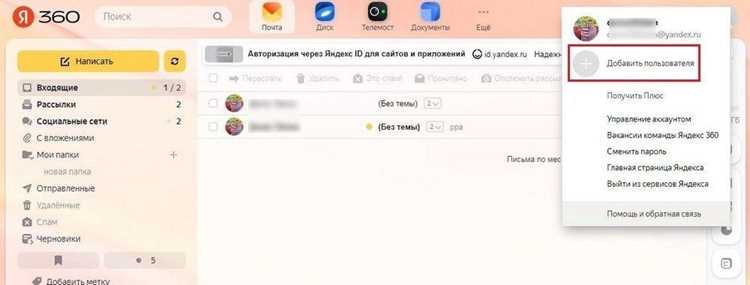
Для точной проверки обратите внимание на регистр букв и наличие пробелов или специальных символов. Любые ошибки в текущей фамилии лучше исправить до изменения, чтобы система корректно применила новые данные. Если профиль связан с корпоративной почтой или сторонними сервисами, убедитесь, что фамилия совпадает с документами для корректной синхронизации.
Дополнительно проверьте отображение фамилии в письмах, отправленных с вашей учетной записи. Это позволяет убедиться, что информация в разделе «Профиль» соответствует тому, что видят получатели писем. При обнаружении несоответствий необходимо обновить данные до смены фамилии.
Вход в настройки профиля для изменения данных
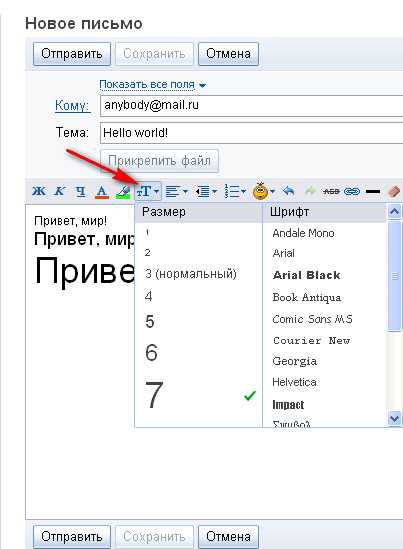
Для изменения фамилии в Яндекс Почте необходимо зайти в настройки профиля. Перейдите на страницу https://passport.yandex.ru/profile и авторизуйтесь, используя логин и пароль от аккаунта. Если включена двухфакторная аутентификация, подтвердите вход через код из SMS или приложение Яндекс.Ключ.
После успешного входа откройте раздел «Личные данные». Здесь отображаются имя, фамилия, пол и дата рождения. Именно в этом разделе доступны поля для редактирования фамилии и имени, которые будут отображаться в исходящих письмах.
Рекомендуется перед редактированием проверить актуальность контактных данных, таких как номер телефона и резервный e-mail, чтобы при необходимости восстановить доступ к аккаунту. Любые несоответствия в этих данных могут препятствовать сохранению изменений в профиле.
Как найти раздел с персональной информацией
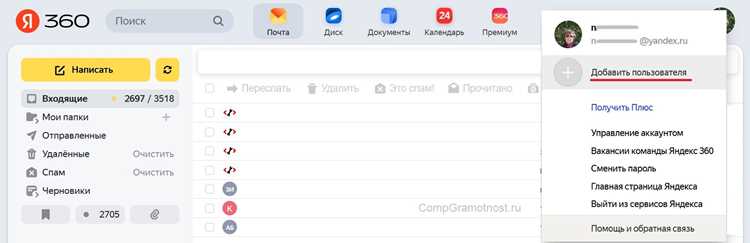
Раздел с персональной информацией находится в профиле Яндекса и содержит все данные, которые отображаются в сервисах, включая Яндекс Почту. Для быстрого доступа выполните следующие шаги:
- Перейдите на страницу https://passport.yandex.ru/profile.
- Авторизуйтесь, введя логин и пароль. При включенной двухфакторной аутентификации подтвердите вход кодом из SMS или приложения Яндекс.Ключ.
- В верхнем меню профиля выберите вкладку «Личные данные».
- В разделе отобразятся поля с именем, фамилией, полом и датой рождения.
Проверяйте правильность написания всех данных перед редактированием. Особое внимание уделите регистру букв и отсутствию лишних пробелов, так как эти ошибки могут привести к некорректному отображению фамилии в письмах.
- Если профиль связан с корпоративной почтой, убедитесь, что фамилия совпадает с документами.
- Для контроля отображения изменений отправьте тестовое письмо на другой адрес.
Пошаговое изменение фамилии в профиле
Для изменения фамилии в Яндекс Почте выполните следующие действия:
- Перейдите на страницу https://passport.yandex.ru/profile и авторизуйтесь в аккаунте.
- Откройте вкладку «Личные данные», где отображаются имя, фамилия и другие сведения.
- Найдите поле с текущей фамилией и кликните на кнопку «Изменить» рядом с ней.
- Введите новую фамилию, соблюдая правильный регистр букв и отсутствие лишних пробелов.
- Нажмите «Сохранить» для применения изменений.
После сохранения фамилия автоматически обновится в Яндекс Почте и других сервисах Яндекса. Рекомендуется проверить исходящие письма, чтобы убедиться, что новые данные отображаются корректно. При необходимости отправьте тестовое письмо на другой адрес для контроля отображения фамилии.
Сохранение изменений и проверка обновленных данных
После ввода новой фамилии нажмите «Сохранить» в разделе «Личные данные». Система применит изменения к профилю, и новые сведения отобразятся во всех сервисах Яндекса, включая почту.
Для проверки обновленных данных откройте Яндекс Почту и создайте новое письмо. В поле отправителя будет отображаться фамилия, указанная в профиле. Это позволяет убедиться, что изменения применены корректно.
Дополнительно проверьте следующие моменты:
- Синхронизация с контактами: новые данные должны отображаться у получателей в адресной книге.
- Отправленные письма: старые сообщения сохраняют предыдущую фамилию, поэтому важно убедиться, что новые письма показывают корректную информацию.
- Возможность редактирования: если фамилия отображается неправильно, повторите изменение в профиле, проверяя регистр и отсутствие лишних символов.
Возможные ошибки при смене фамилии и способы их решения

При изменении фамилии в Яндекс Почте могут возникнуть следующие проблемы:
- Ошибка сохранения изменений: появляется при несоответствии формата данных или превышении лимита на количество изменений. Решение: проверьте правильность написания фамилии и дождитесь окончания периода ограничения на изменения.
- Несовпадение с документами: профиль связан с корпоративной почтой или сервисами, требующими подтверждения личности. Решение: введите фамилию, совпадающую с официальными документами, и подтвердите через резервный e-mail или телефон.
- Фамилия не отображается в письмах: иногда обновление профиля занимает несколько минут. Решение: очистите кэш браузера или выйдите и снова войдите в почту.
- Дублирование имени: при наличии нескольких профилей Яндекса система может использовать старые данные. Решение: убедитесь, что редактируете правильный аккаунт и синхронизируйте изменения во всех связанных сервисах.
Регулярная проверка профиля и тестовое отправление письма помогают быстро выявить ошибки и убедиться, что фамилия отображается корректно.
Как изменения фамилии отражаются в письмах и контактах
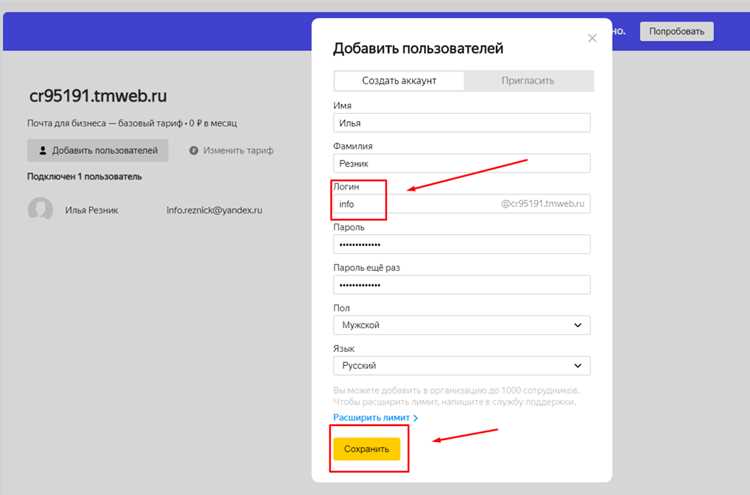
После изменения фамилии в профиле Яндекса новые данные отображаются в исходящих письмах и списке контактов. Старые письма сохраняют фамилию, которая была указана на момент отправки. Чтобы наглядно видеть, как изменения применяются, можно использовать таблицу проверки:
| Тип письма | Фамилия до изменения | Фамилия после изменения | Рекомендации |
|---|---|---|---|
| Новое письмо | Неактуальная фамилия | Новая фамилия | Отправьте тестовое письмо на другой адрес для проверки отображения |
| Старые письма | Старая фамилия | Старая фамилия | Изменения не затрагивают ранее отправленные письма |
| Контакты получателей | Старая фамилия | Новая фамилия | Проверьте, что новые письма отображают обновленные данные |
Рекомендуется после смены фамилии проверить несколько исходящих писем и убедиться, что новые данные корректно видны у разных получателей и в контактах. Это поможет избежать недоразумений при дальнейшей переписке.
Вопрос-ответ:
Можно ли изменить фамилию в Яндекс Почте, если она была указана неправильно при регистрации?
Да, фамилию можно изменить через настройки профиля. Для этого необходимо авторизоваться на странице https://passport.yandex.ru/profile, открыть раздел «Личные данные», внести правильную фамилию и сохранить изменения. Новые данные автоматически применяются в исходящих письмах.
Как быстро изменения фамилии отражаются в письмах и контактах?
После сохранения новой фамилии она сразу отображается в новых письмах и у контактов. Старые письма сохраняют фамилию, указанную на момент отправки. Для проверки можно отправить тестовое письмо на другой адрес и убедиться, что фамилия отображается корректно.
Что делать, если система не позволяет сохранить новую фамилию?
Чаще всего это связано с превышением лимита на количество изменений или несоответствием формата. Проверьте правильность написания фамилии, убедитесь, что используются только допустимые символы и буквы. Если лимит был превышен, необходимо подождать определённый период, после которого повторная попытка станет возможной.
Изменится ли логин или адрес электронной почты при смене фамилии?
Нет, смена фамилии влияет только на отображаемое имя в письмах и контактах. Логин и адрес электронной почты остаются прежними, что позволяет продолжать пользоваться аккаунтом без изменений в настройках доступа.
Как убедиться, что новая фамилия синхронизировалась со всеми сервисами Яндекса?
После изменения фамилии откройте Яндекс Почту и отправьте тестовое письмо. Проверьте отображение фамилии у получателя и в списке контактов. При необходимости очистите кэш браузера или выйдите и снова войдите в аккаунт, чтобы обновлённые данные отобразились корректно во всех сервисах.

 Загрузка...