Содержание статьи
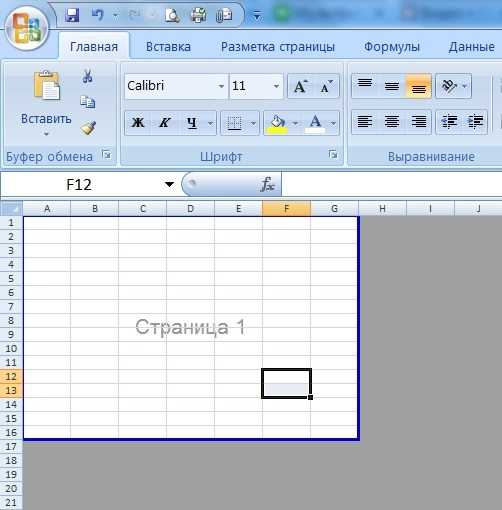
Правильная разметка страницы в Excel позволяет контролировать, какие данные попадут на лист при печати, и избежать обрезки информации. В настройках полей можно указать конкретные размеры отступов сверху, снизу, слева и справа, что особенно важно для таблиц с большим количеством столбцов и строк.
Выбор ориентации листа – портретной или альбомной – напрямую влияет на размещение данных. Для широких таблиц удобнее использовать альбомную ориентацию, а узкие отчеты часто лучше помещаются на портретной странице. Размер бумаги тоже играет роль: стандартные форматы A4 и Letter подходят для большинства принтеров, но при печати больших диаграмм лучше использовать формат A3.
Область печати позволяет выделить конкретный диапазон ячеек, исключая лишние данные. Это сокращает расход бумаги и делает отчет более читаемым. Добавление заголовков строк и столбцов на каждой странице упрощает ориентирование в многостраничных таблицах. Нумерация страниц помогает отслеживать порядок листов при печати большого документа.
Разрывы страниц позволяют вручную разделить таблицу на логические блоки и предотвратить деление строк между страницами. Предварительный просмотр отображает, как будут располагаться данные после печати, что позволяет внести корректировки без лишних пробных распечаток.
Настройка полей страницы для печати
Для корректного отображения таблицы на листе важно задать точные размеры полей. В Excel стандартные отступы составляют 2,54 см со всех сторон, но для отчетов с большим количеством столбцов стоит уменьшить левое и правое поле до 1,5–2 см. Верхнее и нижнее поля можно оставить в пределах 2–2,5 см, чтобы разместить заголовки и номера страниц.
Поле «Настраиваемые» позволяет задать конкретные значения в миллиметрах, что особенно полезно при печати на нестандартной бумаге или при необходимости совмещения с другими документами. При печати диаграмм или графиков рекомендуется увеличить верхнее поле на 1–1,5 см, чтобы элементы не обрезались.
Для быстрого изменения полей можно использовать вкладку «Разметка страницы» → «Поля» и выбрать один из предустановленных вариантов: «Обычные», «Узкие» или «Широкие». Опция «Настроить поля» открывает окно, где можно проверить, как изменения повлияют на расположение таблицы на листе, и при необходимости сохранить шаблон для повторного использования.
Выбор ориентации листа и размера бумаги
Ориентация листа определяет, как таблица будет располагаться на странице. Для широких таблиц с большим количеством столбцов удобнее использовать альбомную ориентацию, а для отчетов с небольшим числом столбцов и длинными текстовыми ячейками – портретную. Вкладка «Разметка страницы» → «Ориентация» позволяет переключаться между вариантами и сразу видеть результат в предварительном просмотре.
Размер бумаги влияет на масштабирование и видимость данных. Стандартные форматы:
| Формат | Размер, мм | Применение |
|---|---|---|
| A4 | 210 × 297 | Более 90% офисных отчетов и таблиц |
| A3 | 297 × 420 | Широкие диаграммы и таблицы с большим числом столбцов |
| Letter | 216 × 279 | Документы для печати в США и Канаде |
При выборе формата стоит учитывать принтер: не все устройства поддерживают A3 или нестандартные размеры. Для точного подгона таблицы под лист можно использовать функцию «Подогнать под страницу», чтобы уменьшить масштаб без изменения содержимого ячеек.
Установка области печати для конкретного диапазона
Рекомендации по выбору диапазона:
- Выделяйте только те строки и столбцы, которые содержат нужные данные.
- Если таблица включает заголовки, убедитесь, что они входят в область печати для удобства восприятия.
- Для сложных отчетов можно создавать несколько областей печати на разных листах документа.
Дополнительные функции работы с областью печати:
- «Добавить к области печати» – расширяет текущий диапазон без удаления предыдущего.
- «Очистить область печати» – возвращает весь лист в стандартный режим печати.
- Предварительный просмотр помогает проверить, как выбранная область будет отображаться на страницах.
Использование области печати особенно полезно для многостраничных таблиц, когда нужно распечатать отдельные блоки данных без лишних пустых строк и столбцов.
Добавление заголовков и номеров страниц

Заголовки строк и столбцов позволяют повторять ключевую информацию на каждой странице при печати. В Excel это настраивается через вкладку «Разметка страницы» → «Печатать заголовки». Можно указать строки, которые будут отображаться вверху каждой страницы, и столбцы, которые повторяются слева. Для отчетов с многострочными заголовками рекомендуется выбирать 1–2 верхние строки, чтобы сохранить читаемость.
Нумерация страниц помогает ориентироваться в многостраничных документах. Через вкладку «Вставка» → «Номера страниц» можно разместить номера в верхнем или нижнем колонтитуле, выбрать выравнивание и формат отображения, например «Страница X из Y». Для отчетов с несколькими таблицами на листе полезно добавлять наименования разделов в колонтитулы, чтобы облегчить поиск нужных данных.
Дополнительно можно использовать фиксированные колонтитулы для даты, имени автора или названия отчета. Это упрощает идентификацию документов при печати большого объема информации и обеспечивает единый стиль оформления для всех страниц.
Просмотр и исправление разрыва страниц

Разрывы страниц определяют, где таблица будет делиться при печати. В Excel их можно просматривать через вкладку «Вид» → «Разметка разрыва страниц». Линии разрыва отображаются как пунктирные и сплошные, что позволяет оценить распределение данных на листах.
Рекомендации по работе с разрывами страниц:
- Для перемещения разрыва выделите линию и перетащите её в нужное место.
- Удаление разрыва выполняется через правый клик на линии → «Удалить разрыв страницы».
- Автоматические разрывы Excel создаёт при превышении размера листа и выбранного масштаба печати.
При корректировке разрывов важно:
- Следить, чтобы строки таблицы не делились между страницами, особенно если они содержат заголовки или группы данных.
- Сохранять логический порядок блоков информации, чтобы каждая страница выглядела завершённой.
- Использовать предварительный просмотр печати для проверки изменений перед отправкой на принтер.
Настройка разрывов страниц облегчает печать больших таблиц, улучшает читаемость отчетов и предотвращает обрезку содержимого.
Печать предварительного просмотра с настройками разметки

Предварительный просмотр позволяет проверить, как таблица будет выглядеть на бумаге перед печатью. В Excel эта функция доступна через вкладку «Файл» → «Печать». Здесь отображается каждая страница с учётом выбранных полей, ориентации и области печати.
Рекомендации для работы с предварительным просмотром:
- Используйте масштабирование, чтобы уместить всю таблицу на одну страницу или разделить на логические блоки.
- Проверяйте расположение заголовков и повторяющихся строк, чтобы они корректно отображались на каждой странице.
- Обратите внимание на разрывы страниц и наличие пустых строк или столбцов, которые могут ухудшить читаемость.
Функция «Настройка страницы» позволяет в окне предварительного просмотра внести корректировки без необходимости возвращаться к листу. Изменения включают поля, ориентацию, размер бумаги, область печати и колонтитулы, что минимизирует пробные распечатки и экономит ресурсы.
После проверки всех параметров можно сразу отправить документ на принтер или сохранить настройки для последующей печати с теми же параметрами, что обеспечивает одинаковое форматирование для всех отчетов.
Вопрос-ответ:
Как задать точные размеры полей для печати в Excel?
В Excel размеры полей настраиваются через вкладку «Разметка страницы» → «Поля» → «Настроить поля». Там можно указать конкретные значения для верхнего, нижнего, левого и правого отступов. Например, для широких таблиц можно уменьшить левое и правое поле до 1,5–2 см, а верхнее и нижнее оставить 2–2,5 см для размещения заголовков и номеров страниц.
Как выбрать ориентацию листа и размер бумаги для отчетов?
Ориентация определяется вкладкой «Разметка страницы» → «Ориентация». Для широких таблиц удобнее альбомная ориентация, для узких отчетов — портретная. Размер бумаги выбирается в «Размер» на той же вкладке: A4 подходит для большинства отчетов, A3 — для больших таблиц и диаграмм, Letter — для документов в США и Канаде. Проверяйте масштаб, чтобы данные помещались на выбранной бумаге.
Можно ли распечатать только часть таблицы?
Да, через область печати. Выделите нужный диапазон и выберите «Разметка страницы» → «Область печати» → «Задать область печати». Для расширения диапазона используется «Добавить к области печати», а для возврата к печати всего листа — «Очистить область печати». Это позволяет экономить бумагу и сосредоточиться на конкретных данных.
Как настроить повторяющиеся заголовки и номера страниц на каждой странице?
Заголовки строк и столбцов повторяются через «Разметка страницы» → «Печатать заголовки». Укажите строки и столбцы, которые будут отображаться на каждой странице. Номера страниц добавляются через «Вставка» → «Номер страницы», где можно выбрать верхний или нижний колонтитул, выравнивание и формат, например «Страница X из Y». Для отчетов с несколькими таблицами на листе полезно добавлять названия разделов.
Как проверить, правильно ли будут расположены данные перед печатью?
Используйте «Файл» → «Печать» для предварительного просмотра. Здесь отображается каждая страница с учетом полей, ориентации, области печати и разрывов страниц. Можно проверить расположение заголовков, масштабирование и пустые строки. Если необходимо, внесите корректировки через «Настройка страницы», чтобы избежать пробных распечаток.

 Загрузка...