Содержание статьи

При печати таблиц из Excel часто возникает проблема, когда данные не помещаются на один лист и разрываются в произвольных местах. Чтобы избежать искажений и пустых областей, необходимо заранее задать границы страниц и настроить параметры печати.
Функция разметки страниц в Excel позволяет контролировать, какие области таблицы попадут на каждый лист. Пользователь может вручную установить разрывы, изменить ориентацию листа и задать поля, чтобы обеспечить логичное распределение данных. Это особенно важно при печати отчётов, прайс-листов и бухгалтерских документов, где структура таблицы должна сохраняться полностью.
Также стоит учитывать масштабирование. При помощи параметра «Подогнать лист по страницам» можно уменьшить или увеличить таблицу, чтобы она занимала заданное количество страниц. Такая настройка экономит бумагу и обеспечивает читаемость данных без лишних переносов.
Детальная настройка границ, полей и масштаба даёт возможность получить чётко структурированный документ, который корректно печатается и выглядит одинаково на любом устройстве или принтере.
Настройка границ страниц через режим разметки

Режим разметки страницы в Excel позволяет визуально определить, где именно произойдет разделение таблицы при печати. Для перехода в этот режим откройте вкладку Вид и выберите пункт Разметка страницы. На экране появятся синие границы, соответствующие краям печатных листов.
Чтобы изменить расположение разрывов, наведите курсор на линию между страницами и перетащите её в нужное место. Excel автоматически пересчитает области печати в зависимости от новой позиции границы. Это удобно, если требуется разместить на одной странице целую таблицу или логический блок данных.
При необходимости можно отрегулировать поля документа. Для этого откройте вкладку Разметка страницы и выберите параметр Поля. Настройте отступы вручную или используйте предустановленные варианты, чтобы текст и таблицы не обрезались при печати.
Если после изменения границ таблица выходит за пределы листа, проверьте настройки ориентации и масштаба. Иногда достаточно переключить формат с книжного на альбомный, чтобы уместить все данные без сжатия.
Изменение масштаба листа для корректного размещения таблицы
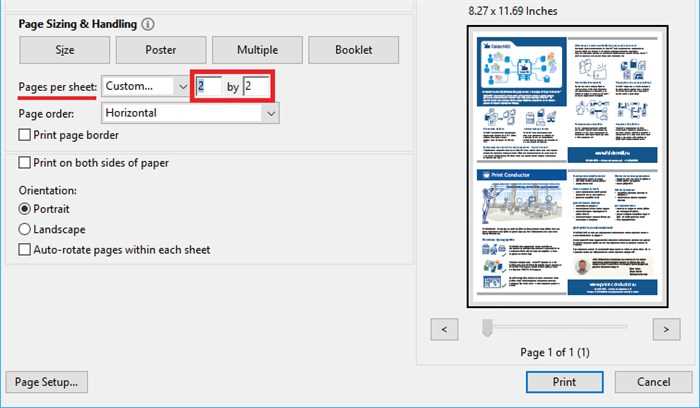
Если таблица не помещается на одну страницу при печати, в Excel можно изменить масштаб отображения без изменения самих данных. Это делается во вкладке Разметка страницы в группе Параметры страницы. Здесь доступен блок Масштаб, где можно задать процент уменьшения или увеличить таблицу для лучшего размещения на листе.
Чтобы автоматически подогнать документ под заданное количество страниц, используйте пункт Подогнать. Укажите количество страниц по горизонтали и вертикали, например 1×1, чтобы таблица печаталась на одном листе. Excel изменит масштаб так, чтобы вся область данных вошла в заданные границы без обрезки.
При работе с крупными таблицами рекомендуется предварительно просмотреть документ через Файл → Печать. В этом окне видно, как масштаб влияет на читаемость и расположение столбцов. Если текст становится слишком мелким, лучше увеличить масштаб и изменить ориентацию страницы или разбить таблицу на несколько листов.
Следует помнить, что чрезмерное уменьшение масштаба снижает читаемость чисел и заголовков. Оптимальное значение обычно находится в пределах 70–90%, что позволяет сохранить пропорции и сделать таблицу удобной для восприятия на бумаге.
Использование параметра «Разрывы страниц» для ручного деления
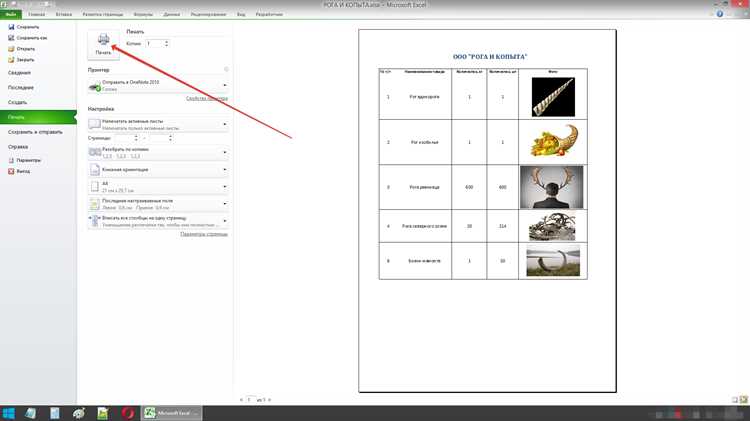
Функция разрывов страниц в Excel позволяет вручную определить, где таблица будет разделяться при печати. Это удобно, если необходимо, чтобы каждая логическая часть документа начиналась с новой страницы. Для управления разрывами перейдите во вкладку Разметка страницы и выберите пункт Разрывы страниц.
Чтобы добавить горизонтальный разрыв, выделите строку, с которой должна начинаться следующая страница, и выберите команду Вставить разрыв страницы. Аналогично можно добавить вертикальный разрыв, выделив нужный столбец. На листе появятся синие линии, обозначающие границы печати.
Удалить разрыв можно через тот же пункт меню, выбрав Удалить разрыв страницы. Если требуется вернуть автоматическое распределение, используйте команду Сбросить все разрывы. Это позволит Excel самостоятельно определить границы по параметрам бумаги и ориентации.
Для наглядности включите режим Страничный просмотр. В нём можно перетаскивать линии разрывов мышью, точно задавая расположение страниц. Такой способ даёт полный контроль над тем, как документ будет разбит при печати.
Просмотр предварительного отображения перед печатью

Перед печатью таблицы необходимо проверить, как документ будет выглядеть на бумаге. Для этого используется режим предварительного просмотра. Он открывается через меню Файл → Печать или сочетанием клавиш Ctrl + P. В этом окне Excel показывает точное расположение таблицы, разрывы страниц и поля листа.
В предварительном просмотре можно быстро скорректировать параметры без выхода из окна:
- Изменить ориентацию страницы – переключить между книжной и альбомной;
- Настроить поля и отступы, чтобы таблица не обрезалась;
- Проверить масштаб и задать параметр «Подогнать по страницам»;
- Выбрать диапазон печати, чтобы исключить пустые области или вспомогательные данные.
Если при просмотре видно, что таблица выходит за границы листа, можно сразу изменить масштаб или вставить разрыв страницы. Все корректировки сразу отображаются в предварительном окне, что помогает избежать ошибок при печати.
Настройка полей и ориентации листа
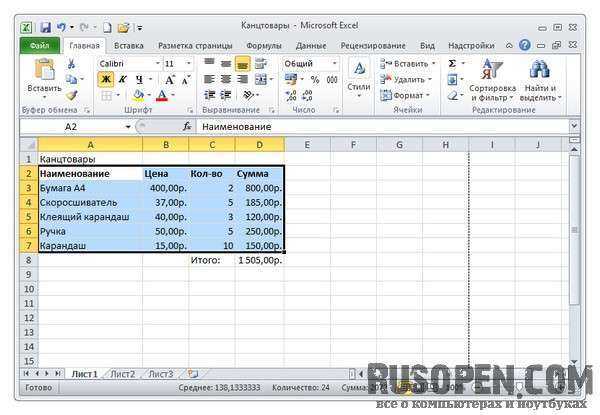
Перед печатью таблицы в Excel важно задать правильные поля и ориентацию, чтобы данные не обрезались и равномерно распределялись по странице. Для этого откройте вкладку Разметка страницы и воспользуйтесь группой параметров Поля и Ориентация.
В меню Поля доступны три стандартных варианта – узкие, обычные и широкие. При необходимости можно выбрать пункт Настраиваемые поля и вручную указать значения верхнего, нижнего, левого и правого отступов. Для центровки таблицы на странице отметьте параметры По горизонтали и По вертикали.
Если таблица содержит много столбцов, установите альбомную ориентацию. При большом количестве строк лучше использовать книжную, чтобы сохранить читаемость. Переключение формата выполняется в блоке Ориентация той же вкладки.
После изменения полей и ориентации рекомендуется включить режим Разметка страницы или предварительный просмотр. Это позволит убедиться, что все элементы таблицы помещаются в границы листа и не выходят за поля печати.
Фиксация заголовков строк и столбцов на каждой странице
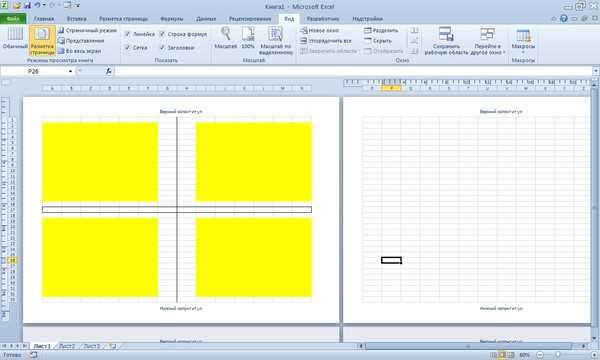
При печати больших таблиц в Excel важно, чтобы заголовки строк и столбцов повторялись на каждой странице. Это облегчает восприятие данных и позволяет не терять ориентацию при просмотре документа. Для настройки перейдите во вкладку Разметка страницы и выберите пункт Поля → Повторяющиеся строки/столбцы.
В окне параметров укажите диапазон строк, которые должны повторяться сверху на каждой странице, и диапазон столбцов для повторения слева. Например, для заголовков таблицы обычно задаются первые 1–2 строки и первый столбец с названиями категорий.
Рекомендуется проверить результат через предварительный просмотр. Если заголовки перекрывают данные или визуально сливаются, можно скорректировать высоту строк или ширину столбцов перед окончательной печатью.
Сохранение и экспорт файла с заданными границами печати
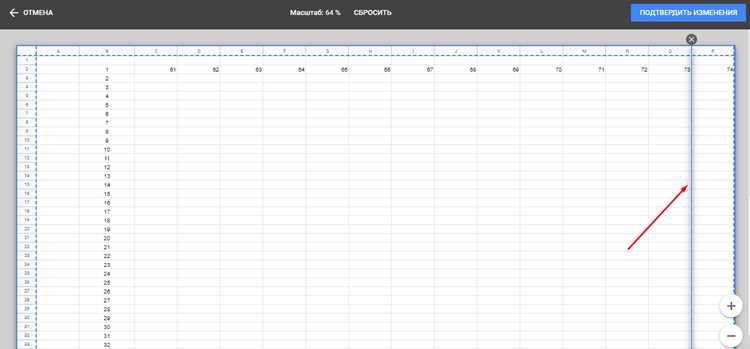
После настройки границ страниц, масштабирования, разрывов и фиксированных заголовков важно сохранить документ так, чтобы все параметры печати сохранились. Для этого используйте стандартное сохранение Excel через Файл → Сохранить или Сохранить как, выбирая формат .xlsx. Все границы и разрывы остаются активными при повторном открытии файла.
Если требуется передать документ для печати на другом компьютере, рекомендуется экспортировать его в PDF. В Excel это делается через Файл → Экспорт → Создать PDF/XPS. При этом учитываются все разрывы страниц, поля и ориентация листа.
Для проверки корректности экспорта можно использовать таблицу с ключевыми параметрами печати:
| Параметр | Рекомендация |
|---|---|
| Границы страниц | Проверить в режиме разметки страницы, линии должны совпадать с логическими блоками данных |
| Масштаб | Установить в диапазоне 70–90% для крупных таблиц, чтобы сохранить читаемость |
| Заголовки | Повторять строки и столбцы на всех страницах, особенно при многолистовых таблицах |
| Ориентация и поля | Выбирать альбомную или книжную ориентацию в зависимости от количества столбцов и строк |
После экспорта PDF можно открыть файл в просмотрщике и проверить соответствие границ и масштабирования, чтобы убедиться, что таблица будет печататься точно так же, как в Excel.
Вопрос-ответ:
Как задать разрывы страниц вручную в Excel, чтобы таблица печаталась логичными блоками?
Для ручного задания разрывов страниц перейдите во вкладку Разметка страницы и выберите Разрывы страниц. Чтобы добавить горизонтальный разрыв, выделите строку, с которой должна начинаться следующая страница, и выберите Вставить разрыв страницы. Для вертикального разрыва выделите столбец и выполните аналогичную команду. Для удаления разрыва используйте Удалить разрыв страницы, а чтобы вернуть автоматическое распределение — Сбросить все разрывы.
Как сделать так, чтобы заголовки строк и столбцов повторялись на всех страницах при печати?
Перейдите во вкладку Разметка страницы и выберите пункт Поля → Повторяющиеся строки/столбцы. В появившемся окне укажите диапазон строк, которые должны повторяться сверху, и столбцов слева. После этого Excel автоматически выведет выбранные строки и столбцы на каждой странице печати. Это удобно для больших таблиц и сводных данных.
Как подогнать таблицу под одну страницу без потери структуры данных?
Используйте настройку масштаба в разделе Разметка страницы → Масштаб. Можно установить процент уменьшения или выбрать Подогнать по страницам, указав количество страниц по горизонтали и вертикали. Excel уменьшит или увеличит таблицу, сохранив соотношение столбцов и строк. Если текст становится слишком мелким, стоит изменить ориентацию листа или разбить таблицу на несколько страниц.
В каком порядке лучше проверять документ перед печатью, чтобы избежать обрезки данных?
Сначала включите режим Разметка страницы, чтобы увидеть границы страниц. Затем настройте поля и ориентацию листа, подгоняя таблицу под размер листа. После этого проверьте разрывы страниц и при необходимости добавьте ручные разрывы. Наконец, используйте Предварительный просмотр или экспорт в PDF для проверки того, как документ будет выглядеть при печати.

 Загрузка...