Содержание статьи

Печать двух листов на одной странице позволяет уменьшить расход бумаги и сделать документ компактнее. В Microsoft Word эта возможность доступна через стандартное меню печати и не требует дополнительных надстроек.
Чтобы включить нужный режим, откройте раздел «Файл» → «Печать» и найдите параметр «Несколько страниц на листе». В выпадающем списке выберите пункт «2 страницы на листе». После этого можно задать ориентацию, поля и масштаб, чтобы текст оставался читаемым.
Перед печатью рекомендуется проверить предварительный просмотр – он показывает, как страницы будут расположены на листе. Если текст слишком мелкий, измените масштаб или настройте поля вручную.
Такой способ особенно удобен при печати инструкций, учебных материалов или черновиков, где важна экономия бумаги без потери читаемости.
Как открыть параметры печати в Microsoft Word
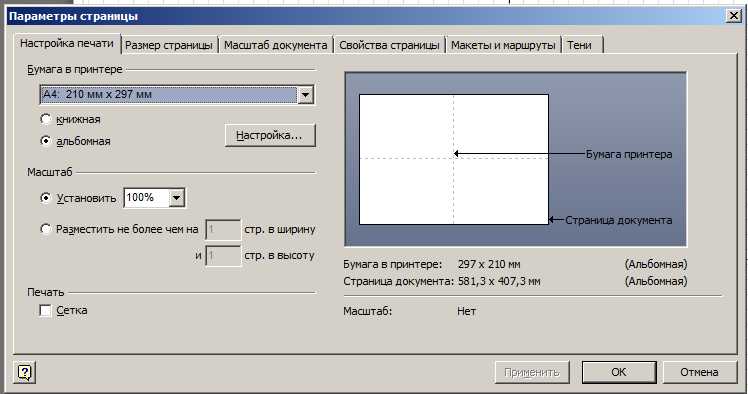
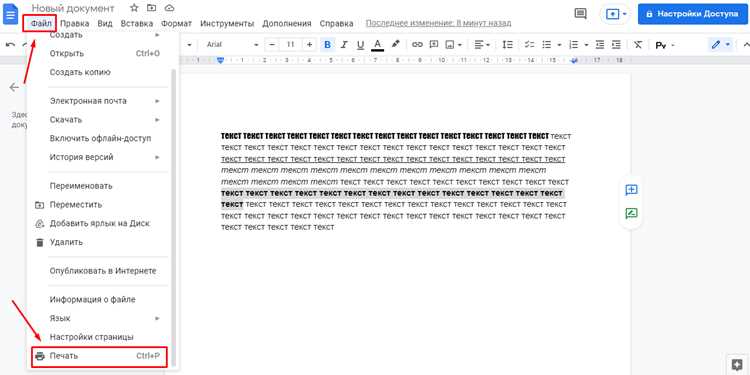
Чтобы перейти к настройкам печати, откройте вкладку «Файл» в верхнем меню Word и выберите пункт «Печать». После этого откроется окно предварительного просмотра и панель параметров, где можно выбрать принтер, диапазон страниц и способ размещения листов.
Альтернативный способ – использовать сочетание клавиш Ctrl + P. Этот метод сразу открывает окно печати без перехода через меню, что удобно при частой работе с документами.
Перед печатью стоит убедиться, что выбран правильный принтер и актуальные драйверы, иначе некоторые параметры могут быть недоступны или отображаться некорректно.
Где найти настройку «Несколько страниц на листе»
Настройка «Несколько страниц на листе» находится в окне печати Microsoft Word и позволяет выбрать, сколько страниц документа будет размещено на одном листе бумаги. Эта функция доступна во всех версиях программы, начиная с Word 2010.
Чтобы найти нужный параметр, выполните последовательность действий:
| Шаг | Действие |
|---|---|
| 1 | Откройте вкладку «Файл» и выберите пункт «Печать». |
| 2 | В центральной части окна найдите блок «Параметры». |
| 3 | В выпадающем списке, расположенном под пунктом выбора ориентации и формата, найдите строку «1 страница на листе». |
| 4 | Нажмите на неё и выберите нужное значение, например «2 страницы на листе». |
После выбора параметра в окне предварительного просмотра сразу отобразится результат. Если текст выглядит слишком мелким, можно скорректировать поля или масштаб, не выходя из этого же меню.
Как выбрать параметр «2 страницы на листе»
После открытия окна печати в Microsoft Word перейдите в раздел «Параметры» и найдите выпадающее меню, где по умолчанию установлено значение «1 страница на листе». Этот пункт определяет, сколько страниц документа будет напечатано на одном листе бумаги.
Щёлкните по списку и выберите вариант «2 страницы на листе». Word автоматически изменит предварительный просмотр, показав, как будут размещены страницы. Если текст отображается слишком мелко, можно увеличить масштаб документа перед печатью, не изменяя сам параметр.
Чтобы сохранить эту настройку для следующих сеансов печати, можно создать шаблон с заранее заданными параметрами. Это ускоряет работу при регулярной печати документов в таком формате.
После выбора параметра проверьте ориентацию страницы – при альбомной печати текст обычно читается удобнее, особенно при использовании мелкого шрифта или плотного форматирования.
Настройка ориентации страницы перед печатью

Ориентация страницы определяет, как документ будет размещён на листе – вертикально или горизонтально. В Microsoft Word доступны два варианта: книжная и альбомная. Правильный выбор ориентации помогает сохранить читаемость при печати двух страниц на одном листе.
Чтобы изменить ориентацию, откройте вкладку «Разметка страницы» (в Word 2016 и новее – «Макет»), затем выберите пункт «Ориентация» и установите нужный вариант. Для текстов с длинными строками и широкими таблицами лучше использовать альбомную ориентацию – она оставляет больше пространства по горизонтали.
Перед печатью откройте окно «Файл» → «Печать» и проверьте, как страницы отображаются в области предварительного просмотра. Если поля обрезаны или текст выглядит сжатым, вернитесь в настройки макета и скорректируйте поля или ориентацию. Изменения применяются сразу и видны в предварительном просмотре.
При создании многостраничных документов с разным типом контента можно задавать ориентацию для отдельных разделов. Для этого выделите нужный фрагмент, выберите «Разметка страницы» → «Ориентация» и активируйте пункт «Применить к выделенному тексту».
Как проверить предварительный просмотр перед печатью
Предварительный просмотр позволяет увидеть, как документ будет распечатан на листе с двумя страницами на одной. В Microsoft Word откройте вкладку «Файл» → «Печать», и в правой части окна отобразится область предварительного просмотра.
В этой области можно прокрутить все страницы документа и проверить их расположение на листе, читаемость текста и корректность полей. Если текст слишком мелкий или обрезан, можно изменить масштаб, поля или ориентацию страницы, не закрывая окно печати.
При просмотре обращайте внимание на элементы форматирования: таблицы, изображения и графики могут смещаться при размещении двух страниц на одном листе. Если элементы выходят за границы, скорректируйте размеры или уменьшите масштаб документа.
После проверки предварительного просмотра можно выбрать принтер и количество копий, а затем отправить документ на печать, убедившись, что результат соответствует ожиданиям.
Настройка полей и масштабирования для удобного чтения
При печати двух страниц на одном листе важно правильно настроить поля и масштаб, чтобы текст оставался читаемым и не обрезался. В Microsoft Word эти параметры доступны в разделе «Разметка страницы» или «Макет».
Для настройки полей:
- Откройте «Поля» и выберите один из стандартных вариантов: Обычные, Узкие или Широкие.
- Для плотного текста рекомендуется уменьшить поля, чтобы увеличить доступное пространство для двух страниц на листе.
- Если требуется индивидуальная настройка, выберите «Настраиваемые поля» и укажите значения вручную.
Для масштабирования документа:
- В окне печати откройте пункт «Масштаб» или «Подогнать под страницу».
- Выберите вариант «2 страницы на листе», после чего Word автоматически подстроит размер текста под выбранный формат.
- При необходимости вручную увеличьте или уменьшите масштаб, чтобы сохранить читаемость шрифта.
Совмещая корректные поля и масштабирование, можно распечатать два листа на одной странице без потери качества текста и удобства чтения.
Как задать параметры печати для PDF-файла

Для печати двух страниц на одной странице в PDF-файле откройте документ в Microsoft Word и перейдите в «Файл» → «Печать». В списке принтеров выберите «Microsoft Print to PDF» или другой PDF-принтер.
В разделе «Параметры» установите «2 страницы на листе». Проверьте ориентацию страницы и поля, чтобы текст не обрезался и оставался читаемым после конвертации в PDF.
Если документ содержит графику или таблицы, убедитесь, что масштабирование подгоняет содержимое под выбранный формат без искажения. Используйте предварительный просмотр, чтобы проверить результат перед сохранением.
После настройки параметров нажмите «Печать», укажите имя и папку для PDF-файла. Полученный файл будет содержать две страницы Word на одном листе PDF, сохраняя оформление и размеры текста.
Что делать, если параметр «2 страницы на листе» недоступен
Если в Microsoft Word настройка «2 страницы на листе» недоступна, это может быть связано с выбранным принтером или типом документа. Для решения проблемы выполните следующие действия:
- Проверьте, выбран ли правильный принтер. Некоторые сетевые или виртуальные принтеры ограничивают функции Word. Попробуйте использовать Microsoft Print to PDF или локальный принтер.
- Обновите драйвер принтера. Устаревший драйвер может блокировать доступ к дополнительным параметрам печати.
- Убедитесь, что документ сохранён в формате .docx. Старые форматы (.doc) иногда ограничивают функции печати.
- Перезапустите Word и откройте документ заново. Иногда настройки сбиваются после долгой работы программы.
Если после всех действий параметр остаётся недоступным, можно использовать альтернативный способ:
- Сохраните документ в PDF через «Файл» → «Сохранить как» → PDF.
- Откройте PDF в программе, поддерживающей печать нескольких страниц на листе, например Adobe Acrobat Reader.
- Задайте в параметрах печати «2 страницы на листе» и распечатайте файл.
Эти методы позволяют обойти ограничения Word и получить результат с двумя страницами на одном листе.
Вопрос-ответ:
Как включить печать двух страниц на одном листе в Word?
Откройте вкладку Файл и выберите Печать. В разделе Параметры найдите выпадающее меню, где указано «1 страница на листе», и выберите «2 страницы на листе». После этого Word автоматически разместит две страницы документа на одном листе при печати.
Можно ли изменить размер текста при печати двух страниц на листе?
Да, после выбора «2 страницы на листе» в параметрах печати проверьте предварительный просмотр. Если текст слишком мелкий, измените масштаб или поля в разделе Разметка страницы → Поля. Это позволяет сохранить читаемость без изменения содержания документа.
Что делать, если в меню печати недоступен вариант «2 страницы на листе»?
Проверьте выбранный принтер: некоторые сетевые или виртуальные устройства ограничивают функции Word. Используйте локальный принтер или «Microsoft Print to PDF». Обновите драйвер принтера и убедитесь, что документ сохранён в формате .docx. В крайнем случае можно сохранить файл в PDF и настроить печать через программу просмотра PDF.
Как проверить, как будут выглядеть страницы на листе перед печатью?
Используйте окно Предварительный просмотр, которое появляется при выборе Файл → Печать. Здесь можно прокрутить страницы, оценить расположение текста и графики, убедиться, что поля не обрезаны. При необходимости корректируйте ориентацию и масштаб, чтобы текст оставался читаемым.

 Загрузка...