Содержание статьи

При работе с большими таблицами часто возникает задача – добавить пустые строки между существующими, чтобы упростить чтение данных или подготовить лист к печати. В Excel нет отдельной функции для вставки строк через одну, но задачу можно решить несколькими способами – от ручного редактирования до применения макросов.
Ручное добавление строк подходит для небольших таблиц. Достаточно выделить нужные области и последовательно вставлять новые строки. Однако при работе с десятками или сотнями записей этот метод становится неудобным, и стоит использовать формулы или VBA.
Если нужно вставить строки через одну во всём столбце, можно воспользоваться вспомогательным столбцом с формулой, которая задаёт порядок строк, а затем отсортировать таблицу. Такой приём позволяет получить пустые строки без ручного редактирования. Для регулярных операций полезно создать макрос, который вставляет строки автоматически – это экономит время и снижает риск ошибок.
Как выделить диапазон ячеек для вставки строк через одну
Перед добавлением строк необходимо точно определить, какие области листа будут изменены. Если нужно вставить строки через одну по всему столбцу, выделите диапазон с первой до последней заполненной строки. Например, если данные находятся в ячейках A1:A20, выделите этот участок.
Для частичного диапазона достаточно выделить только нужные строки. Чтобы ускорить процесс, можно воспользоваться клавиатурными сочетаниями: Ctrl + Shift + ↓ выделяет столбец до последней заполненной ячейки, а Ctrl + Shift + → – строку до конца данных.
После выделения диапазона убедитесь, что он не содержит объединённых ячеек, так как это мешает вставке строк. При необходимости разбейте их через меню Главная → Объединение и выравнивание по центру → Отменить объединение ячеек.
Пример структуры диапазона для вставки строк через одну:
| Ячейка | Содержимое |
|---|---|
| A1 | Название |
| A2 | Пустая строка (вставляется вручную или автоматически) |
| A3 | Следующее значение |
Такое предварительное выделение диапазона упрощает дальнейшие шаги – вставку строк вручную, через макрос или с помощью сортировки.
Как вставить строки через одну вручную с помощью контекстного меню
Этот способ удобен, если нужно добавить несколько строк между уже существующими записями без применения формул и макросов. Для начала выделите строку, после которой требуется вставить пустую. Затем щёлкните правой кнопкой мыши и выберите пункт Вставить – Excel добавит новую строку над выбранной.
Чтобы получить результат «через одну», повторите действие для каждой второй строки. Например, если заполнены строки с 1 по 10, вставляйте новые над строками 2, 4, 6, 8 и 10. После каждой вставки диапазон сдвигается вниз, поэтому удобнее выполнять действия последовательно сверху вниз, чтобы не нарушить порядок данных.
Для ускорения можно воспользоваться клавишей F4, которая повторяет последнее действие. После ручной вставки одной строки щёлкните следующую строку, где нужна пустая, и нажмите F4 – Excel снова добавит строку. Это значительно сокращает время при работе с десятками записей.
Если таблица содержит объединённые ячейки, вставка строк может быть недоступна. В таком случае необходимо предварительно отменить объединение через Главная → Объединение и выравнивание по центру → Отменить объединение ячеек. После этого можно продолжить добавление строк через контекстное меню без ограничений.
Как вставить строки через одну с помощью сочетаний клавиш

Сочетания клавиш позволяют вставлять строки без обращения к меню. Этот способ ускоряет работу, особенно при обработке больших таблиц.
Чтобы добавить строку над выделенной, используйте комбинацию:
- Ctrl + Shift + «+» – открывает окно вставки элементов;
- в появившемся окне выберите пункт строку целиком и подтвердите Enter.
При необходимости вставить несколько строк через одну:
- Выделите первую строку, после которой требуется вставить пустую.
- Нажмите Ctrl + Shift + «+» и подтвердите добавление строки.
- Перейдите вниз на две строки с помощью клавиши ↓ и повторите действие.
- Продолжайте, пока не будут вставлены все нужные строки.
Если нужно добавить одинаковое количество строк через равные промежутки, можно ускорить процесс:
- Выделите несколько строк сразу, удерживая Ctrl и кликая по номерам строк через одну.
- После выделения нажмите Ctrl + Shift + «+» – Excel вставит новые строки над каждым выделенным элементом.
При активной работе с таблицами этот метод удобен тем, что не требует перехода между панелями и сохраняет точность при вставке строк в больших диапазонах.
Как вставить строки через одну с использованием формулы и сортировки
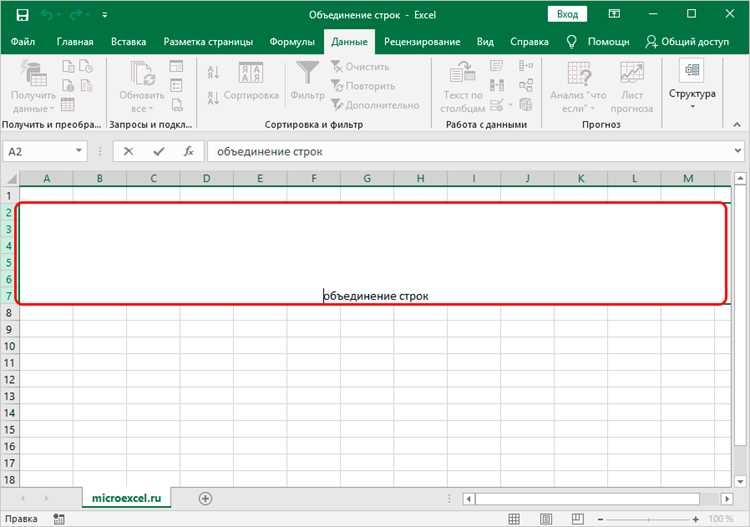
Этот способ позволяет добавить пустые строки между существующими записями без ручного редактирования. Он основан на создании вспомогательного столбца с числовой последовательностью и применении сортировки.
Для начала создайте дополнительный столбец рядом с данными. В первой строке введите число 1, во второй – 2. Затем выделите обе ячейки и протяните вниз, чтобы заполнить последовательность до конца таблицы.
Далее создайте копию этого столбца сразу под последней строкой данных и вставьте те же значения. Таким образом, количество строк удвоится. В промежутках появятся будущие пустые строки после сортировки.
Чтобы чередовать заполненные и пустые строки, выделите весь диапазон, включая новый вспомогательный столбец, и выполните сортировку по этому столбцу в порядке возрастания. Excel перестроит порядок строк, оставив между заполненными строками пустые.
Если требуется оставить только пустые строки, очистите содержимое дублированных записей, а затем удалите вспомогательный столбец. После этого таблица будет содержать чередующиеся заполненные и пустые строки.
Для сохранения результата рекомендуется зафиксировать порядок данных с помощью команды Копировать → Вставить значения, чтобы удалить зависимость от формул перед удалением вспомогательного столбца.
Как вставить строки через одну с помощью макроса VBA

Макрос VBA позволяет автоматически вставить пустые строки через заданный интервал без ручных действий. Такой способ особенно полезен при работе с большими таблицами, где добавление строк вручную занимает много времени.
Чтобы создать макрос, выполните следующие шаги:
- Откройте редактор VBA с помощью сочетания клавиш Alt + F11.
- В меню выберите Insert → Module и вставьте в окно кода следующий скрипт:
Sub InsertRowsEveryOther()
Dim i As Long
Dim LastRow As Long
LastRow = Cells(Rows.Count, 1).End(xlUp).Row
For i = LastRow To 2 Step -1
Rows(i).Insert
Next i
End Sub
Этот макрос проходит по всем строкам снизу вверх и вставляет пустую строку перед каждой второй строкой. Использование цикла с шагом -1 предотвращает смещение индексов при добавлении новых строк.
Для запуска макроса:
- Вернитесь в Excel и нажмите Alt + F8.
- Выберите InsertRowsEveryOther и нажмите Выполнить.
Если требуется изменить интервал вставки, замените значение 2 в строке цикла на нужное количество. Например, чтобы вставлять строку после каждых трёх, укажите Step -1 и соответствующую проверку условия вставки.
После выполнения макроса рекомендуется сохранить файл в формате .xlsm, чтобы код остался доступным при следующем открытии документа.
Как вставить строки через одну при работе с таблицей Excel

Таблицы Excel (Insert → Table) имеют встроенные функции фильтрации и форматирования, что влияет на вставку строк. Чтобы добавить строки через одну внутри таблицы, требуется учитывать структуру таблицы, иначе Excel автоматически расширит диапазон или создаст новые строки вне таблицы.
Рекомендации для вставки строк через одну в таблице:
- Выделите строку внутри таблицы, над которой нужно вставить пустую.
- Щёлкните правой кнопкой мыши и выберите Вставить → Строки таблицы сверху. Это гарантирует, что новые строки сохранят формат и свойства таблицы.
- Повторяйте операцию через одну строку, двигаясь сверху вниз, чтобы сохранить последовательность данных.
Если требуется добавить множество строк через одну, удобнее использовать вспомогательный столбец с формулой для нумерации или макрос VBA. В таблице формулы автоматически копируются на новые строки, что упрощает повторное использование данных.
После вставки пустых строк таблицу можно отформатировать заново, применив Стили таблицы и включив полосатое выделение строк, чтобы визуально отделить пустые строки от заполненных.
Как удалить вставленные строки, если результат не подошёл
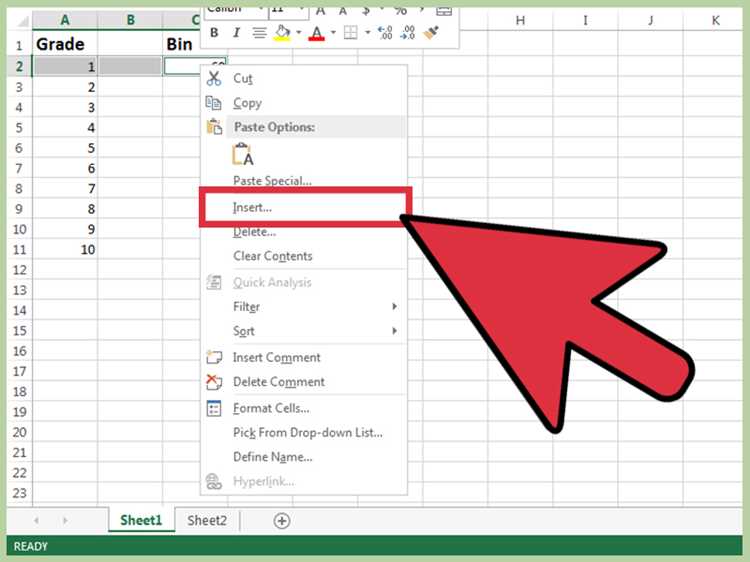
Если вставленные строки через одну оказались лишними или нарушили порядок данных, их можно удалить вручную или автоматически. Для небольшого диапазона выделите пустые строки, щёлкните правой кнопкой мыши и выберите Удалить → Строки. Excel сдвинет данные вверх, сохранив последовательность.
Для больших таблиц удобнее использовать фильтр:
- Добавьте столбец с пометкой пустых строк, например, через формулу =ЕСЛИ(A2=»»;»Пустая»;»Заполненная»).
- Примените фильтр по этому столбцу и отобразите только пустые строки.
- Выделите их и выполните Удалить строки, затем отключите фильтр.
Если строки вставлялись с помощью макроса, можно создать отдельный макрос для удаления пустых строк. Например:
Sub DeleteEmptyRows()
Dim i As Long
Dim LastRow As Long
LastRow = Cells(Rows.Count, 1).End(xlUp).Row
For i = LastRow To 1 Step -1
If WorksheetFunction.CountA(Rows(i)) = 0 Then
Rows(i).Delete
End If
Next i
End Sub
Этот код проходит снизу вверх по всем строкам и удаляет полностью пустые, что позволяет восстановить исходное состояние таблицы без потери данных.
Как автоматизировать вставку строк через одну для больших таблиц
При работе с большими таблицами ручная вставка строк через одну занимает много времени и увеличивает риск ошибок. Автоматизация позволяет ускорить процесс и сохранить точность.
Для автоматизации используют макросы VBA:
- Создайте модуль через Alt + F11 → Insert → Module.
- Вставьте код макроса, который вставляет пустые строки через каждую заполненную. Например:
Sub InsertRowsLargeTable()
Dim i As Long
Dim LastRow As Long
LastRow = Cells(Rows.Count, 1).End(xlUp).Row
For i = LastRow To 2 Step -1
Rows(i).Insert
Next i
End Sub
Макрос проходит снизу вверх, предотвращая смещение данных при вставке новых строк. Для ускорения работы с таблицами более 1000 строк можно дополнительно отключить обновление экрана:
Application.ScreenUpdating = False
'... код вставки ...
Application.ScreenUpdating = True
Если необходимо повторно использовать макрос для разных листов, рекомендуется сохранять файл в формате .xlsm и назначить макрос кнопке на панели быстрого доступа. Это позволяет запускать вставку строк через одну в любой таблице одним кликом.
Для частых операций с определёнными интервалами можно добавить переменную, задающую шаг вставки, чтобы макрос вставлял строки не через каждую, а через любую заданную позицию.
Вопрос-ответ:
Можно ли вставлять строки через одну без использования макросов?
Да, это можно сделать вручную или с помощью формул и сортировки. Вручную нужно выделять каждую вторую строку и использовать команду Вставить строки. С формулами создают вспомогательный столбец с числовой последовательностью, дублируют его, а затем сортируют таблицу, чтобы между заполненными строками появились пустые.
Как быстро вставить строки через одну для большого столбца данных?
Для больших таблиц оптимально использовать макрос VBA. Он автоматически проходит по всем строкам и вставляет пустые через заданный интервал. Такой метод предотвращает ошибки, которые могут возникнуть при ручной вставке, и ускоряет обработку сотен или тысяч строк.
Можно ли вставлять строки через одну внутри таблицы Excel?
Да, но нужно учитывать, что таблицы имеют встроенные функции форматирования. Для вставки используйте команду Вставить строки таблицы сверху. Это гарантирует, что новые строки сохранят свойства таблицы и не нарушат автоматическое форматирование или формулы.
Что делать, если вставленные строки через одну нарушили порядок данных?
Если результат не подошёл, можно удалить пустые строки вручную, выделив их и выбрав Удалить строки. Для больших диапазонов удобнее применить фильтр, отобразить только пустые строки и удалить их. Также можно использовать макрос, который автоматически удаляет полностью пустые строки.
Можно ли вставлять строки через одну с помощью клавиш, без мыши?
Да, в Excel можно использовать сочетания клавиш. Для вставки строки выделите нужную, нажмите Ctrl + Shift + «+» и выберите строку целиком. Для повторной вставки используйте клавишу F4, которая повторяет последнее действие. Так можно быстро вставлять строки через одну без обращения к контекстному меню.

 Загрузка...