Содержание статьи

Если при использовании смартфона Xiaomi вы столкнулись с проблемой длинного имени устройства, которое вызывает ошибки в некоторых приложениях или неудобства в интерфейсе, это можно быстро исправить. Устройство может отображать слишком длинное имя в настройках, на экране блокировки или при подключении к другим устройствам через Bluetooth. Эта ситуация часто возникает при синхронизации с учетной записью Xiaomi или при использовании нестандартных имен в настройках MIUI.
Для решения проблемы необходимо изменить имя устройства в нескольких местах. Одним из простых способов является корректировка имени через стандартные настройки Android или использование дополнительных функций MIUI. В большинстве случаев достаточно уменьшить длину имени до стандартных значений, рекомендованных системой, чтобы устранить ошибку.
Важно: После изменения имени устройства, оно будет отображаться корректно не только в настройках, но и при подключении к другим гаджетам через Bluetooth, Wi-Fi или при синхронизации с облаком Xiaomi. Это поможет избежать многих технических сбоев и повысить удобство работы с телефоном.
Как изменить имя устройства через настройки Xiaomi

Для изменения имени устройства на смартфоне Xiaomi, выполните следующие шаги:
1. Откройте Настройки на вашем устройстве Xiaomi.
2. Прокрутите вниз и выберите раздел О телефоне.
3. В разделе О телефоне найдите пункт Имя устройства и нажмите на него.
4. В появившемся окне введите новое имя устройства. Обратите внимание, что имя должно быть достаточно коротким, чтобы избежать ошибок отображения. Xiaomi рекомендует использовать имена длиной до 15 символов.
5. После ввода нового имени нажмите Сохранить.
Теперь ваше устройство будет отображаться с новым именем в списках Bluetooth, на экране блокировки и в других системных приложениях. Если ошибка длины имени не исчезла, перейдите к следующим методам изменения.
Использование MIUI для сокращения имени устройства
MIUI предоставляет дополнительные возможности для управления именем устройства. Чтобы сократить имя, выполните следующие шаги:
1. Откройте Настройки на телефоне и перейдите в раздел Дополнительные настройки.
2. В разделе Дополнительные настройки выберите пункт Имя устройства.
3. В появившемся окне вы сможете ввести новое имя, которое будет использоваться в системе. При этом MIUI не ограничивает количество символов в имени, но рекомендуется сократить его до 12-15 символов, чтобы избежать сбоев при подключении к другим устройствам или отображении в некоторых приложениях.
4. После ввода нового имени подтвердите изменения, нажав на кнопку Сохранить.
Эта настройка применится ко всем функциям MIUI, включая соединения по Bluetooth и Wi-Fi. Чтобы удостовериться в правильности изменений, попробуйте подключиться к устройству через эти сети или проверить отображение имени на экране блокировки.
Как изменить имя через меню разработчика на Xiaomi

Для изменения имени устройства через меню разработчика выполните следующие действия:
1. Перейдите в Настройки и откройте раздел О телефоне.
2. Прокрутите страницу и несколько раз нажмите на пункт Номер сборки, чтобы активировать режим разработчика.
3. После активации вернитесь в Настройки и откройте новый раздел Для разработчиков, который появится в списке настроек.
4. В разделе Для разработчиков выберите пункт Сетевые настройки или Дополнительные настройки.
5. Найдите опцию Имя устройства и нажмите на неё.
6. Введите новое имя устройства, которое будет короче и не вызовет ошибок. Рекомендуется использовать имя длиной до 15 символов, чтобы избежать проблем с отображением.
7. Подтвердите изменения и перезагрузите устройство для применения нового имени.
Использование меню разработчика даёт больше контроля над настройками устройства, что помогает решить проблему с длинным именем и избежать технических ошибок.
Исправление длинного имени через настройки аккаунта Xiaomi
Чтобы исправить длинное имя устройства, связанное с вашим аккаунтом Xiaomi, выполните следующие шаги:
- Откройте Настройки и перейдите в раздел Xiaomi аккаунт.
- В разделе Аккаунт Xiaomi выберите пункт Личное пространство или Информация о профиле.
- Найдите поле Имя устройства или Имя пользователя, в зависимости от версии MIUI.
- Измените имя на более короткое, чтобы оно не превышало 12-15 символов.
- После внесения изменений сохраните настройки.
После этого имя устройства будет обновлено, и оно отобразится корректно в вашем аккаунте Xiaomi и при подключении к другим устройствам.
Если имя было связано с длинным идентификатором в вашей учетной записи, сократите его до рекомендованной длины, чтобы избежать проблем с синхронизацией или подключением через Bluetooth и другие сервисы Xiaomi.
Проблемы с отображением имени на экране блокировки и их решение
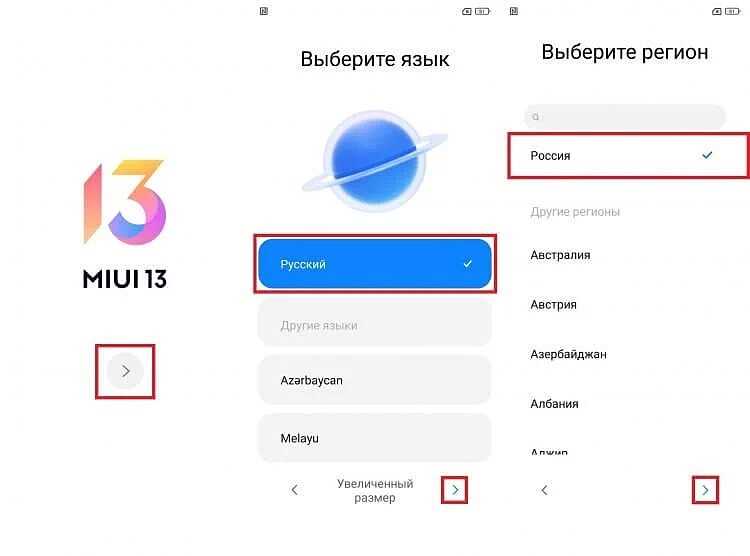
Если имя устройства на экране блокировки отображается некорректно или слишком длинное, это может быть связано с несколькими настройками. Вот как решить эту проблему:
| Проблема | Решение |
|---|---|
| Имя устройства слишком длинное и не умещается на экране | Уменьшите длину имени в настройках устройства до 12-15 символов. Перейдите в Настройки → О телефоне → Имя устройства. |
| Имя устройства не отображается вовсе | Проверьте настройки экрана блокировки: откройте Настройки → Экран блокировки → включите отображение имени устройства на экране блокировки. |
| Имя устройства отображается некорректно из-за системной ошибки | Попробуйте перезагрузить устройство и убедитесь, что в настройках учётной записи Xiaomi имя устройства указано корректно. |
| Имя устройства не синхронизируется с экраном блокировки | Проверьте наличие последних обновлений MIUI. Обновления могут включать исправления для отображения имени на экране блокировки. |
Если после этих шагов проблема сохраняется, рекомендуется выполнить сброс настроек экрана блокировки или обратиться в техническую поддержку Xiaomi для получения дополнительной помощи.
Что делать, если изменение имени не решает проблему
Если после изменения имени устройства ошибка длинного имени не исчезла, выполните следующие действия:
- Перезагрузите устройство – Иногда изменения вступают в силу только после перезагрузки. Это помогает обновить все системные процессы и синхронизации.
- Очистите кэш системы – Иногда кэш может хранить старую информацию. Перейдите в Настройки → Память → Очистка кэша.
- Проверьте обновления MIUI – Убедитесь, что на вашем устройстве установлена последняя версия MIUI, так как обновления могут содержать исправления для подобных ошибок. Для этого перейдите в Настройки → О телефоне → Обновления системы.
- Сбросьте настройки экрана блокировки – Если проблема связана с отображением имени на экране блокировки, выполните сброс этих настроек через Настройки → Экран блокировки.
- Проверьте учетную запись Xiaomi – Ошибка может быть связана с синхронизацией имени устройства в учетной записи Xiaomi. Попробуйте выйти из аккаунта и снова войти в него, чтобы обновить информацию.
- Сделайте сброс настроек устройства – Если ни одно из решений не помогает, выполните полный сброс настроек. Перейдите в Настройки → Система → Сброс и выберите опцию Сбросить настройки устройства.
Если эти методы не приводят к результату, рекомендуется обратиться в сервисный центр Xiaomi для диагностики устройства.
Вопрос-ответ:
Как сократить имя устройства на Xiaomi, если оно слишком длинное?
Для изменения имени устройства откройте Настройки, перейдите в раздел О телефоне и выберите Имя устройства. Уменьшите длину имени до 12-15 символов, чтобы оно отображалось корректно. После внесения изменений перезагрузите телефон.
Почему длинное имя устройства вызывает проблемы с Bluetooth на Xiaomi?
Слишком длинное имя устройства может привести к ошибкам при подключении к Bluetooth-устройствам. Это связано с ограничениями в некоторых протоколах передачи данных, где имя должно быть достаточно коротким. Чтобы избежать этой проблемы, сократите имя устройства в Настройках → О телефоне → Имя устройства.
Как изменить имя устройства через аккаунт Xiaomi?
Перейдите в Настройки → Аккаунт Xiaomi → Личное пространство. В разделе Имя устройства или Имя пользователя измените имя на более короткое. После этого имя обновится в вашем аккаунте Xiaomi и на экране блокировки.
Что делать, если на экране блокировки не отображается имя устройства?
Если имя устройства не отображается на экране блокировки, откройте Настройки → Экран блокировки и активируйте отображение имени устройства. Если проблема не исчезла, проверьте, чтобы имя не было слишком длинным, и повторно перезагрузите устройство.

 Загрузка...