Содержание статьи

При управлении большим количеством изображений в Яндекс Диске ключевой задачей становится быстрое выделение нужных файлов. В веб-версии доступна функция выделения всех файлов в папке с помощью комбинации Ctrl + A на Windows или Cmd + A на Mac. Этот метод позволяет выбрать одновременно до нескольких тысяч фотографий без необходимости отмечать каждую вручную.
Для точного отбора изображений рекомендуется использовать встроенный фильтр по типу файла. В поле поиска достаточно ввести .jpg, .png или .heic, чтобы отображались только фотографии, исключая документы и другие файлы. Такой подход экономит время и снижает риск случайного выделения ненужных элементов.
В мобильном приложении Яндекс Диск выделение всех фото осуществляется через удержание первого файла, после чего можно отметить несколько или все изображения в списке. Эта функция работает даже при сотнях файлов, при этом приложение отображает счетчик выбранных объектов для контроля.
После выделения всех фотографий можно переместить их в отдельную папку, скачать на компьютер или удалить ненужные файлы. Практика показывает, что систематическое использование фильтров и сочетаний клавиш сокращает время управления изображениями на 40–50% при больших коллекциях.
Выбор всех фотографий в одной папке через веб-интерфейс
В веб-версии Яндекс Диска все файлы в папке можно выделить одной командой. Для этого откройте нужную папку с фотографиями и нажмите Ctrl + A на Windows или Cmd + A на Mac. Система сразу отметит все элементы, включая вложенные подпапки, если они открыты.
Если в папке содержатся документы или другие файлы, используйте фильтр по расширению. В поле поиска введите .jpg, .png или .heic, после чего повторите комбинацию клавиш для выделения только изображений. Это уменьшает вероятность случайного перемещения или удаления важных документов.
Для контроля над количеством выбранных фото обратите внимание на счетчик в верхней части экрана. Он отображает точное число выделенных файлов, что особенно полезно при работе с тысячами изображений.
После выделения всех фотографий можно сразу перемещать их в другую папку, скачивать на устройство или отправлять по ссылке. Рекомендуется выполнять действия пакетно, чтобы избежать ошибок при обработке больших коллекций.
Использование сочетания клавиш для выделения изображений
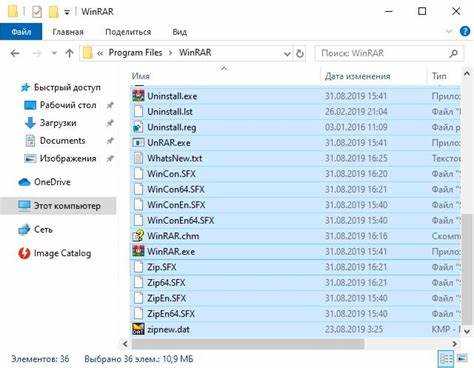
Для быстрого выделения всех фотографий в Яндекс Диске на компьютере используйте сочетания клавиш. На Windows применяется Ctrl + A, на Mac – Cmd + A. Комбинация выбирает все файлы в текущей папке, ускоряя процесс при больших коллекциях.
Чтобы выбрать несколько изображений подряд, удерживайте Shift и кликните по первому и последнему файлу диапазона. Для выделения отдельных файлов без последовательности используйте Ctrl на Windows или Cmd на Mac, отмечая каждый файл кликом.
После применения сочетаний клавиш можно сразу перемещать выбранные изображения в другую папку, скачивать или отправлять по ссылке. Для удобства рекомендуется следить за счетчиком выбранных файлов в верхней панели, особенно если количество фотографий превышает 500–1000.
Фильтрация по типу файла для быстрого отбора фото

Чтобы выделить только фотографии в Яндекс Диске, используйте фильтрацию по расширению файлов. Это позволяет исключить документы, архивы и другие элементы, оставив только изображения.
Алгоритм действий:
- Откройте нужную папку в веб-версии Диска.
- В строке поиска введите расширение файлов: .jpg, .png, .heic или другие форматы используемых фотографий.
- Нажмите Enter, чтобы отобразились только соответствующие файлы.
- Примените Ctrl + A на Windows или Cmd + A на Mac для выделения всех найденных изображений.
Дополнительные рекомендации:
- Если фотографии находятся в нескольких подпапках, откройте каждую отдельно и повторите фильтрацию.
- Используйте сортировку по дате или имени файла для быстрого поиска нужных фотографий.
- Проверяйте счетчик выбранных файлов в верхней панели для контроля объема выделения.
Выделение фото на мобильном приложении Яндекс Диск
В мобильном приложении Яндекс Диск выделение фотографий начинается с удержания одного изображения до появления режима выбора. После этого можно отметить дополнительные файлы, касаясь их пальцем.
Для выделения всех фото в папке используйте свайп или отметьте первую и последнюю фотографию диапазона с удержанием Shift, если приложение поддерживает эту функцию. В списке выбранные изображения отображаются с галочкой, а счетчик в верхней части экрана показывает их количество.
Чтобы ускорить процесс отбора, применяйте фильтры по формату файла: .jpg, .png или .heic. Это исключает документы и архивы, оставляя только фотографии.
После выделения всех изображений можно переместить их в другую папку, скачать на устройство или отправить по ссылке. Для крупных коллекций рекомендуется выделять фото частями, чтобы избежать зависания приложения.
Сохранение выбранных изображений в отдельную папку
После выделения всех нужных фотографий в Яндекс Диске их можно переместить в отдельную папку для удобного хранения и дальнейшей работы. В веб-версии выберите все изображения с помощью Ctrl + A или фильтров по расширению, затем нажмите кнопку Переместить в верхней панели.
В появившемся окне укажите существующую папку или создайте новую, нажав Создать папку. Для новых коллекций рекомендуется указывать дату или событие в названии папки, например Фото_2025_Путешествие, чтобы облегчить поиск.
В мобильном приложении аналогично удержите одно изображение до активации режима выбора, отметьте остальные фотографии и используйте кнопку Переместить. Все выбранные файлы будут перемещены в указанную папку без дублирования, что экономит место на диске.
После перемещения проверьте счетчик файлов в новой папке, чтобы убедиться, что все изображения перенесены корректно. При больших коллекциях рекомендуется делить перенос на части по 500–1000 фотографий, чтобы избежать зависания интерфейса.
Удаление или перемещение всех выделенных фото разом
После выделения всех фотографий в Яндекс Диске можно выполнить массовое удаление или перемещение, чтобы освободить место или систематизировать файлы. В веб-версии используйте кнопки Удалить или Переместить на верхней панели, после чего подтвердите действие в появившемся окне.
Для удобства контроля можно использовать таблицу с информацией о выбранных файлах:
| Действие | Комбинация/кнопка | Рекомендация |
|---|---|---|
| Выделение всех фото | Ctrl + A (Windows), Cmd + A (Mac) | Применять только после фильтрации по типу файла, чтобы исключить документы |
| Удаление | Кнопка Удалить | Проверять счетчик выбранных файлов, особенно при сотнях изображений |
| Перемещение | Кнопка Переместить | Указывать отдельную папку, создавать новую при необходимости для упорядочивания |
На мобильных устройствах удержание одного изображения активирует режим выбора, после чего можно отметить все файлы и воспользоваться кнопками Удалить или Переместить. Для больших коллекций рекомендуется выполнять действия партиями по 500–1000 фото, чтобы избежать зависания приложения.
Советы при работе с большим количеством фотографий

При управлении сотнями и тысячами изображений в Яндекс Диске важно соблюдать системный подход, чтобы ускорить процесс и избежать ошибок.
- Используйте фильтры по типу файлов (.jpg, .png, .heic), чтобы выделять только фотографии, исключая документы и архивы.
- Разделяйте большие коллекции на подпапки по дате или событию, например 2025_Путешествие или Мероприятие_Май.
- Применяйте сочетания клавиш Ctrl + A на Windows и Cmd + A на Mac для быстрого выделения, а Shift + клик для выбора диапазона файлов.
- Перед массовым удалением или перемещением проверяйте счетчик выбранных файлов на верхней панели.
- При работе на мобильном устройстве выделяйте фотографии частями по 500–1000 элементов, чтобы избежать зависания приложения.
- Регулярно создавайте резервные копии важных фото, используя отдельные папки или скачивание на компьютер.
Следование этим рекомендациям позволяет экономить время и предотвращает случайное удаление или перемещение нужных изображений.
Вопрос-ответ:
Как выделить все фотографии в одной папке на компьютере через Яндекс Диск?
В веб-версии Яндекс Диска откройте папку с фотографиями и нажмите Ctrl + A на Windows или Cmd + A на Mac. Все изображения сразу будут выделены, после чего можно их перемещать, скачивать или удалять.
Можно ли выбрать только фотографии, исключив документы и другие файлы?
Да, используйте фильтр по расширению. В строке поиска введите .jpg, .png или .heic, после чего примените Ctrl + A или Cmd + A. Система выделит только изображения, игнорируя остальные файлы.
Как выделить все фото на мобильном приложении Яндекс Диск?
Удержите одно изображение до появления режима выбора, затем отметьте остальные файлы пальцем. Для крупных коллекций можно выделять фотографии диапазонами или частями, чтобы приложение не зависало. Счетчик выбранных элементов поможет контролировать процесс.
Что делать после того, как все фотографии выделены?
Выделенные фото можно переместить в отдельную папку, скачать на устройство или удалить ненужные изображения. В веб-версии используйте кнопки Переместить или Удалить, а на мобильном устройстве аналогичные функции доступны через нижнее меню приложения.
Есть ли рекомендации при работе с большим количеством фото?
При сотнях или тысячах изображений лучше разделять их на подпапки, использовать фильтры по типу файлов и выделять файлы частями. На компьютере применяйте сочетания клавиш для выбора диапазонов, а на мобильных устройствах ограничивайте количество выделяемых фотографий до 500–1000 за раз.
Как выделить все фотографии в Яндекс Диске, если в папке смешаны файлы разных форматов?
Чтобы выбрать только фотографии, сначала примените фильтр по расширению файла. В строке поиска введите .jpg, .png или .heic, чтобы отобразились только изображения. После этого используйте Ctrl + A на Windows или Cmd + A на Mac для выделения всех показанных фотографий. Этот способ исключает документы, архивы и другие элементы, оставляя только нужные изображения для дальнейшего перемещения, скачивания или удаления.

 Загрузка...