Содержание статьи

Ошибка «Исходные объекты не компланарны» появляется, когда элементы чертежа находятся в разных координатных плоскостях. Для 2D-проектов это создаёт проблемы при использовании команд выравнивания, обрезки или построения полилиний. AutoCAD воспринимает такие объекты как находящиеся на разных уровнях по оси Z, что мешает корректному выполнению операций.
Наиболее частые причины – вставка объектов из других файлов, работа в 3D-пространстве без фиксации плоскости или случайное смещение точек по оси Z. Проверить положение элементов можно через окно свойств или команду LIST, где указаны координаты. Если значения Z отличаются, объекты нужно выровнять.
Исправление выполняется командами FLATTEN или MOVE, которые приводят все элементы к одной плоскости. Иногда требуется ручное редактирование координат через свойства. После корректировки рекомендуется зафиксировать рабочую плоскость UCS и сохранить шаблон с нулевым уровнем Z, чтобы избежать повторения ошибки в последующих чертежах.
Что значит сообщение об ошибке о некомпланарных объектах
AutoCAD рассматривает объекты с разными координатами Z как находящиеся на разных уровнях пространства. Например, если полилиния лежит на плоскости Z=0, а отрезок, к которому её нужно присоединить, имеет Z=0.001, программа считает их несопоставимыми. Это особенно часто происходит при импорте данных из 3D-моделей, использовании сторонних шаблонов или при редактировании геометрии, созданной с включённой функцией «Object Snap» без фиксации по нулевой плоскости.
Чтобы избежать появления такого сообщения, необходимо проверять координаты элементов перед выполнением операций. Для этого удобно использовать команду LIST или окно свойств, где указаны значения X, Y и Z. Если координаты Z различаются, объекты нужно привести к одной плоскости с помощью выравнивания или корректировки координат вручную.
Основные причины появления несоосности объектов в автокаде
Несоосность или разница по плоскостям между объектами возникает из-за ошибок при построении, импорте или редактировании элементов. AutoCAD воспринимает даже минимальные отличия по координате Z как работу с 3D-геометрией, что вызывает сообщение о некомпланарности.
Ниже приведены типичные причины возникновения несоосности:
| Причина | Описание | Рекомендация |
|---|---|---|
| Импорт из внешних программ | Объекты из Revit, 3ds Max или других систем часто имеют разные уровни по оси Z. | Перед использованием проверять координаты и применять FLATTEN. |
| Копирование фрагментов из других чертежей | При вставке элементов сохраняются исходные координаты, включая смещения по Z. | Перед вставкой использовать команду MOVE для выравнивания по нулевой плоскости. |
| Случайное смещение по оси Z | Возникает при работе в 3D-пространстве с активной привязкой к точкам. | Фиксировать UCS в положении «План» и проверять ввод координат. |
| Использование сторонних шаблонов | Некоторые шаблоны содержат базовые элементы с ненулевыми координатами Z. | Перед началом работы сбрасывать все координаты через свойства или LIST. |
| Ошибки при редактировании 3D-моделей | Неправильное изменение UCS или вращение моделей приводит к смещению плоскостей. | Контролировать текущую систему координат и выравнивать объекты после редактирования. |
Регулярная проверка координат и использование нулевой плоскости при построении позволяет избежать ошибок несоосности и сохраняет точность чертежей.
Как проверить, находятся ли элементы в разных плоскостях
Определить, лежат ли объекты в одной плоскости, можно несколькими способами. Основной метод – анализ координат Z через свойства или команду LIST. При выделении элемента в окне свойств отображаются точные координаты начала и конца. Если значения Z различаются даже на тысячные доли, объекты расположены в разных уровнях.
Для визуальной проверки можно использовать изометрический вид, активировав команду VIEW → SW Isometric. В этом режиме легко заметить объекты, смещённые относительно нулевой плоскости. Ещё один способ – задать пользовательскую систему координат UCS и установить её на один из объектов. Если при этом другие элементы оказываются выше или ниже, значит, они некомпланарны.
После выявления несоосных элементов рекомендуется зафиксировать их координаты и подготовить к выравниванию. Это позволит избежать ошибок при объединении и редактировании геометрии.
Выравнивание объектов с помощью команды FLATTEN
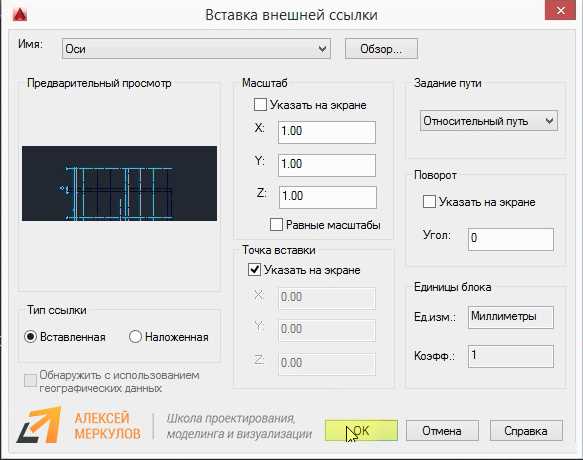
Команда FLATTEN позволяет привести объекты к одной плоскости, сбрасывая координату Z до нуля. Она работает с линиями, полилиниями, дугами и блоками, которые расположены в разных уровнях, устраняя несоосность для дальнейших операций.
Для использования команды достаточно выделить объекты и ввести FLATTEN в командной строке. Программа предложит подтвердить пересечение или объединение слоёв. После выполнения все выделенные элементы окажутся на плоскости XY с Z=0, что позволяет применять команды JOIN, TRIM и EXTEND без ошибок.
Если некоторые объекты не выравниваются, следует проверить их тип. Например, 3D-солиды или поверхности могут требовать преобразования в 2D-геометрию перед применением FLATTEN. Также рекомендуется перед использованием сохранить копию чертежа, чтобы избежать потери информации при слиянии слоёв или удалении скрытых точек.
После применения команды стоит проверить координаты через окно свойств или команду LIST, чтобы убедиться, что все элементы находятся на одинаковом уровне и готовы к дальнейшей обработке.
Ручное исправление координаты Z через свойства объекта
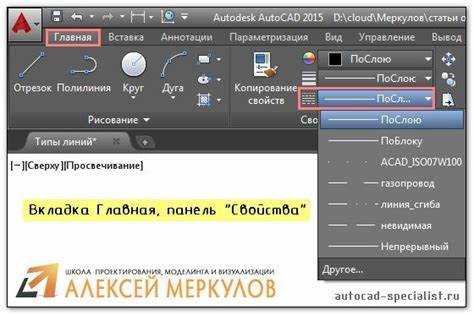
Когда объекты не компланарны, можно вручную привести их к одной плоскости через окно свойств. Этот метод удобен для отдельных элементов или небольших групп, когда использование FLATTEN нежелательно.
Пошаговое исправление:
- Выделите объект или группу объектов.
- Откройте окно свойств через команду PROPERTIES или сочетанием клавиш Ctrl+1.
- Найдите поле Z Coordinate или Координата Z для выбранного объекта.
- Установите значение 0 или другое необходимое для общей плоскости.
- Повторите для всех объектов, находящихся на неправильном уровне.
Для проверки корректности рекомендуется:
- Использовать команду LIST для отображения всех координат точек объекта.
- Проверить визуально изометрическим видом, что все элементы выровнены по одной плоскости.
- Сохранить изменения и при необходимости создать резервную копию чертежа.
Ручное исправление особенно полезно, если требуется точное управление положением отдельных точек без влияния на остальные элементы чертежа.
Использование команды MOVE для выравнивания по нулевой плоскости
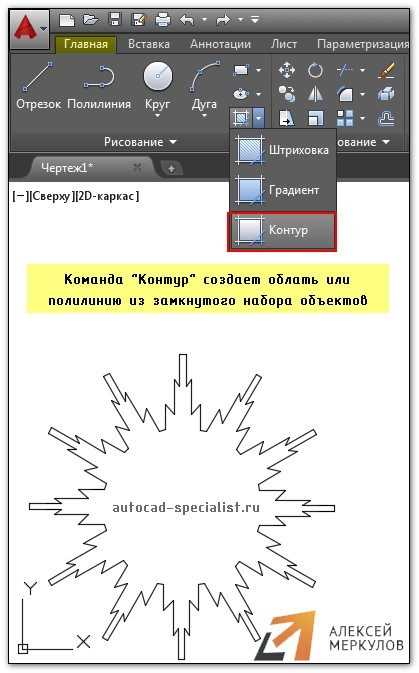
Команда MOVE позволяет сместить объекты на заданное расстояние по любой оси. Для исправления несоосных объектов по оси Z её применяют для приведения всех элементов к нулевой плоскости.
Пошаговое применение:
- Выделите объекты, которые нужно выровнять.
- Введите команду MOVE в командной строке и подтвердите выбор.
- Укажите базовую точку для перемещения – обычно можно выбрать любую точку объекта.
- Введите вектор перемещения с нулевыми значениями по осям X и Y и отрицательное или положительное значение Z, равное текущей координате объекта. Например, если Z=0.25, вектор будет 0,0,-0.25.
- Нажмите Enter для завершения операции. Объект окажется на плоскости Z=0.
Для группы объектов с разными координатами Z рекомендуется проверять значение каждого элемента через окно свойств или команду LIST. После выравнивания по нулевой плоскости объекты становятся компланарными и готовы к дальнейшей обработке командами JOIN, TRIM и EXTEND.
Настройка пользовательской системы координат UCS для корректного выравнивания
Пользовательская система координат (UCS) позволяет определить плоскость, относительно которой выполняются все операции с объектами. Правильная настройка UCS упрощает выравнивание объектов и предотвращает появление несоосности.
Рекомендации по настройке UCS:
- Вызовите команду UCS и выберите вариант Face или Object, чтобы привязать систему к поверхности или объекту.
- При работе с 2D-чертежами используйте UCS World или Plan, чтобы плоскость XY совпадала с нулевым уровнем Z.
- Для элементов, расположенных в произвольном положении, создайте UCS с базовой точкой на одной из вершин или линии. Это обеспечит корректное выравнивание по выбранной плоскости.
- После установки UCS используйте команды MOVE или FLATTEN, чтобы привести объекты к одной плоскости без смещения по X и Y.
- Сохраняйте пользовательские UCS в файле, если планируется дальнейшая работа с объектами на той же плоскости.
Использование корректной UCS минимизирует ошибки при копировании, объединении и редактировании объектов, обеспечивая точность чертежа и удобство последующих операций.
Как предотвратить появление некомпланарных объектов при проектировании
Чтобы избежать появления объектов, расположенных в разных плоскостях, важно контролировать координату Z на всех этапах создания чертежа. Даже малые отклонения вызывают ошибки при объединении или выдавливании элементов.
Практические рекомендации:
- При работе с 2D-чертежами фиксировать UCS на плоскости XY и задавать Z=0 при создании всех объектов.
- Перед вставкой блоков или копированием элементов из других файлов проверять их координаты Z через окно свойств или команду LIST.
- Использовать команды FLATTEN или MOVE сразу после вставки объектов, чтобы привести их к единой плоскости.
- При импорте 3D-моделей предварительно преобразовывать их в 2D-объекты или выравнивать по нулевому уровню Z.
- Создавать собственные шаблоны с заранее установленной плоскостью и нулевым Z для всех новых элементов, чтобы минимизировать риск несоосности.
Соблюдение этих правил позволяет поддерживать компланарность объектов и предотвращает появление ошибок при последующих операциях с чертежом.
Вопрос-ответ:
Почему при объединении линий в AutoCAD появляется сообщение о некомпланарных объектах?
Сообщение возникает, когда выделенные линии или полилинии находятся на разных уровнях по оси Z. Даже небольшое отклонение, например 0.001, мешает команде JOIN корректно объединить объекты. Чтобы исправить ситуацию, нужно проверить координаты через окно свойств или команду LIST и привести все элементы к одной плоскости с помощью FLATTEN или MOVE.
Какие объекты чаще всего оказываются некомпланарными и почему?
Чаще всего несоосными становятся линии, полилинии, дуги и блоки, вставленные из других файлов или импортированные из 3D-программ. Они сохраняют свои координаты Z, отличающиеся от нулевой плоскости. Также причина может быть в случайных смещениях при работе с 3D-видом или при редактировании координат вручную.
Можно ли исправить некомпланарность без команды FLATTEN?
Да, для отдельных объектов или небольших групп можно использовать ручное изменение координаты Z через окно свойств. Достаточно выделить объект, открыть свойства и установить Z=0. Также возможно смещение через команду MOVE, задавая вектор перемещения по оси Z до нужного уровня.
Как быстро проверить, какие объекты находятся на разных плоскостях?
Для проверки удобно использовать команду LIST, которая выводит координаты всех точек объекта. Кроме того, визуальная проверка в изометрическом виде позволяет сразу заметить элементы, смещённые по Z. Если объекты выделяются, но не соединяются, это обычно сигнал о несоосности.
Какие меры предотвращают появление некомпланарных объектов при создании чертежей?
Важно фиксировать UCS на плоскости XY и задавать Z=0 для всех новых объектов. При вставке блоков или копировании элементов из других файлов нужно проверять их координаты. Использование шаблонов с нулевой плоскостью и предварительное выравнивание объектов через MOVE или FLATTEN помогает избежать ошибок несоосности в процессе проектирования.

 Загрузка...