Содержание статьи
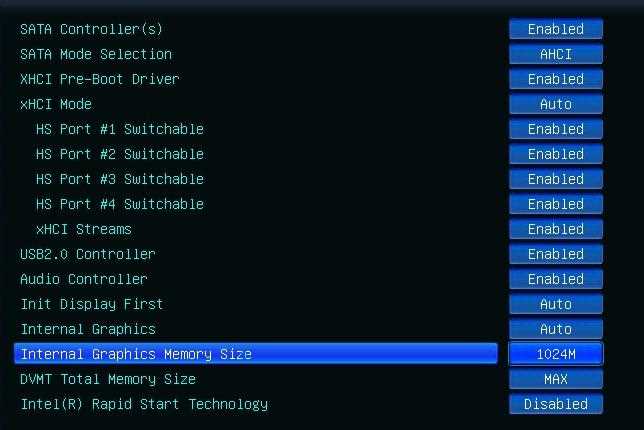
Встроенная графика (Internal graphics) представляет собой GPU, интегрированный в процессор или чипсет материнской платы. Она позволяет использовать компьютер без отдельной видеокарты, обеспечивая базовую обработку графики и поддержку мониторов с разрешением до 4K в зависимости от модели процессора. В BIOS доступно управление встроенным GPU, что позволяет контролировать его работу и приоритет относительно дискретной видеокарты.
Настройка Internal graphics в BIOS начинается с проверки доступных опций. В современных материнских платах параметр может называться iGPU, IGD, Internal Graphics или Integrated GPU. Для активации встроенного GPU необходимо включить соответствующий пункт и задать приоритет загрузки графики. Без этой настройки система может автоматически отключить встроенный GPU при установке дискретной видеокарты.
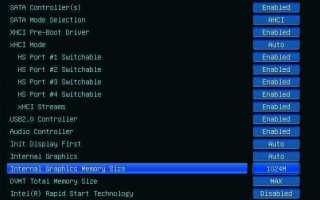
Кроме включения и выбора приоритета, важно правильно настроить объем выделяемой видеопамяти. В BIOS можно указать фиксированный размер памяти или разрешить динамическое распределение, которое зависит от нагрузки. Установка оптимального объема позволяет улучшить производительность в играх, офисных приложениях и при работе с мультимедиа, особенно на системах без отдельной видеокарты.
Встроенная графика может работать одновременно с дискретной, обеспечивая поддержку нескольких мониторов или ускорение вычислений через технологии типа Intel Quick Sync Video. Для стабильной работы иногда требуется обновление BIOS до последней версии, так как новые версии прошивки расширяют функционал и исправляют ошибки совместимости.
Internal graphics в BIOS: что это и как настроить
В BIOS встроенная графика обычно обозначается как iGPU, IGD или Internal Graphics. Основные настройки включают включение/отключение GPU, выбор приоритета графического адаптера и распределение видеопамяти. Для систем с дискретной видеокартой важно задать приоритет, чтобы встроенный GPU не блокировал загрузку системы и позволял работать совместно с основной видеокартой.
Выделяемая видеопамять может устанавливаться фиксированным объемом, например 256–1024 МБ, или динамически, в зависимости от нагрузки. На системах без дискретной графики рекомендуется выделять не менее 512 МБ для комфортной работы в офисных и мультимедийных приложениях. Для мультимедийных задач или легких игр можно увеличить объем до 1 ГБ.
Совместная работа встроенной и дискретной графики позволяет расширить количество подключаемых мониторов и ускорять определенные процессы через технологию Intel Quick Sync Video или AMD VCE. Для стабильной работы Internal graphics рекомендуется обновить BIOS до последней версии, так как прошивки исправляют ошибки совместимости и расширяют возможности настройки GPU.
Проверка наличия встроенной графики в BIOS
Для определения наличия встроенной графики необходимо зайти в BIOS и найти раздел, связанный с настройками видеоподсистемы. На большинстве материнских плат это раздел Advanced или Chipset Configuration. Опция встроенного GPU может называться iGPU, IGD или Internal Graphics. Если такой пункт отсутствует, вероятно, процессор или чипсет не поддерживает встроенную графику.
Также рекомендуется проверить количество доступной видеопамяти в BIOS. Некоторые платы отображают выделенный объем в мегабайтах. Если значения нет или опция отключена, встроенный GPU может быть не активирован или автоматически отключен при наличии дискретной видеокарты.
Включение и отключение встроенного GPU

Для активации встроенного GPU в BIOS необходимо найти опцию Internal Graphics или iGPU. Она обычно находится в разделе Advanced → Chipset Configuration или Peripherals. Чтобы включить встроенную графику, установите значение Enabled. Для отключения выберите Disabled.
Если в системе установлена дискретная видеокарта, включение встроенного GPU не всегда требуется. Однако при настройке многомониторной конфигурации или использовании аппаратного ускорения видеокодеков рекомендуется активировать опцию iGPU Multi-Monitor, которая позволяет одновременно использовать оба адаптера.
После изменения параметров необходимо сохранить настройки BIOS через Save & Exit. После перезагрузки система будет использовать встроенный GPU в соответствии с заданными приоритетами, а отключение позволит высвободить ресурсы памяти и снизить нагрузку на процессор, если встроенная графика не используется.
Выбор приоритета графического адаптера
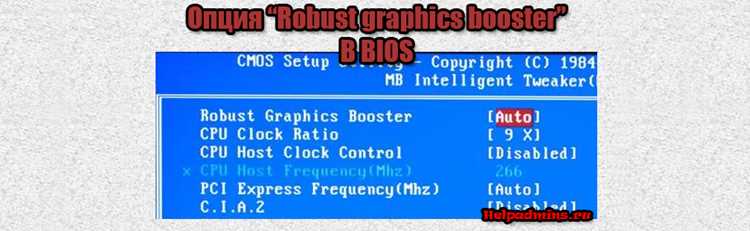
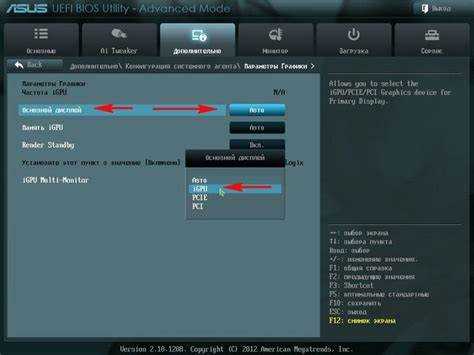
В BIOS можно задать, какой графический адаптер будет использоваться по умолчанию: встроенный GPU или дискретная видеокарта. Это влияет на скорость загрузки системы, поддержку мониторов и распределение ресурсов памяти.
Для выбора приоритета выполните следующие действия:
- Перейдите в раздел Advanced → Chipset Configuration или Peripherals.
- Найдите параметр Primary Display или Init Display First.
- Выберите вариант:
- iGPU – встроенная графика будет основной;
- PEG или PCIe – приоритет отдается дискретной видеокарте;
- Auto – BIOS автоматически определяет активный адаптер.
- Сохраните изменения через Save & Exit и перезагрузите систему.
Для систем с несколькими мониторами рекомендуется установить Primary Display на дискретную карту, а встроенный GPU включить через iGPU Multi-Monitor, чтобы одновременно использовать оба адаптера.
Настройка объема выделяемой видеопамяти
Встроенный GPU использует часть системной памяти для графических задач. В BIOS можно задать фиксированный объем видеопамяти или разрешить динамическое распределение в зависимости от нагрузки.
Для настройки объема видеопамяти выполните следующие шаги:
- Откройте BIOS и перейдите в раздел Advanced → Chipset Configuration или Integrated Graphics.
- Найдите опцию iGPU Memory или DVMT Pre-Allocated.
- Выберите способ распределения:
- Fixed – задается конкретный объем (например, 256 МБ, 512 МБ, 1024 МБ);
- Dynamic – система выделяет память автоматически, до установленного лимита.
- Сохраните изменения и перезагрузите компьютер.
Для офисных и мультимедийных задач достаточно 512 МБ. Для легких игр или работы с видео рекомендуется выделять 1 ГБ. Динамический режим полезен при ограниченной системной памяти, так как позволяет встроенному GPU использовать только необходимый объем.
Использование встроенной графики вместе с дискретной
Совместное использование встроенного GPU и дискретной видеокарты позволяет расширить возможности системы: подключать несколько мониторов, ускорять видеокодирование и разгружать дискретную карту при простых задачах.
Для активации такого режима в BIOS найдите опцию iGPU Multi-Monitor и установите значение Enabled. Это позволяет системе использовать встроенный GPU параллельно с дискретной видеокартой. Приоритет основной графики задается через параметр Primary Display или Init Display First.
При настройке нескольких мониторов рекомендуется подключать главный дисплей к дискретной видеокарте, а дополнительный – к встроенной. Для ускоренного кодирования видео через Intel Quick Sync Video или AMD VCE встроенный GPU должен быть включен и выделен достаточный объем видеопамяти, минимум 512 МБ.
После внесения изменений необходимо сохранить настройки через Save & Exit и перезагрузить систему. Правильная конфигурация обеспечивает стабильную работу обоих адаптеров и расширяет возможности графической подсистемы без конфликтов.
Обновление BIOS для корректной работы Internal graphics
Для стабильной работы встроенного GPU важно использовать актуальную версию BIOS. Обновления исправляют ошибки совместимости, улучшают поддержку видеокодеков и расширяют настройки встроенной графики.
Перед обновлением необходимо определить модель материнской платы и текущую версию BIOS. Эта информация обычно отображается на главной странице BIOS или через системные утилиты производителя.
Скачайте последнюю прошивку с официального сайта производителя и следуйте инструкциям для безопасного обновления. Чаще всего обновление выполняется через встроенный инструмент BIOS или через USB-накопитель с файлом прошивки.
После обновления BIOS рекомендуется проверить доступность и корректность опций Internal Graphics, iGPU Multi-Monitor и выделения видеопамяти. Перезагрузка системы с сохранением новых настроек обеспечивает стабильную работу встроенного GPU вместе с дискретной видеокартой.
Тестирование и проверка работы встроенной графики
После настройки встроенного GPU важно убедиться, что он работает корректно. Основные методы проверки включают тестирование видеовыходов, мониторинг нагрузки и использование специализированного программного обеспечения.
Для быстрой проверки подключите монитор к видеовыходу, соответствующему встроенной графике, и убедитесь, что изображение появляется при включении компьютера. Далее рекомендуется использовать системные утилиты или программы для мониторинга GPU, такие как GPU-Z или HWInfo, чтобы проверить активность адаптера и выделенную видеопамять.
Дополнительно полезно выполнить нагрузочные тесты, чтобы оценить стабильность работы встроенного GPU. Для этого можно использовать утилиты типа 3DMark или FurMark в щадящем режиме.
Ниже приведена таблица с основными показателями, которые следует проверить:
| Параметр | Норма для встроенного GPU | Метод проверки |
|---|---|---|
| Отсутствие артефактов на экране | Подключение монитора к iGPU | |
| Объем выделенной видеопамяти | Соответствует настройкам BIOS (512 МБ–1 ГБ) | Системные утилиты, GPU-Z |
| Температура GPU | 30–70°C при нагрузке | HWInfo, AIDA64 |
| Нагрузка на GPU | Стабильное распределение без просадок | GPU-Z, FurMark |
Регулярное тестирование встроенной графики позволяет выявить проблемы с драйверами, несовместимость настроек BIOS или перегрев и обеспечивает стабильную работу системы.
Вопрос-ответ:
Как узнать, поддерживает ли мой процессор встроенную графику?
Чтобы определить наличие встроенного GPU, необходимо проверить технические характеристики процессора на сайте производителя. Для Intel это чаще всего модели с обозначением Intel UHD Graphics или Intel Iris Xe. У AMD встроенная графика встречается в моделях с индексом G, например Ryzen 5 5600G. В BIOS поддержка встроенного GPU отображается в разделах типа Advanced → Chipset Configuration или Peripherals как iGPU или Internal Graphics.
Можно ли использовать встроенную графику одновременно с дискретной видеокартой?
Да, многие материнские платы позволяют включать встроенный GPU одновременно с дискретной картой. Для этого в BIOS нужно активировать опцию iGPU Multi-Monitor. Основной дисплей обычно подключают к дискретной карте, а дополнительные мониторы к встроенному GPU. Такая конфигурация позволяет ускорять видеокодирование через технологии Intel Quick Sync Video или AMD VCE, а также расширять рабочее пространство.
Как правильно задать объем видеопамяти для встроенного GPU?
В BIOS можно выбрать фиксированный объем видеопамяти, например 256 МБ, 512 МБ или 1 ГБ, либо включить динамическое распределение памяти. Для офисной работы и мультимедиа достаточно 512 МБ. Для легких игр или редактирования видео стоит выделить 1 ГБ. Динамический режим полезен, когда системная память ограничена, так как GPU использует только необходимый объем.
Почему после установки дискретной видеокарты встроенный GPU не отображается в системе?
Во многих BIOS встроенная графика автоматически отключается при подключении дискретной видеокарты. Чтобы сохранить работу iGPU, необходимо зайти в BIOS и включить опцию iGPU Multi-Monitor или выбрать приоритет Primary Display на дискретной карте, оставив встроенный GPU активным для дополнительных задач или мониторинга.
Стоит ли обновлять BIOS для корректной работы встроенной графики?
Да, обновление BIOS может исправить ошибки совместимости, расширить доступные опции и улучшить поддержку встроенного GPU. Перед обновлением нужно определить модель материнской платы и текущую версию прошивки. Прошивку скачивают с официального сайта производителя и обновляют через встроенный инструмент BIOS или USB-накопитель. После обновления рекомендуется проверить настройки Internal Graphics, iGPU Multi-Monitor и объема видеопамяти.
Как проверить, работает ли встроенная графика после настройки в BIOS?
После включения встроенного GPU в BIOS необходимо убедиться, что система распознает его и использует. Подключите монитор к видеовыходу, который относится к iGPU, и убедитесь, что изображение выводится корректно без артефактов. Далее можно воспользоваться утилитами вроде GPU-Z или HWInfo для проверки активности адаптера, объема выделенной видеопамяти и температуры. Для более точной проверки запустите легкий стресс-тест или программу для воспроизведения видео, чтобы убедиться, что GPU обрабатывает графику стабильно и без перегрузок. Если возникают ошибки или iGPU не активен, стоит вернуться в BIOS и проверить настройки iGPU Multi-Monitor и приоритет основного графического адаптера.

 Загрузка...