Содержание статьи
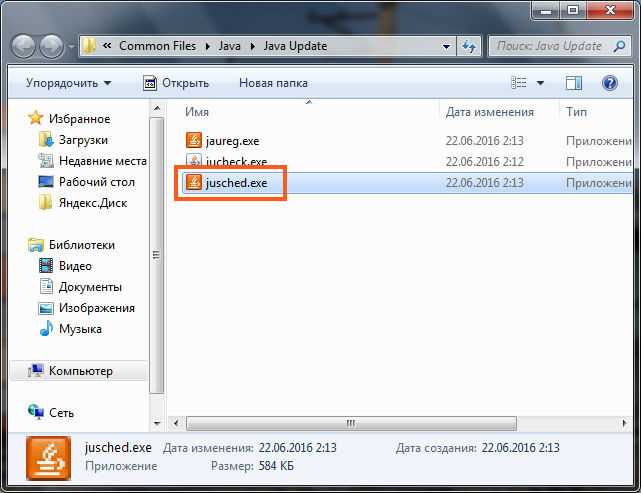
Java update scheduler – это системная служба, которая автоматически проверяет наличие новых версий Java на компьютере и устанавливает их без участия пользователя. Она запускается вместе с системой и работает в фоновом режиме, обеспечивая своевременное обновление компонентов Java Runtime Environment (JRE) для поддержания совместимости с программами и устранения уязвимостей безопасности.
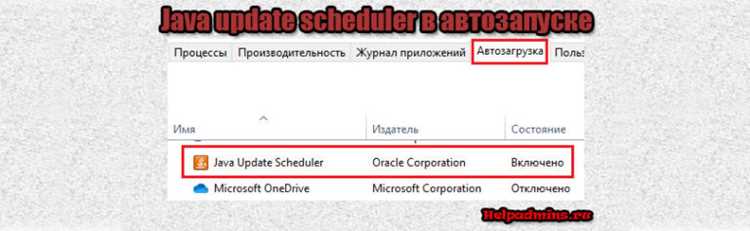
Служба находится в автозагрузке Windows и может быть обнаружена через «Диспетчер задач» или с помощью команды msconfig. Включение или отключение автозагрузки напрямую влияет на частоту обновлений: если служба отключена, обновления нужно выполнять вручную через официальный сайт Java.
Регулярная проверка работы Java update scheduler важна для безопасности и стабильности системы. Некорректная работа службы может привести к устареванию Java, что повышает риск эксплуатации известных уязвимостей. Для мониторинга можно использовать встроенные средства Windows или сторонние утилиты для управления автозагрузкой.
Пользователи могут настроить расписание обновлений, ограничивая время работы службы или определяя конкретные дни недели для автоматической установки обновлений. Такая настройка снижает нагрузку на систему в рабочее время и позволяет контролировать процесс установки новых версий Java без полного отключения автозагрузки.
Где находится Java update scheduler в автозагрузке Windows
Java update scheduler устанавливается вместе с Java Runtime Environment и добавляется в автозагрузку Windows через системный реестр и планировщик заданий. Основной исполняемый файл службы – jusched.exe, который обычно находится в папке C:\Program Files (x86)\Java\jre[версия]\bin для 64-битных систем или C:\Program Files\Java\jre[версия]\bin для 32-битных.
Для проверки присутствия Java update scheduler в автозагрузке откройте Диспетчер задач на вкладке «Автозагрузка» и ищите запись Java Update Scheduler. Альтернативный способ – использовать команду shell:startup или msconfig, где служба может быть указана как включённая или отключённая.
Дополнительно, Java update scheduler может быть зарегистрирован в Планировщике заданий Windows. В разделе Библиотека планировщика заданий → Java отображаются задачи с именем Java Update, которые запускаются автоматически по расписанию, независимо от состояния автозагрузки.
Для контроля службы рекомендуется проверять оба места: автозагрузку через диспетчер и задачи в планировщике. Это позволяет точно определить, активна ли служба, и при необходимости изменить её поведение без удаления Java.
Как проверить, запущен ли Java update scheduler на компьютере
Проверка работы Java update scheduler позволяет убедиться, что система получает актуальные обновления Java и избегает уязвимостей. Для этого существуют несколько способов:
- Через Диспетчер задач:
- Нажмите Ctrl+Shift+Esc или Ctrl+Alt+Del → Диспетчер задач.
- Перейдите на вкладку «Процессы» и ищите jusched.exe.
- Если процесс активен, служба работает в фоновом режиме.
- Через Панель управления Java:
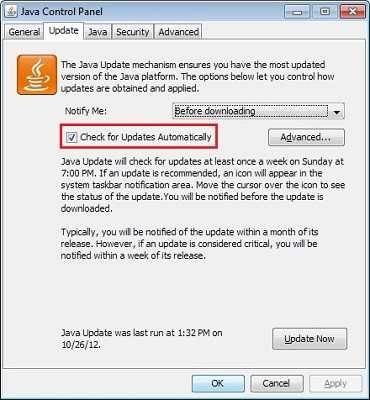
- Откройте Панель управления → Java → Вкладка Update.
- Проверьте статус автоматического обновления и дату последней проверки.
- Через Планировщик заданий Windows:
- Откройте Пуск → Панель управления → Администрирование → Планировщик заданий.
- Перейдите в Библиотека планировщика заданий → Java и найдите задачи с именем Java Update.
- Проверьте время последнего запуска и состояние задачи.
- Через командную строку:
- Откройте cmd и выполните команду tasklist | findstr jusched.exe.
Регулярная проверка позволяет вовремя выявлять сбои службы и предотвращать задержки с установкой обновлений Java.
Настройка частоты обновлений через Java update scheduler
Java update scheduler позволяет задать конкретное расписание проверки новых версий Java, чтобы обновления происходили автоматически без вмешательства пользователя. Для настройки частоты обновлений следует использовать Панель управления Java:
Откройте Панель управления → Java → Вкладка Update. Здесь можно активировать или отключить автоматическую проверку обновлений и выбрать интервал:
- Ежедневно: служба проверяет обновления каждый день в указанное время.
- Еженедельно: обновления проверяются один раз в неделю, что снижает нагрузку на систему.
- Раз в месяц: минимальная частота, подходит для пользователей, которые редко используют Java-приложения.
Дополнительно, через Планировщик заданий Windows можно настроить точное время запуска задачи Java Update, задав конкретные дни и часы. Это полезно, если требуется, чтобы проверка обновлений происходила вне рабочего времени, без влияния на производительность.
После внесения изменений рекомендуется проверить, что служба корректно отображается в списке задач и активна в автозагрузке, чтобы исключить пропуск обновлений.
Влияние Java update scheduler на скорость загрузки системы
Java update scheduler запускается вместе с Windows и работает в фоновом режиме, что может незначительно увеличивать время загрузки системы. Основной исполняемый файл jusched.exe потребляет ресурсы процессора и оперативной памяти при старте системы и при проверке обновлений.
Факторы, влияющие на замедление загрузки:
- Количество одновременно запускаемых автозагрузочных программ;
- Версия Java и размер установленных компонентов;
- Частота проверки обновлений через планировщик задач.
Для снижения влияния на скорость загрузки рекомендуется:
- Отключить запуск Java update scheduler в автозагрузке через Диспетчер задач → Автозагрузка, сохранив возможность ручного обновления;
- Настроить задачу проверки обновлений в Планировщике заданий на позднее время после загрузки системы;
- Сохранять актуальные версии Java, чтобы частота запуска службы оставалась минимальной.
Контроль автозагрузки позволяет уменьшить задержку при старте Windows и поддерживать стабильную работу системы без удаления Java update scheduler.
Удаление или отключение Java update scheduler из автозагрузки

Отключение Java update scheduler позволяет уменьшить нагрузку на систему при запуске Windows без удаления Java полностью. Основной файл службы – jusched.exe – можно отключить через стандартные инструменты операционной системы.
Методы отключения автозагрузки:
- Через Диспетчер задач: вкладка «Автозагрузка» → найдите Java Update Scheduler → кнопка «Отключить».
- Через msconfig: Win+R → msconfig → Автозагрузка (для старых версий Windows) → снять галочку с Java update scheduler.
- Через Планировщик заданий: Библиотека планировщика заданий → Java → Java Update → выбрать задачу и нажать «Отключить».
Для полного удаления службы можно деинсталлировать Java через Панель управления → Программы и компоненты, но это повлияет на работу всех Java-приложений. Отключение автозагрузки безопасно и позволяет сохранить возможность обновлений вручную.
Риски и безопасность автоматических обновлений Java

Автоматические обновления через Java update scheduler снижают риск эксплуатации известных уязвимостей, но могут представлять собственные угрозы, если служба работает некорректно или подвергается вмешательству злоумышленников. Поддельные обновления или сбои в процессе установки могут нарушить работу Java-приложений.
Основные рекомендации по безопасности:
- Всегда использовать официальную версию Java от Oracle или других авторизованных источников;
- Контролировать задачи в Планировщике заданий, чтобы исключить запуск подозрительных процессов с именем, похожим на jusched.exe;
- Проверять цифровую подпись файлов Java и дату последнего обновления через Панель управления Java;
- При необходимости отключать автозагрузку и запускать обновления вручную, чтобы иметь контроль над процессом.
Регулярная проверка состояния службы и использование антивирусного ПО минимизируют риски при автоматическом обновлении Java и поддерживают стабильность системы.
Диагностика проблем с Java update scheduler
Проблемы с Java update scheduler могут проявляться как отсутствие автоматических обновлений, ошибки при запуске jusched.exe или некорректная работа приложений на Java. Для выявления причин используется комбинация встроенных инструментов Windows и параметров Java.
Основные методы диагностики представлены в таблице:
| Метод | Действие | Что проверить |
|---|---|---|
| Диспетчер задач | Проверка активных процессов | Существует ли процесс jusched.exe, нет ли дубликатов или зависших процессов |
| Планировщик заданий | Проверка задач Java Update | Статус задачи, время последнего запуска, ошибки выполнения |
| Панель управления Java | Проверка обновлений и журнала | Дата последней проверки, наличие ошибок при обновлении, настройки автоматической проверки |
| Командная строка | tasklist и findstr | |
| Журнал событий Windows | Просмотр системных и приложенческих событий | Ошибки запуска службы, конфликты с другими программами |
После выявления проблем рекомендуется отключить автозагрузку, проверить целостность файлов Java и при необходимости переустановить последнюю версию JRE, чтобы восстановить корректную работу Java update scheduler.
Альтернативные способы обновления Java без автозагрузки
Обновление Java можно выполнять вручную, минуя автозагрузку Java update scheduler. Это позволяет контролировать процесс установки и снизить нагрузку на систему.
Основные методы обновления:
- Ручная загрузка с официального сайта: перейдите на java.com → Загрузка Java и скачайте последнюю версию JRE или JDK для вашей системы.
- Использование Панели управления Java: откройте Панель управления → Java → Вкладка Update, нажмите «Проверить обновления» и следуйте инструкциям по установке.
- Командная строка: для JDK можно использовать jdk/bin/java -version для проверки версии и скачать нужный пакет обновления вручную.
- Менеджеры пакетов для Windows: сторонние инструменты вроде Chocolatey позволяют обновлять Java с указанием конкретной версии без автозагрузки.
Регулярное использование этих способов обеспечивает актуальность Java и предотвращает проблемы с безопасностью, сохраняя при этом контроль над процессом обновлений и автозагрузкой.
Вопрос-ответ:
Что такое Java update scheduler и зачем он нужен в автозагрузке?
Java update scheduler — это системная служба, которая проверяет наличие новых версий Java и устанавливает их автоматически. Она запускается вместе с Windows и работает в фоновом режиме, что позволяет поддерживать Java актуальной для приложений и снижает риск уязвимостей безопасности.
Как проверить, запущен ли Java update scheduler на моем компьютере?
Проверку можно выполнить несколькими способами: через Диспетчер задач на вкладке «Процессы», где нужно искать jusched.exe; через Панель управления Java во вкладке Update, где отображается дата последней проверки; через Планировщик заданий Windows, где задачи с именем «Java Update» показывают статус последнего запуска и ошибки при выполнении.
Можно ли отключить Java update scheduler, чтобы он не запускался при старте системы?
Да, отключение возможно через Диспетчер задач на вкладке «Автозагрузка» или через Планировщик заданий, сняв задачу «Java Update». Это снижает нагрузку на систему при старте, при этом обновления Java можно выполнять вручную, используя Панель управления Java или официальный сайт.
Как изменить частоту проверок обновлений через Java update scheduler?
Частоту обновлений можно настроить в Панели управления Java на вкладке Update. Служба позволяет выбирать ежедневную, еженедельную или ежемесячную проверку. Для более точного времени запуска можно использовать Планировщик заданий Windows, чтобы проверка происходила в определенные часы или дни без влияния на производительность системы.
Какие риски связаны с автоматическим обновлением Java через scheduler?
Риски включают возможность установки некорректных обновлений или вмешательства вредоносного ПО в процесс установки. Чтобы минимизировать опасность, нужно использовать официальные версии Java, проверять цифровую подпись файлов, контролировать задачи в Планировщике и при необходимости отключать автозагрузку, выполняя обновления вручную.
Можно ли безопасно отключить Java update scheduler, и как это повлияет на систему?
Отключение Java update scheduler безопасно, если вы будете следить за обновлениями вручную. Служба автоматически проверяет и устанавливает новые версии Java, что защищает систему от известных уязвимостей. После отключения автозагрузки проверку нужно выполнять через Панель управления Java или скачивая обновления с официального сайта. Это не влияет на работу существующих Java-приложений, но обновления будут появляться только при ручной проверке. Также рекомендуется контролировать задачи в Планировщике, чтобы убедиться, что автозапуск службы полностью отключен.

 Загрузка...