Содержание статьи

Игроки часто сталкиваются с тем, что после установки Neverwinter интерфейс отображается на английском или другом языке. Это происходит из-за региональных настроек клиента Arc, Steam или самой игры. Для корректного переключения на русский требуется изменить параметры запуска или внести изменения в конфигурационные файлы.
Русская локализация включает перевод интерфейса, описаний предметов, диалогов и подсказок, поэтому правильная настройка языка напрямую влияет на удобство игры. В некоторых случаях язык можно выбрать в лаунчере, но если соответствующая опция недоступна, поможет ручное редактирование файла GamePrefs.pref или изменение параметров запуска.
Ниже рассмотрены все способы включения русского языка в Neverwinter для версий Arc, Steam и консолей, а также методы устранения проблем, из-за которых язык не меняется автоматически.
Как узнать текущий язык интерфейса в Neverwinter

Перед изменением настроек важно определить, какой язык установлен в игре. Это помогает избежать конфликтов при последующем переключении.
Проверить текущий язык можно несколькими способами:
- Запустить игру и обратить внимание на язык пунктов главного меню – например, «Play» и «Options» указывают на английскую версию, «Играть» и «Настройки» – на русскую.
- Открыть файл GamePrefs.pref, расположенный в папке Neverwinter\Live. Найти строку
Language =. Если указаноen– интерфейс английский,ru– русский,fr– французский и т.д. - В лаунчере Arc перейти в раздел настроек, где отображается выбранный язык клиента. Эта опция доступна до запуска игры.
Если язык интерфейса не совпадает с языком клиента Arc или Steam, это значит, что настройки хранятся локально в профиле игры и могут быть изменены вручную через конфигурационный файл.
Изменение языка через параметры лаунчера Arc
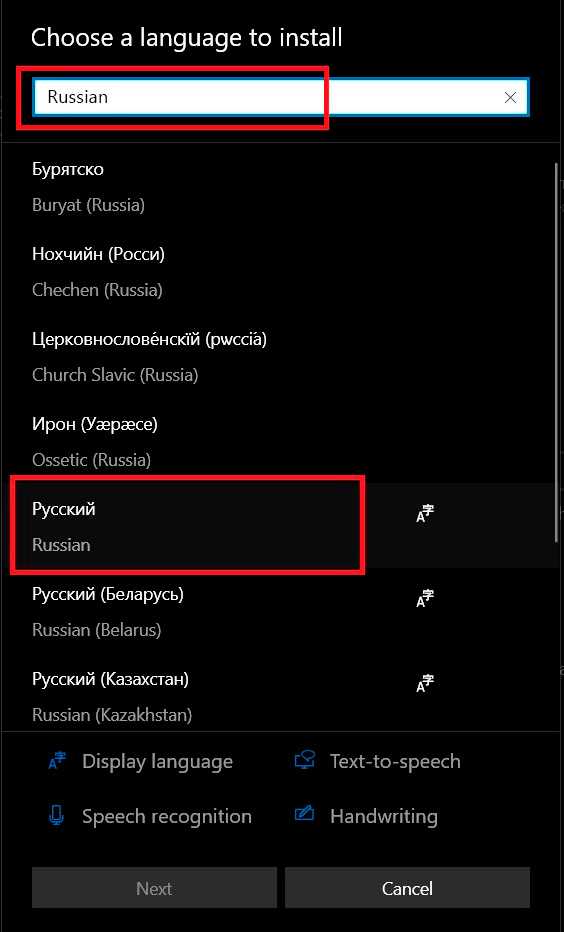
Лаунчер Arc позволяет выбрать язык интерфейса до запуска Neverwinter. Настройка выполняется через параметры клиента и не требует редактирования файлов вручную.
Для смены языка выполните следующие действия:
- Откройте лаунчер Arc и войдите в учетную запись.
- В верхнем меню нажмите значок шестерёнки и выберите пункт Настройки.
- Перейдите в раздел Язык (Language) и в выпадающем списке выберите Русский (Russian).
- Сохраните изменения и перезапустите клиент Arc.
- После запуска Neverwinter интерфейс, подсказки и описания элементов будут отображаться на русском языке.
Если после перезапуска игра остаётся на английском, следует убедиться, что клиент Arc обновлён до последней версии и что изменения сохранены в профиле пользователя. При необходимости язык можно установить заново, удалив файл настроек Arc с последующим входом в систему.
Настройка языка через файл GamePrefs.pref
Если в лаунчере Arc или Steam отсутствует выбор языка, переключение на русский можно выполнить вручную через файл GamePrefs.pref. Этот файл хранит параметры клиента, включая язык интерфейса.
Для изменения языка выполните следующие шаги:
- Закройте игру и лаунчер.
- Откройте проводник Windows и перейдите по пути: C:\Users\Имя_пользователя\AppData\Local\Neverwinter\Live.
- Найдите файл GamePrefs.pref и откройте его с помощью Блокнота или любого текстового редактора.
- Найдите строку
Language = "en"и замените значениеenнаru. - Сохраните изменения и закройте файл.
- Запустите Neverwinter через лаунчер Arc или напрямую через исполняемый файл.
После запуска интерфейс, меню и описания предметов будут отображаться на русском языке. Если изменения не применились, убедитесь, что файл GamePrefs.pref не имеет атрибута «только чтение» и что изменения были сохранены корректно.
Как сменить язык при запуске Steam-версии Neverwinter
В Steam версия Neverwinter использует параметры запуска, определяющие язык интерфейса. Изменение выполняется через свойства игры в библиотеке Steam.
Пошаговая инструкция:
- Откройте библиотеку Steam и найдите Neverwinter.
- Нажмите правой кнопкой мыши на игру и выберите пункт Свойства.
- В разделе Общие найдите поле Параметры запуска.
- Введите команду
-language rusи закройте окно свойств. - Запустите игру, чтобы применить изменения.
Для удобства можно использовать таблицу с основными параметрами языков, доступных в Steam-версии:
| Язык интерфейса | Параметр запуска |
|---|---|
| Русский | -language rus |
| Английский | -language en |
| Немецкий | -language ger |
| Французский | -language fra |
Если после ввода параметра язык не изменился, следует удалить старые файлы настроек из папки Neverwinter\Live и повторно запустить игру с нужным параметром.
Проблемы с отсутствием русского языка и способы их решения
Иногда в лаунчере Arc или Steam отсутствует пункт выбора русского языка. Это связано с региональными ограничениями клиента или повреждением локальных файлов настроек.
Основные причины и решения:
- Региональная версия клиента. Некоторые сборки Arc и Steam могут не содержать русской локализации. В этом случае необходимо изменить регион магазина на «Россия» или установить игру с официального сайта Arcgames.com.
- Повреждённые файлы настроек. Если в папке Neverwinter\Live повреждён файл GamePrefs.pref, следует удалить его и перезапустить игру. Клиент создаст новый файл с возможностью выбора языка.
- Отсутствие языковых пакетов. Иногда обновление удаляет локализацию. В Arc нужно открыть свойства игры, выбрать «Проверить файлы» и дождаться загрузки недостающих компонентов.
- Конфликт параметров запуска. В Steam убедитесь, что не указаны лишние параметры в поле запуска. Для корректной работы должен быть только
-language rus.
Если перечисленные методы не помогают, рекомендуется полностью удалить Neverwinter, очистить остаточные данные в каталоге AppData и выполнить повторную установку. После новой загрузки язык можно выбрать снова в лаунчере.
Как вернуть русский язык после обновления игры
После крупных обновлений Neverwinter настройки языка могут сбрасываться на английский. Это происходит из-за перезаписи конфигурационных файлов и очистки параметров клиента.
Для восстановления русского языка выполните следующие действия:
- Закройте игру и лаунчер Arc или Steam.
- Перейдите в папку C:\Users\Имя_пользователя\AppData\Local\Neverwinter\Live и откройте файл GamePrefs.pref.
- Проверьте строку
Language = "ru". Если указано другое значение, замените его наruи сохраните файл. - Удалите кэш лаунчера: в Arc – папку Cache, в Steam – файлы внутри steamapps\shadercache\Neverwinter.
- Запустите игру, чтобы проверить изменение интерфейса.
Если язык не изменился, повторно проверьте настройки лаунчера. В Arc необходимо открыть меню Настройки → Язык и выбрать «Русский». В Steam – ввести параметр -language rus в свойствах игры. После этого рекомендуется перезапустить клиент, чтобы обновления локализации применились корректно.
При повторных сбросах настроек можно сделать резервную копию файла GamePrefs.pref и восстанавливать его вручную после каждого обновления.
Настройки языка в консольных версиях Neverwinter
В версиях Neverwinter для PlayStation и Xbox язык интерфейса определяется системными настройками консоли. Отдельного выбора внутри игры не предусмотрено.
Чтобы включить русский язык на PlayStation:
- Откройте меню Настройки → Система → Язык.
- Выберите пункт Язык системы и установите значение Русский.
- Перезапустите консоль, затем запустите Neverwinter – интерфейс и текстовые элементы изменятся автоматически.
Для Xbox настройка выполняется аналогично:
- Перейдите в Settings → System → Language & location.
- В поле Language выберите Русский и подтвердите изменение.
- После перезапуска система применит новый язык ко всем поддерживаемым играм, включая Neverwinter.
Если после смены языка интерфейс остаётся на английском, необходимо убедиться, что регион консоли установлен на «Россия» или «Украина». В противном случае игра загружает языковой пакет, соответствующий региональным настройкам устройства.
Вопрос-ответ:
Почему после установки Neverwinter язык интерфейса стал английским?
После первой установки игра автоматически выбирает язык в зависимости от региона клиента Arc, Steam или консоли. Если регион определён неверно, интерфейс может отображаться на английском. Чтобы исправить это, нужно вручную выбрать русский язык в настройках лаунчера или отредактировать файл GamePrefs.pref, заменив значение Language = "en" на Language = "ru".
Можно ли поменять язык в Steam-версии Neverwinter без переустановки игры?
Да. В библиотеке Steam откройте свойства игры, в поле параметров запуска введите -language rus и сохраните изменения. После перезапуска клиента интерфейс, диалоги и описания предметов будут отображаться на русском языке.
Что делать, если в лаунчере Arc отсутствует пункт выбора языка?
Иногда в клиенте Arc не отображается опция выбора языка из-за региональных настроек. В этом случае нужно закрыть лаунчер, открыть папку Neverwinter\Live, найти файл GamePrefs.pref и вручную прописать строку Language = "ru". После сохранения изменений и перезапуска лаунчера интерфейс игры переключится на русский.
Почему после обновления игры язык снова стал английским?
Обновления могут перезаписывать файл настроек и сбрасывать локализацию. Чтобы вернуть русский язык, нужно снова задать значение Language = "ru" в GamePrefs.pref или проверить параметры запуска в Steam. Также рекомендуется удалить кэш лаунчера, чтобы изменения применились корректно.
Можно ли включить русский язык на консолях PlayStation и Xbox?
Да. В консольных версиях язык определяется системными настройками устройства. Для PlayStation выберите пункт Настройки → Система → Язык и установите «Русский». Для Xbox — Settings → System → Language & location, где также нужно выбрать русский язык и подтвердить изменение. После перезапуска консоли интерфейс Neverwinter будет отображаться на русском.
После установки Neverwinter из Steam интерфейс не переключается на русский, хотя параметр -language rus задан. Как это исправить?
Проблема чаще всего связана с сохранёнными настройками из предыдущего запуска. Необходимо закрыть игру и удалить файл GamePrefs.pref, который находится в папке C:\Users\Имя_пользователя\AppData\Local\Neverwinter\Live. После этого запустите игру снова через Steam с параметром -language rus. Клиент создаст новый файл настроек и применит нужный язык. Если язык не изменился, проверьте целостность файлов игры в свойствах Steam и перезапустите клиент.

 Загрузка...