Содержание статьи
ImportExportTools позволяет экспортировать письма в форматы .eml, .mbox и .csv и импортировать их обратно, сохраняя структуру папок. Версия 12.0 совместима с Thunderbird начиная с 102.0, что важно учитывать перед установкой, чтобы избежать ошибок совместимости.
Перед добавлением расширения создайте резервную копию профиля Thunderbird. Для этого откройте меню «Помощь» → «Информация для решения проблем» → «Открыть папку профиля» и скопируйте её на внешний носитель или в облачное хранилище. Это защитит данные при сбоях или некорректной установке.
Установка возможна через каталог дополнений Thunderbird или вручную из файла .xpi. При ручной установке необходимо включить режим разработчика в меню «Дополнения» и выбрать «Установить дополнение из файла». Важно проверять цифровую подпись расширения для предотвращения установки вредоносного ПО.
После установки ImportExportTools добавляет новые команды в контекстное меню папок для экспорта и импорта писем. Настройки позволяют ограничивать размер файлов, сохранять вложения и метки, а также автоматически структурировать экспортированные папки. Рекомендуется протестировать расширение на тестовой папке перед массовой миграцией данных.
Где скачать расширение ImportExportTools для Thunderbird
Расширение ImportExportTools можно получить только из официальных источников для обеспечения безопасности и совместимости. На данный момент доступны два основных способа загрузки:
- Через официальный каталог дополнений Thunderbird: addons.thunderbird.net. Здесь доступны актуальные версии с проверенной цифровой подписью.
- Прямая загрузка файла .xpi с сайта разработчика или доверенного репозитория. Этот метод используется при ограниченном интернет-доступе или для установки на несколько компьютеров.
Рекомендуется перед скачиванием проверить совместимость расширения с текущей версией Thunderbird:
- Откройте Thunderbird и выберите «Справка» → «О программе». Убедитесь, что версия Thunderbird ≥ 102.0.
- Сравните версию расширения с указанной на странице загрузки. Использование несовместимой версии может привести к сбоям при запуске или блокировке дополнения.
При загрузке .xpi обратите внимание на цифровую подпись и хэш-сумму файла, если они предоставлены. Это гарантирует целостность и отсутствие изменений в исходном коде.
Подготовка Thunderbird к установке расширения
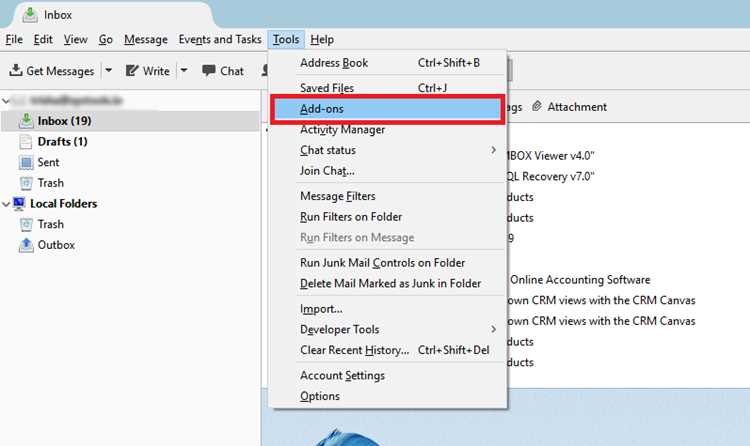
Перед установкой ImportExportTools необходимо убедиться, что Thunderbird готов к добавлению новых дополнений. Сначала проверьте текущую версию программы: откройте «Справка» → «О программе». Расширение версии 12.0 совместимо с Thunderbird начиная с 102.0, более ранние версии могут вызвать ошибки.
Создайте резервную копию профиля, чтобы защитить письма и настройки. Для этого перейдите в «Справка» → «Информация для решения проблем» → «Открыть папку профиля» и скопируйте её на внешний носитель или в облако. При возникновении ошибок установка будет безопасно откатываться.
Перед установкой рекомендуется временно отключить другие дополнения, которые могут блокировать сторонние расширения, особенно антивирусные или управляющие безопасностью плагины. Включение режима разработчика в меню «Дополнения» позволит вручную установить .xpi-файл при необходимости.
Проверьте настройки безопасности Thunderbird: в «Настройки» → «Конфиденциальность и безопасность» убедитесь, что разрешена установка подписанных дополнений. Это снизит вероятность блокировки расширения при загрузке из официального каталога.
Установка ImportExportTools через меню дополнений
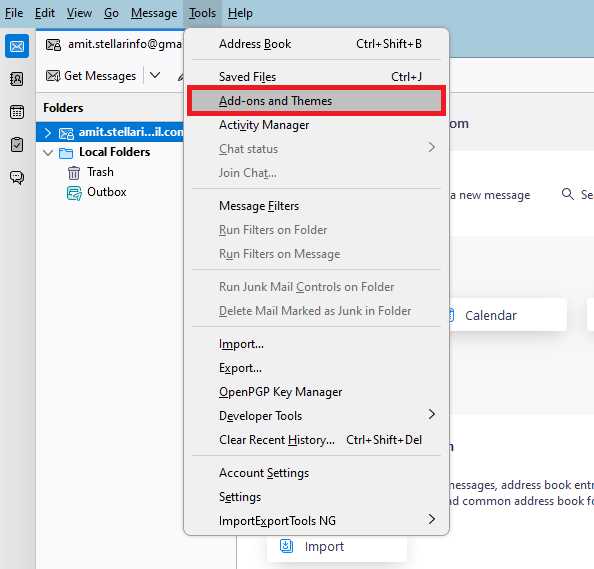
Для установки ImportExportTools откройте Thunderbird и перейдите в меню «Дополнения и темы» через «Инструменты» → «Дополнения». В строке поиска введите «ImportExportTools NG» для отображения актуальной версии расширения.
Выберите найденное дополнение и нажмите кнопку «Установить». После загрузки Thunderbird автоматически применит расширение и предложит перезапустить программу для завершения установки.
После перезапуска проверьте, что ImportExportTools появился в контекстном меню папок. Папка тестовой почты позволит убедиться в корректной работе функций экспорта и импорта, а также проверить сохранение структуры папок и вложений.
Если расширение не отображается, проверьте цифровую подпись дополнения и совместимость с текущей версией Thunderbird. В случае несовпадения версии рекомендуется скачать файл .xpi и установить вручную.
Альтернативный способ установки из файла.xpi

Если установка через каталог дополнений невозможна, ImportExportTools можно установить вручную из файла .xpi. Для этого скачайте актуальный файл с официального сайта или доверенного репозитория и сохраните его на локальном диске.
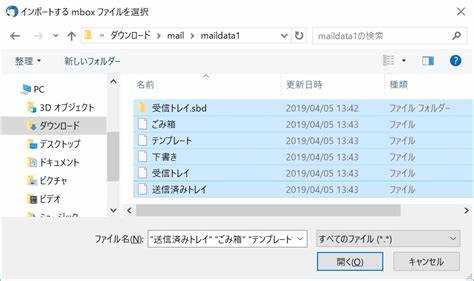
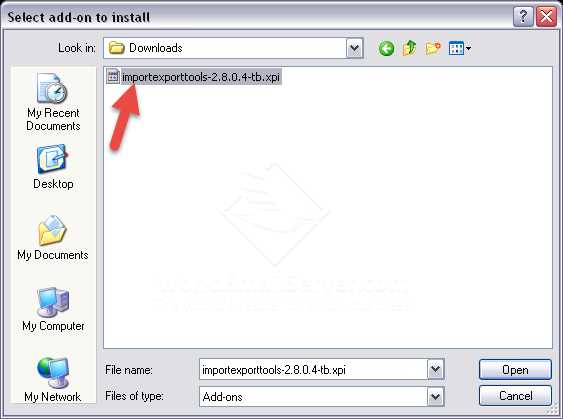
Включите режим разработчика в Thunderbird: откройте «Дополнения и темы», нажмите на шестерёнку и выберите «Установить дополнение из файла». Укажите путь к .xpi и подтвердите установку.
После установки перезапустите Thunderbird и убедитесь в работе расширения через контекстное меню папок. Проверку работы удобно провести на тестовой папке с несколькими письмами, включая вложения.
Ниже приведена таблица основных проверок перед установкой .xpi:
| Проверка | Рекомендация |
|---|---|
| Совместимость версии Thunderbird | Версия клиента должна быть ≥ 102.0 |
| Цифровая подпись файла | Подтвердить через хэш-сумму или сертификат разработчика |
| Резервная копия профиля | Скопировать папку профиля на внешний носитель или облако |
| Отключение блокирующих дополнений | Временно деактивировать антивирусные и управляющие безопасностью плагины |
Проверка успешной установки и настройка параметров ImportExportTools
После установки ImportExportTools убедитесь, что расширение корректно интегрировалось в Thunderbird. Откройте любую папку с письмами и щёлкните правой кнопкой мыши. В контекстном меню должны появиться пункты «Экспортировать все сообщения», «Импортировать сообщения» и «Настройки ImportExportTools».
Перейдите в «Настройки ImportExportTools» для конфигурации параметров. Здесь можно:
- Выбрать формат экспорта (.eml, .mbox, .csv);
- Ограничить размер экспортируемых файлов;
- Сохранять структуру папок при экспорте;
- Автоматически добавлять метки к письмам при экспорте.
Для проверки работы выполните тестовый экспорт небольшой папки с письмами, включая вложения. Затем попробуйте импортировать эти же письма в другую папку Thunderbird. Если структура, метки и вложения сохраняются, установка прошла успешно.
При возникновении ошибок убедитесь в совместимости версии расширения с версией Thunderbird и корректности цифровой подписи файла. В случае проблем с отображением функций попробуйте временно отключить другие дополнения, влияющие на контекстное меню.
Устранение типичных ошибок при установке ImportExportTools
Если ImportExportTools не отображается после установки, проверьте совместимость версии Thunderbird и расширения. Версия 12.0 требует Thunderbird 102.0 или выше. При несовпадении обновите клиент или скачайте подходящую версию расширения.
Ошибка «Невозможно установить неподписанное дополнение» возникает при ручной установке .xpi. Включите режим разработчика в меню «Дополнения и темы» и повторите установку. Проверка цифровой подписи файла снизит риск повреждения или подделки расширения.
Если контекстное меню папок не показывает команды ImportExportTools, временно отключите другие дополнения, которые могут блокировать расширения, особенно антивирусные и управляющие безопасностью плагины.
При сбоях экспорта или импорта писем проверьте права на запись в папку профиля и доступ к экспортируемым файлам. Используйте тестовую папку для проверки работы функций перед массовой миграцией данных.
Если проблемы сохраняются, удалите расширение через «Дополнения и темы» и установите его заново, предварительно создав резервную копию профиля Thunderbird.
Вопрос-ответ:
Можно ли установить ImportExportTools на старую версию Thunderbird, например 91?
Расширение версии 12.0 совместимо только с Thunderbird 102 и выше. Попытка установки на версию 91 приведет к ошибке совместимости и расширение не будет работать. В этом случае нужно либо обновить Thunderbird до версии 102 или выше, либо скачать старую версию ImportExportTools, совместимую с вашим клиентом.
Почему после установки ImportExportTools не появляются команды в контекстном меню папок?
Чаще всего это связано с конфликтом с другими дополнениями, которые блокируют работу расширений, или с тем, что режим разработчика не был включен при ручной установке .xpi. Рекомендуется временно отключить антивирусные и управляющие безопасностью плагины, перезапустить Thunderbird и проверить работу расширения на тестовой папке с письмами.
Как сохранить структуру папок при экспорте писем с помощью ImportExportTools?
В настройках расширения можно включить опцию сохранения структуры папок. При экспорте выберите формат .mbox или .eml и отметьте опцию «Сохранять структуру папок». Это позволит экспортировать письма в виде дерева, идентичного оригинальной организации папок в Thunderbird.
Можно ли установить ImportExportTools без подключения к интернету?
Да, для этого используется файл .xpi. Скачайте актуальную версию расширения на компьютер с интернетом, сохраните файл и перенесите его на целевой компьютер. В Thunderbird откройте «Дополнения и темы», включите режим разработчика, выберите «Установить дополнение из файла» и укажите путь к .xpi. После установки перезапустите почтовый клиент и проверьте работу расширения.

 Загрузка...