Содержание статьи
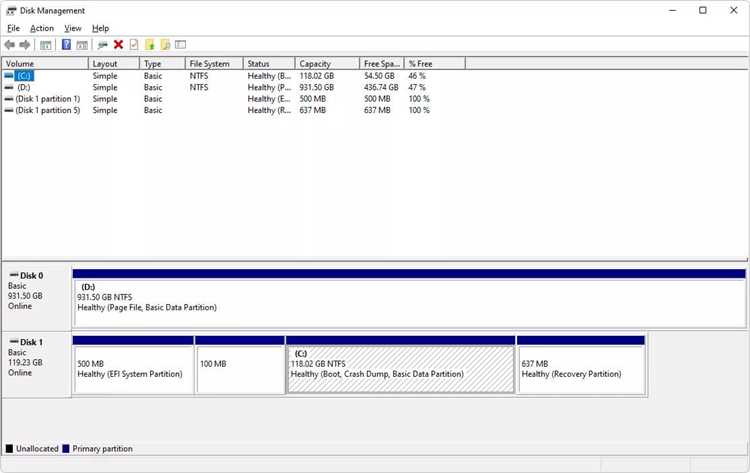
Процесс NTFS в диспетчере задач связан с файловой системой Windows и отвечает за операции чтения, записи и индексации данных на накопителях с типом раздела NTFS. Он может появляться в списке процессов при активной работе с файлами, запуске программ, системных обновлениях или проверке дисков.
Если процесс ntfs.exe потребляет заметный объём ресурсов, это может указывать на фоновое обслуживание диска, сканирование антивирусом или ошибку файловой структуры. Проверить состояние можно через Журнал событий Windows и встроенную утилиту chkdsk. Эти инструменты помогут выявить проблемы с целостностью файловой системы или секторов накопителя.
В ситуациях, когда NTFS постоянно нагружает процессор или диск, стоит исключить вирусную активность. Для этого рекомендуется выполнить проверку с помощью Microsoft Defender или утилит Malwarebytes, ESET Online Scanner. Также следует убедиться, что установлены актуальные драйверы накопителя и обновления Windows.
Что представляет собой процесс Ntfs в диспетчере задач Windows
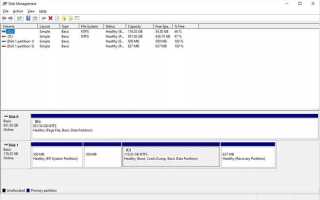
Процесс Ntfs в диспетчере задач связан с драйвером файловой системы NTFS (New Technology File System), используемой в Windows для организации хранения и доступа к данным на дисках. Этот компонент отвечает за работу с метаданными, индексацию, обработку прав доступа и целостность файловой структуры. Его появление в списке процессов свидетельствует о том, что система выполняет операции чтения или записи на разделах, использующих NTFS.
Процесс Ntfs может быть активен при копировании больших файлов, проверке диска, работе антивируса или системных служб, использующих файловые операции. Обычно он не потребляет много ресурсов, но при интенсивном обращении к диску нагрузка на процессор и накопитель может временно увеличиваться.
Если Ntfs постоянно загружает систему, это может указывать на ошибки файловой системы, проблемы с жестким диском или сторонние программы, вызывающие чрезмерные обращения к файлам. В таком случае стоит выполнить проверку диска с помощью команды chkdsk /f /r и просмотреть журнал событий Windows для поиска записей о сбоях NTFS.
Завершать процесс Ntfs вручную нельзя, поскольку он встроен в ядро системы. Его остановка приведёт к нестабильной работе Windows и возможной потере данных. Контроль активности Ntfs следует вести через «Монитор ресурсов» или утилиту perfmon, чтобы определить источники повышенной нагрузки и устранить их безопасным способом.
Почему процесс Ntfs может появляться среди активных служб
Процесс Ntfs в диспетчере задач связан с драйвером файловой системы NTFS, который управляет чтением, записью и индексированием данных на дисках с этой файловой структурой. В нормальных условиях он работает в фоновом режиме, не создавая отдельных процессов, однако в ряде ситуаций может появляться среди активных служб Windows.
Основные причины появления процесса Ntfs:
- Повышенная активность файловой системы. При выполнении операций дефрагментации, проверки целостности или восстановления структуры диска NTFS активируется отдельный поток, который может быть отображён как отдельный процесс.
- Ошибки или повреждения файловой таблицы MFT. При сбоях в работе носителя система инициирует процесс восстановления структуры NTFS, что временно делает компонент видимым в списке служб.
- Работа антивирусного или резервного ПО. Некоторые антивирусы и программы резервного копирования обращаются напрямую к драйверу NTFS, что может вызвать его отдельное отображение в диспетчере задач.
- Активированные службы индексирования или теневого копирования. Службы Windows Search и Volume Shadow Copy используют драйвер NTFS для работы с метаданными и снимками состояния файловой системы.
- Мониторинг или диагностика дисков. Утилиты вроде chkdsk, sfc и сторонние инструменты SMART-мониторинга вызывают прямое обращение к ntfs.sys, что также делает процесс видимым.
Если процесс Ntfs остаётся активным длительное время, рекомендуется:
- Проверить диск командой
chkdsk /f /rчерез PowerShell или командную строку. - Просмотреть журнал событий Windows (Event Viewer → System) на наличие ошибок файловой системы.
- Отключить временно индексирование и проверку антивирусом системных каталогов, чтобы исключить внешние обращения к NTFS.
- Проверить состояние диска с помощью
wmic diskdrive get statusили утилит производителя накопителя.
При корректной работе системы процесс Ntfs не должен потреблять значительные ресурсы и исчезает после завершения операций обслуживания файловой системы.
Для наглядности основные функции и компоненты NTFS можно представить в виде таблицы:
| Компонент NTFS | Назначение |
|---|---|
| Master File Table (MFT) | Хранит метаданные обо всех файлах и каталогах, включая атрибуты, права и физическое расположение на диске. |
| Journal ($LogFile) | Фиксирует изменения структуры данных для восстановления целостности после сбоев. |
| Security Descriptor | Определяет права доступа и владельцев файлов, обеспечивая взаимодействие с системой безопасности Windows. |
| Cache Manager | Оптимизирует операции чтения и записи через системный кэш, уменьшая обращения к диску. |
| Volume Bitmap | Отслеживает занятые и свободные кластеры на разделе, помогая системе эффективно размещать новые файлы. |
Когда активность процесса Ntfs считается нормальной
Активность процесса Ntfs считается нормальной в моменты, когда система выполняет операции с файловой системой NTFS – чтение, запись, индексацию или проверку целостности данных. Это может происходить при копировании больших файлов, установке программ, обновлении Windows или создании точек восстановления.
Кратковременные всплески загрузки процессора или диска процессом Ntfs.sys не указывают на неисправность. Они связаны с внутренними задачами драйвера файловой системы: обслуживанием кэша, журналированием и синхронизацией метаданных. Особенно заметна активность при первом доступе к недавно подключённому диску или флеш-накопителю, когда выполняется проверка структуры каталогов.
Нормальной также считается активность Ntfs во время запуска службы Superfetch (SysMain), антивирусных проверок и дефрагментации – эти процессы обращаются напрямую к структурам файловой системы. Если при этом загрузка не превышает 10–20% процессора и не держится на высоком уровне дольше нескольких минут, вмешательство не требуется.
Постоянная нагрузка Ntfs без видимых операций с файлами может указывать на проблемы: ошибки на диске, повреждение кэша или неудачные фоновые задачи. Для проверки стоит использовать команды chkdsk /f /r и sfc /scannow, а также просмотреть журнал событий в разделе Система (Event Viewer) для исключения аппаратных сбоев.
Причины повышенной загрузки процессора или диска процессом Ntfs
Повышенная активность процесса Ntfs чаще всего связана с интенсивными операциями файловой системы. Это может происходить при индексировании, проверке целостности данных, удалении большого количества файлов или перемещении папок с большим объёмом данных. При таких действиях драйвер NTFS активно обращается к диску, что отражается в виде высокой нагрузки на процессор или накопитель.
Частой причиной становится работа службы индексирования Windows Search, которая обращается к файловой системе для обновления базы поиска. Если индексирование происходит на HDD, а не на SSD, нагрузка на диск может быть заметной. Решение – временно приостановить службу или исключить из индексирования объёмные каталоги с редко изменяемыми файлами.
Другой фактор – антивирусное сканирование. При проверке системы защитное ПО использует интерфейсы NTFS для чтения метаданных и проверки файлов, что может вызвать всплеск активности процесса. Для снижения нагрузки стоит добавить исключения для доверенных директорий или планировать проверку в периоды минимальной активности пользователя.
Также повышенная нагрузка возможна при наличии ошибок файловой системы. Если диск содержит повреждённые сектора или логические сбои, NTFS пытается повторно читать данные, что вызывает задержки. Проверка диска через команду chkdsk /f /r и мониторинг состояния накопителя через SMART-показатели помогут выявить и устранить проблему.
При использовании внешних дисков или сетевых хранилищ нагрузка может возрастать из-за медленного отклика устройств. В этом случае рекомендуется проверить подключение, кабели, а также временно отключить внешние накопители для исключения влияния на систему.
Если процесс Ntfs остаётся активным длительное время без видимых причин, стоит проверить наличие сторонних программ, работающих с файловой системой на низком уровне, например, систем резервного копирования, дефрагментаторов или утилит мониторинга. Их приостановка часто нормализует использование ресурсов.
Как проверить, не вызывает ли Ntfs ошибки или повреждение данных
Повреждения в работе процесса Ntfs чаще всего связаны с ошибками в файловой системе или сбоями накопителя. Проверку можно выполнить стандартными средствами Windows без установки дополнительных программ.
Пошаговая проверка через командную строку:
- Откройте командную строку с правами администратора (Win + X → «Терминал (администратор)»).
- Введите команду
chkdsk C: /f /rи нажмите Enter.- Параметр
/fисправляет найденные ошибки. - Параметр
/rищет повреждённые сектора и восстанавливает читаемые данные.
- Параметр
- Система предложит запланировать проверку при следующей перезагрузке. Подтвердите клавишей
Yи перезапустите компьютер.
Для анализа состояния файловой системы без перезагрузки используйте PowerShell:
- Запустите PowerShell от имени администратора.
- Введите команду
Repair-Volume -DriveLetter C -Scanдля поиска ошибок. - Если ошибки обнаружены, выполните
Repair-Volume -DriveLetter C -OfflineScanAndFix.
Дополнительно проверьте состояние диска:
- Выполните команду
wmic diskdrive get status. Значение «OK» указывает на исправный диск. - При наличии подозрений используйте SMART-диагностику через
Get-PhysicalDiskв PowerShell или утилиты производителя накопителя.
Если в журнале событий (eventvwr.msc → «Журналы Windows» → «Система») появляются записи с источником «Ntfs» и кодами ошибок, рекомендуется сохранить резервные копии данных и провести полное сканирование поверхности диска утилитой chkdsk /r.
Какие действия предпринимать при постоянной активности Ntfs
Если процесс Ntfs постоянно нагружает систему, необходимо определить источник обращения к файловой системе. Для начала стоит открыть Диспетчер задач и перейти на вкладку «Производительность» – там можно оценить активность диска и процессора.
Проверьте, не выполняется ли в данный момент индексирование, антивирусное сканирование или резервное копирование. Эти операции часто вызывают постоянные обращения к Ntfs.sys. При необходимости временно приостановите или перенастройте задачи индексатора и антивируса.
Запустите команду chkdsk C: /f /r через консоль с правами администратора, чтобы проверить целостность файловой системы и исключить повреждения метаданных NTFS. После завершения анализа перезагрузите компьютер, чтобы исправления вступили в силу.
Если активность сохраняется, используйте Resource Monitor или Process Explorer для выявления процессов, интенсивно обращающихся к диску. Особое внимание уделите службам, связанным с журналированием, резервным копированием и синхронизацией облачных данных.
При частом появлении ошибок в журнале событий с указанием Ntfs рекомендуется проверить состояние накопителя с помощью утилит CrystalDiskInfo или Victoria. Ошибки чтения или сбойные сектора могут вызывать бесконечные циклы обращения к диску.
Если технические проверки не выявили неисправностей, следует установить последние обновления Windows, включая драйверы контроллера хранения. Несовместимость драйверов SATA или NVMe также способна вызывать постоянную активность процесса Ntfs.
Как предотвратить повторное появление нагрузки от Ntfs в будущем

Для предотвращения повторной нагрузки от процесса Ntfs необходимо устранить источники, вызывающие интенсивные операции записи и чтения на диск. Прежде всего, стоит исключить частое обращение системных и сторонних служб к большому количеству мелких файлов. Очистите временные каталоги Windows, папку Temp и кэш браузеров, используя встроенную утилиту cleanmgr или инструмент «Память устройства» в параметрах.
Проверьте настройки антивируса. Постоянное сканирование файловой системы в реальном времени нередко вызывает загрузку процесса Ntfs. Добавьте в исключения крупные архивы и каталоги, где отсутствует риск заражения. При необходимости сократите частоту плановых проверок.
Отключите индексацию на разделах, где она не требуется. Для этого в свойствах диска снимите флажок «Разрешить индексировать содержимое файлов». Это уменьшит объем операций с метаданными NTFS. Если установлен сторонний индексатор (например, Everything или Copernic), настройте его на ограниченные каталоги.
Проверьте состояние дисков с помощью chkdsk и SMART-атрибутов. Ошибки файловой системы или сбойные сектора могут провоцировать постоянные обращения к ntfs.sys. При обнаружении неисправностей выполните восстановление или замену накопителя.
На системах с интенсивным обменом данными целесообразно включить отложенную запись и оптимизировать планировщик задач. Исключите лишние службы, которые регулярно создают временные файлы (например, телеметрию и обновления приложений). Это снизит нагрузку на подсистему NTFS и предотвратит повторение проблемы.
Вопрос-ответ:
Почему процесс Ntfs отображается в диспетчере задач и что он делает?
Ntfs связан с работой файловой системы Windows и отвечает за операции с данными на дисках, отформатированных в формате NTFS. Процесс может появляться в диспетчере задач, когда система выполняет индексирование, восстановление структуры каталогов, проверку целостности данных или работу с журналом транзакций файловой системы. Его появление — это часть штатной работы Windows при обращении к файловым операциям низкого уровня.
Может ли процесс Ntfs быть причиной высокой загрузки процессора или диска?
Да, в некоторых случаях Ntfs может нагружать систему. Это происходит при большом количестве операций чтения или записи, при фоновом сканировании антивирусом, дефрагментации, индексации поиска или работе служб восстановления. Если нагрузка постоянная и не снижается даже после перезагрузки, стоит проверить диск на ошибки командой chkdsk /f /r и убедиться, что не работают сторонние программы, активно обращающиеся к файловой системе.
Как понять, что высокая активность Ntfs не вызвана проблемой с диском?
Для начала следует открыть «Средство проверки диска» или использовать команду chkdsk через PowerShell. Если ошибок не найдено, вероятнее всего, процесс связан с системными задачами — например, очисткой журнала или индексированием. Также можно посмотреть в журнал событий Windows (Event Viewer → Windows Logs → System) записи с меткой «Ntfs» — они укажут, есть ли повреждённые сектора или ошибки записи.
Можно ли отключить Ntfs, чтобы снизить нагрузку?
Отключить сам процесс Ntfs невозможно, так как он встроен в ядро Windows и обеспечивает работу файловой системы. Однако можно уменьшить частоту его активности. Для этого отключают индексирование дисков, проверяют настройки антивируса и фоновые службы, использующие дисковый ввод-вывод. Также помогает оптимизация автозагрузки и удаление временных файлов, которые часто становятся причиной частых обращений к файловой системе.
Почему процесс Ntfs может появляться даже при бездействии компьютера?
Windows выполняет обслуживание системы в фоновом режиме, даже когда пользователь не работает за компьютером. В этот период Ntfs может участвовать в проверке целостности данных, журналировании изменений, очистке временных файлов и оптимизации структуры каталогов. Это нормальное поведение, если активность кратковременная и не приводит к постоянной нагрузке на процессор или диск.
Почему процесс Ntfs может быть активен, даже если пользователь не выполняет никаких операций с файлами?
Активность процесса Ntfs не всегда связана с действиями пользователя. Система может выполнять фоновую индексацию данных, проверку целостности тома, обновление журналов файловой системы или обработку запросов антивируса. Кроме того, Ntfs участвует в операциях восстановления после сбоев и в записи метаданных при изменении структуры каталогов. Даже временная активность без явной причины часто указывает на системные задачи, которые не требуют вмешательства.
Можно ли безопасно завершить процесс Ntfs через диспетчер задач?
Принудительное завершение процесса Ntfs не рекомендуется. Этот процесс встроен в ядро Windows и отвечает за обработку операций с файловой системой NTFS. Прерывание его работы может привести к повреждению файлов, потере данных или сбоям при последующей загрузке системы. Если Ntfs вызывает заметную нагрузку, лучше проверить диск с помощью команды chkdsk /f, отключить временные индексаторы и антивирусные сканирования, а затем перезагрузить компьютер. Это безопаснее, чем остановка системного процесса вручную.

 Загрузка...