Содержание статьи
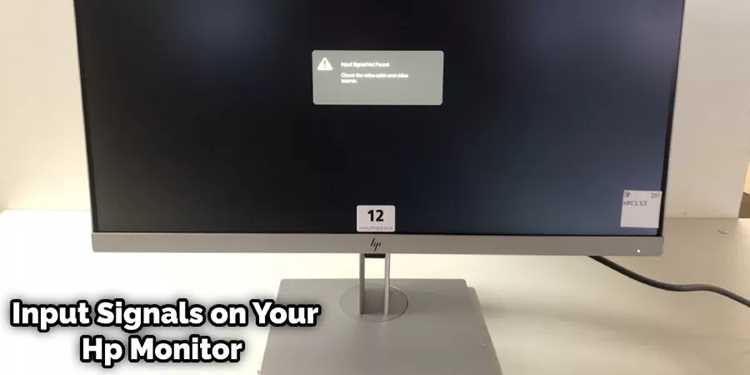
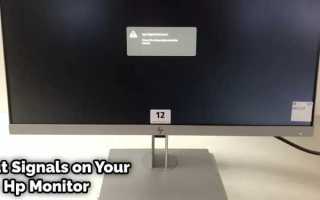
Ошибка Input signal not found на мониторе HP означает, что устройство не получает видеосигнал от компьютера. Проблема может быть связана с кабелем, разъемом, настройками монитора или неисправностью видеокарты. Чтобы определить причину, важно последовательно проверить соединения и параметры оборудования.
Для начала следует убедиться, что монитор включен, а кабель HDMI, DisplayPort, DVI или VGA плотно подключен к соответствующему разъему. Часто сообщение появляется из-за ослабленного контакта или повреждения провода. Если используется переходник, стоит временно заменить его на прямое подключение, чтобы исключить сбой в адаптере.
Следующий шаг – проверка выбора входа сигнала. На большинстве моделей HP в меню доступна ручная настройка источника: HDMI 1, HDMI 2, DisplayPort, VGA. Если выбран неправильный порт, монитор не сможет отобразить изображение. Также полезно проверить работу видеокарты и обновить драйверы, если экран не реагирует даже при правильном подключении.
Если после проверки соединений и настроек изображение не появляется, возможно, требуется сброс параметров монитора или диагностика видеовыходов системного блока. В редких случаях ошибка указывает на аппаратную неисправность, требующую обращения в сервис.
Причины появления ошибки Input signal not found на мониторах HP
Нередко сообщение появляется при выборе неверного входа сигнала. Например, если монитор настроен на HDMI, а компьютер подключен через DisplayPort, экран останется черным. Также ошибка возникает при автоматическом переключении между портами, если функция автопоиска отключена.
Еще один частый источник проблемы – сбой в видеокарте или видеовыходе материнской платы. При перегреве, перепадах питания или повреждении разъема передача сигнала может прерываться. В таких случаях монитор корректно работает с другим компьютером, а исходное устройство не подает сигнал.
Причиной также может быть неправильный запуск системы после сна или гибернации. Некоторые модели HP временно теряют связь с видеокартой, если компьютер не полностью активировался. Это устраняется отключением режима энергосбережения или обновлением драйверов видеоустройства.
Как проверить кабель подключения и разъемы монитора
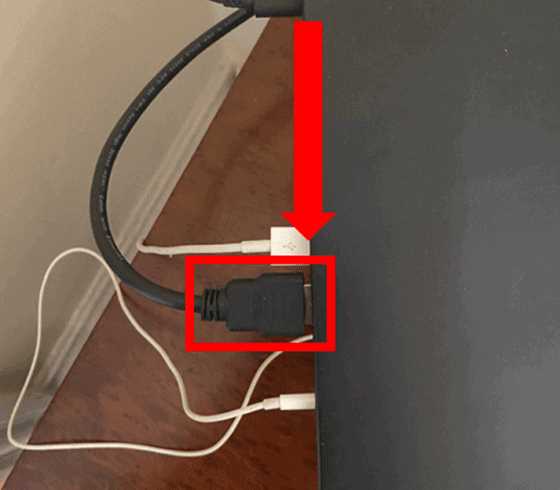
Проверку стоит начать с осмотра кабеля, соединяющего монитор HP с компьютером. Необходимо убедиться, что разъемы плотно вставлены в порты и не шатаются. Даже небольшой люфт может вызвать потерю сигнала. Если используется HDMI или DisplayPort, кабель должен быть вставлен до упора без перекоса.
Следует внимательно осмотреть контакты на наличие изгибов, следов окисления и механических повреждений. При обнаружении дефектов кабель лучше заменить. Для диагностики удобно использовать заведомо исправный провод того же типа. Если изображение появляется при его подключении, исходный кабель неисправен.
Разъемы на корпусе монитора и системного блока также требуют проверки. Пыль, влага или ослабленные крепления нередко нарушают контакт. При чистке можно использовать сухую мягкую щетку или баллон со сжатым воздухом. Не рекомендуется применять жидкие средства – это может повредить контакты.
Если подключение выполняется через переходник, стоит временно исключить его из цепи. Адаптеры HDMI–VGA или DisplayPort–DVI часто становятся причиной пропадания сигнала, особенно при низком качестве пайки или плохом контакте. Надежный способ проверки – прямое соединение монитора с видеовыходом без промежуточных устройств.
Настройка источника сигнала в меню монитора HP
На мониторах HP выбор источника сигнала выполняется через встроенное экранное меню. Для входа используется кнопка Menu или иконка с изображением экрана на корпусе устройства. После открытия меню нужно перейти в раздел Input Control или Source Control – название зависит от модели.
В этом разделе отображается список доступных портов: HDMI 1, HDMI 2, DisplayPort, VGA и другие. Следует выбрать тот, через который компьютер подключен фактически. Если кабель вставлен в HDMI, но активен DisplayPort, монитор не сможет отобразить изображение.
Некоторые модели HP поддерживают функцию Auto Source, автоматически определяющую активный вход. Если сигнал не находится, стоит вручную выбрать нужный порт и сохранить настройку. При повторных перезапусках эта установка сохранится, что исключит повторное появление ошибки.
После выбора правильного источника нужно выйти из меню и перезапустить монитор. Если изображение не появилось, полезно временно переключить кабель на другой порт, чтобы убедиться, что выбранный вход и кабель исправны. Такая проверка помогает точно определить место обрыва сигнала.
Проверка видеокарты и видеовыходов компьютера
- Отключить питание компьютера и открыть корпус. Убедиться, что видеокарта надежно закреплена в слоте PCI-Express. Карта должна плотно сидеть в разъеме без перекоса, фиксатор – защелкнут.
- Проверить наличие дополнительного питания видеокарты. Разъемы 6 или 8 pin должны быть подключены от блока питания, иначе устройство не активируется.
- Подключить монитор к другому видеовыходу. Если используется HDMI, можно попробовать DisplayPort или DVI. При исправной видеокарте изображение должно появиться хотя бы на одном из портов.
- Подключить монитор к встроенной графике материнской платы. Если встроенный порт работает, а дискретная видеокарта нет, проблема связана именно с видеокартой.
- Проверить работу видеокарты на другом компьютере. Если на втором устройстве результат тот же, карта неисправна и требует замены или ремонта.
После аппаратной проверки рекомендуется запустить систему в безопасном режиме и переустановить драйвер видеоустройства. Для этого можно использовать диспетчер устройств Windows, удалив старую версию драйвера перед установкой новой. Такая процедура устраняет ошибки, вызванные некорректным обновлением или конфликтом программного обеспечения.
Действия при ошибке после выхода компьютера из сна
Ошибка Input signal not found после выхода из сна часто связана с тем, что система не восстанавливает связь с видеокартой. Монитор остается во включенном состоянии, но сигнал с видеовыхода не подается. Для начала следует принудительно перезапустить компьютер, удерживая кнопку питания 5–10 секунд, затем включить его заново и проверить появление изображения.
Если проблема повторяется, стоит изменить параметры энергосбережения. В панели управления Windows необходимо открыть раздел Электропитание и отключить функцию «Быстрый запуск» или перевести пункт «Действие при выходе из сна» в режим полного восстановления. Это исключает зависание видеодрайвера при пробуждении.
В настройках драйвера видеокарты также полезно отключить глубокие режимы сна для портов HDMI и DisplayPort. В панели управления NVIDIA или AMD нужно открыть раздел управления питанием и выбрать вариант «Предпочтителен максимальный режим производительности».
Если монитор продолжает показывать сообщение об отсутствии сигнала, можно временно отключить спящий режим. Это делается через параметры электропитания, установив значение «Никогда» для отключения дисплея и перехода в сон. Такой шаг помогает убедиться, что проблема связана именно с восстановлением сигнала, а не с неисправностью оборудования.
Проблемы с драйверами видеокарты и способы их устранения

Некорректная работа драйверов видеокарты часто вызывает сообщение Input signal not found на мониторах HP. Сбой может происходить после обновления Windows или установки нового программного обеспечения, которое изменяет настройки видеопорта.
Для устранения ошибки следует удалить текущий драйвер. Это выполняется через Диспетчер устройств: выбрать видеокарту, открыть свойства, перейти на вкладку «Драйвер» и нажать «Удалить устройство» с отметкой «Удалить программное обеспечение драйвера». После перезагрузки система установит стандартный драйвер или можно загрузить последнюю версию с сайта производителя карты.
Если используется NVIDIA, AMD или Intel, рекомендуется устанавливать драйвер вручную, выбрав конкретную модель видеокарты и версию операционной системы. Автоматические обновления Windows могут устанавливать неподходящие версии, вызывая потерю сигнала.
После установки нового драйвера нужно проверить настройки выхода изображения. Иногда драйверы по умолчанию отключают дополнительные порты или изменяют разрешение, несовместимое с монитором. Необходимо выбрать активный порт, корректное разрешение и частоту обновления, поддерживаемые экраном HP.
В случае повторяющихся ошибок полезно использовать утилиты производителя видеокарты для полной очистки старых драйверов и кэшированных настроек. Это исключает конфликты и позволяет восстановить стабильную работу видеовыходов.
Сброс настроек монитора HP к заводским параметрам
Если монитор HP продолжает показывать Input signal not found после проверки кабелей и источника сигнала, полезно выполнить сброс настроек к заводским. Это возвращает конфигурацию портов и разрешение экрана к исходным параметрам.
Процедура выполняется через экранное меню:
| Действие | Описание |
|---|---|
| Открыть меню | Нажать кнопку Menu на корпусе монитора, выбрать раздел Настройки или Setup |
| Выбор сброса | Перейти в пункт Factory Reset или Reset All Settings, подтверждая выбор кнопкой Enter или аналогичной |
| Подтверждение | Подтвердить действие. Монитор выключится и включится с заводскими параметрами |
| Проверка сигнала | После перезапуска подключить кабель к нужному порту и проверить наличие изображения |
Сброс устраняет ошибки, связанные с некорректными настройками входных портов, изменениями частоты обновления и нестандартными профилями цвета. Если сигнал не появляется даже после восстановления заводских настроек, проблема скорее аппаратная или связана с видеовыходом компьютера.
Когда стоит обратиться в сервис при ошибке Input signal not found
Если после проверки кабелей, портов, источника сигнала, драйверов и сброса настроек монитор HP продолжает показывать сообщение Input signal not found, вероятна аппаратная неисправность. Обращение в сервис помогает точно определить и устранить проблему.
- Монитор не отображает изображение на всех проверенных портах и с разными кабелями.
- Проверка видеокарты на другом компьютере не выявила ошибок, но сигнал на исходном устройстве отсутствует.
- Сброс настроек и обновление драйверов не устранили проблему, а монитор продолжает показывать сообщение об отсутствии сигнала.
- Наблюдаются внешние повреждения разъемов, перегрев или посторонние звуки внутри монитора.
При обращении в сервис рекомендуется:
- Записать модель монитора и серийный номер.
- Сделать фото или видео ошибки для демонстрации специалисту.
- Сообщить предпринятые шаги по проверке кабелей, драйверов и настроек.
- Если есть гарантия, предоставить чек и документы для бесплатного ремонта или замены.
Своевременное обращение помогает избежать дальнейших повреждений и обеспечивает корректную диагностику и замену неисправных компонентов.
Вопрос-ответ:
Почему на мониторе HP появляется сообщение «Input signal not found»?
Сообщение появляется, когда монитор не получает сигнал с видеовыхода компьютера. Чаще всего причина в неплотном подключении кабеля, неправильном выборе источника сигнала, неисправности видеокарты или порта на ПК. Иногда ошибка возникает после выхода компьютера из режима сна, когда видеопорт временно не активен.
Как проверить, что кабель HDMI или DisplayPort исправен?
Для проверки кабеля нужно осмотреть контакты на наличие изгибов, повреждений и окисления. Затем временно подключить другой заведомо исправный кабель того же типа. Если изображение появляется с новым проводом, исходный кабель неисправен. Также стоит исключить переходники, которые могут нарушать сигнал.
Что делать, если монитор HP не реагирует после выхода компьютера из сна?
Необходимо перезапустить ПК или отключить режим сна и быстрый запуск в параметрах электропитания. В драйверах видеокарты стоит отключить глубокие режимы энергосбережения для HDMI и DisplayPort. После этих действий монитор должен восстановить сигнал.
Можно ли исправить ошибку через меню монитора?
Да, в большинстве моделей HP можно вручную выбрать источник сигнала через меню. Для этого нужно открыть экранное меню кнопкой Menu, перейти в раздел Input Control или Source Control и выбрать порт, к которому подключен компьютер. После сохранения настроек монитор начинает отображать изображение с правильного входа.
Когда стоит обращаться в сервисный центр по этой ошибке?
Если после проверки кабелей, разъемов, источника сигнала, драйверов и сброса настроек монитор продолжает показывать «Input signal not found», вероятна аппаратная неисправность. В сервис стоит обращаться при повреждениях разъемов, перегреве, шуме внутри монитора или если монитор не работает с разными компьютерами и кабелями. Специалисты проведут точную диагностику и заменят неисправные компоненты.
Почему на моем мониторе HP появляется сообщение «Input signal not found» и как это исправить?
Сообщение «Input signal not found» появляется, когда монитор не получает сигнал от компьютера или другого подключенного устройства. Причин может быть несколько: неплотное подключение кабеля, неисправный кабель, неправильный источник сигнала на мониторе или проблемы с видеокартой. Для исправления сначала проверьте, правильно ли подключены кабели VGA, HDMI или DisplayPort с обеих сторон. Затем убедитесь, что выбран правильный вход в меню монитора. Если проблема сохраняется, попробуйте другой кабель или подключите монитор к другому устройству, чтобы исключить неисправность монитора или видеокарты. Иногда помогает перезагрузка компьютера или обновление драйверов видеокарты.

 Загрузка...