
Работа с датами в Excel часто выходит за рамки простого сложения дней. При планировании платежей, расчёте сроков договоров, графиков поставок или отчетных периодов требуется корректно прибавить именно месяцы, а не фиксированное количество суток. Здесь возникает ключевая сложность: месяцы имеют разную длину, а переход через конец месяца может менять итоговую дату.
Excel использует внутреннюю числовую систему хранения дат, где каждый день представлен отдельным числом. Прибавление месяцев напрямую через арифметику приводит к ошибкам, особенно при работе с датами вроде 31 января или 29 февраля. Поэтому для корректных расчетов необходимо применять специальные функции и учитывать поведение Excel при обработке граничных дат.
В статье разобраны прикладные способы добавления месяцев к дате: от использования встроенной функции ДАТАМЕС до ручных формул на базе ГОД, МЕСЯЦ и ДАТА. Отдельное внимание уделено ситуациям с текстовыми датами, массовыми расчетами в таблицах и типовыми ошибками, которые приводят к смещению сроков или некорректным результатам.
Каждый подход сопровождается пояснениями логики расчёта, чтобы можно было осознанно выбрать формулу под конкретную задачу и избежать скрытых искажений данных при дальнейшей работе с отчетами и моделями.
Использование функции ДАТАМЕС для прибавления целого количества месяцев
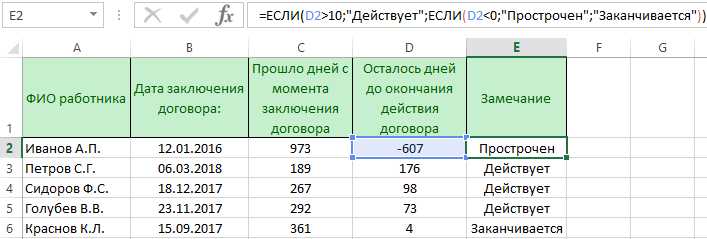
Функция ДАТАМЕС предназначена для корректного смещения даты на заданное количество месяцев без ручных вычислений. Она автоматически учитывает разную длину месяцев и високосные годы, что делает её базовым инструментом при работе с календарными расчетами.
Синтаксис функции состоит из двух аргументов:
- нач_дата – исходная дата в формате даты Excel или ссылка на ячейку с датой
- месяцы – целое число месяцев для прибавления или вычитания
Пример практического применения: если в ячейке A1 указана дата 15.03.2024, формула =ДАТАМЕС(A1;3) вернет дату 15.06.2024. При использовании отрицательного значения месяцев функция сдвигает дату назад, например =ДАТАМЕС(A1;-6).
Особенность функции проявляется при работе с последними днями месяца. Если исходная дата – 31.01.2024, а результативный месяц содержит меньше дней, Excel автоматически устанавливает последний допустимый день. В этом случае =ДАТАМЕС(«31.01.2024»;1) вернет 29.02.2024, а не ошибку.
Рекомендации по использованию:
- Всегда проверяй, что начальная дата имеет формат даты, а не текста
- Используй ссылки на ячейки вместо фиксированных значений для массовых расчетов
- Применяй ДАТАМЕС для финансовых периодов, графиков оплат и сроков действия договоров
Функция не изменяет день месяца, если это возможно, и корректно обрабатывает переходы через конец года, что избавляет от необходимости дополнительных проверок и вложенных формул.
Прибавление месяцев к дате с сохранением последнего дня месяца
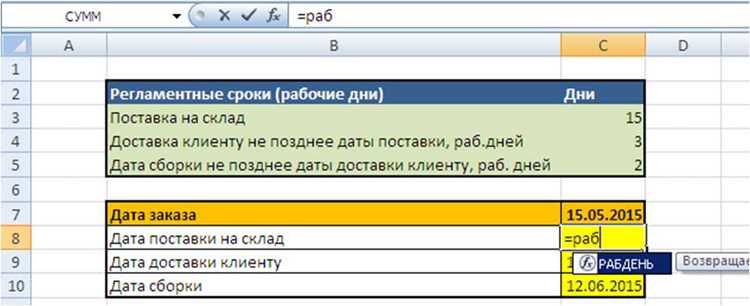
Для фиксации последнего дня применяется комбинация функций КОНМЕСЯЦ и ДАТАМЕС. Базовая формула имеет вид: =КОНМЕСЯЦ(ДАТАМЕС(A1;N);0), где A1 – исходная дата, а N – количество прибавляемых месяцев.
Принцип работы формулы:
Сначала ДАТАМЕС сдвигает дату на нужное количество месяцев, после чего КОНМЕСЯЦ возвращает последний день полученного месяца независимо от его длины.
| Исходная дата | Месяцы | Формула | Результат |
|---|---|---|---|
| 15.01.2024 | 1 | =КОНМЕСЯЦ(ДАТАМЕС(A1;1);0) | 29.02.2024 |
| 31.03.2024 | 2 | =КОНМЕСЯЦ(ДАТАМЕС(A1;2);0) | 31.05.2024 |
Если необходимо сохранить логику только для исходных дат, которые уже являются концом месяца, используется проверка через КОНМЕСЯЦ: =ЕСЛИ(A1=КОНМЕСЯЦ(A1;0);КОНМЕСЯЦ(ДАТАМЕС(A1;N);0);ДАТАМЕС(A1;N)).
Такой подход позволяет избежать смещения дат в середину месяца и обеспечивает предсказуемый результат при долгосрочных календарных расчетах.
Добавление месяцев к дате с помощью функций ДАТА, ГОД и МЕСЯЦ
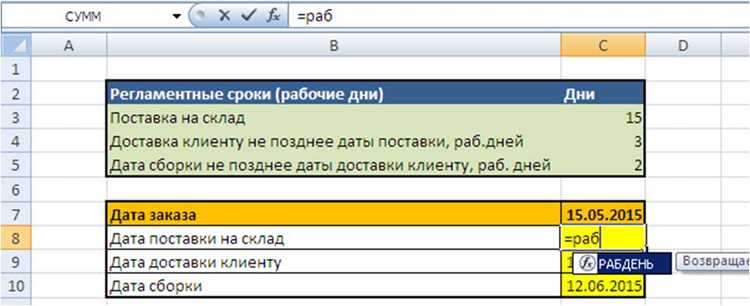
В случаях, когда использование ДАТАМЕС невозможно или требуется полный контроль над логикой расчёта, применяется связка функций ДАТА, ГОД и МЕСЯЦ. Такой подход позволяет явно управлять сдвигом месяца и обработкой переходов через конец года.
Базовая формула выглядит следующим образом: =ДАТА(ГОД(A1);МЕСЯЦ(A1)+N;ДЕНЬ(A1)), где A1 – исходная дата, а N – количество добавляемых месяцев. Excel автоматически корректирует номер года, если сумма месяцев превышает 12 или становится меньше 1.
Пример: при дате 10.11.2023 и значении N, равном 4, формула вернет 10.03.2024 без дополнительных условий. Это удобно при расчетах плановых дат, где важен конкретный день месяца.
Ограничение метода проявляется при работе с датами, превышающими допустимое количество дней в целевом месяце. Если исходная дата – 31.01.2024, а результативный месяц – февраль, формула вернет 02.03.2024, так как Excel переносит «лишние» дни вперед.
Чтобы избежать такого поведения, рекомендуется ограничивать день месяца функцией КОНМЕСЯЦ: =ДАТА(ГОД(A1);МЕСЯЦ(A1)+N;МИН(ДЕНЬ(A1);ДЕНЬ(КОНМЕСЯЦ(ДАТА(ГОД(A1);МЕСЯЦ(A1)+N;1);0)))).
Этот вариант сохраняет исходный день, если он существует в целевом месяце, и автоматически подставляет последний допустимый день, предотвращая неконтролируемое смещение дат.
Как прибавить месяцы к дате, если исходная дата находится в текстовом формате

Excel не распознаёт текстовую дату как календарное значение, поэтому любые попытки прибавить месяцы приводят к ошибкам или нулевому результату. Перед расчётами необходимо явно преобразовать строку в числовой формат даты.
Если текстовая дата соответствует региональному формату, применяется функция ДАТАЗНАЧ. Например, при значении 15.04.2024 в ячейке A1 используется формула =ДАТАМЕС(ДАТАЗНАЧ(A1);2), которая вернёт корректную дату 15.06.2024.
При нестандартной структуре строки, например 2024-04-15 или 15/04/2024, надёжнее разобрать дату на части. Для этого используется связка ЛЕВСИМВ, ПСТР и ПРАВСИМВ в сочетании с функцией ДАТА. Пример: =ДАТА(ЛЕВСИМВ(A1;4);ПСТР(A1;6;2);ПРАВСИМВ(A1;2)).
После преобразования текста в дату можно применять любые методы прибавления месяцев, включая ДАТАМЕС или формулы на базе ГОД и МЕСЯЦ, без риска смещения или некорректного интерпретирования данных.
Для проверки корректности преобразования рекомендуется временно изменить формат ячейки на числовой: если значение стало числом больше 40 000, Excel распознал дату правильно и готов к дальнейшим расчётам.
Автоматическое прибавление месяцев к диапазону дат в таблице
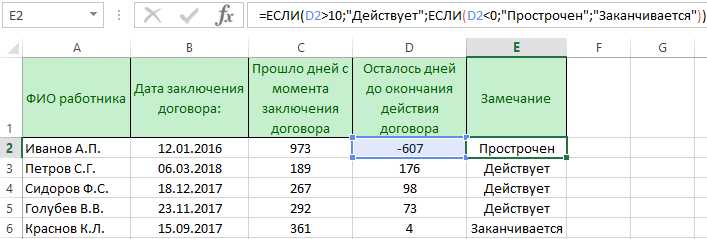
При работе с графиками платежей, планами поставок и календарями задач часто требуется сместить сразу несколько дат на одинаковое количество месяцев. Для этого формула должна быть адаптирована к копированию по диапазону без ручной корректировки.
Для разных сроков смещения в одной таблице используется отдельный столбец с числом месяцев. Пример формулы: =ДАТАМЕС(A2;C2), где C2 содержит индивидуальное значение для каждой строки. Такой подход удобен для контрактов с разными периодами действия.
Если требуется сохранить последний день месяца для всех строк, формула заменяется на =КОНМЕСЯЦ(ДАТАМЕС(A2;$E$1);0). Это позволяет получить однородный результат даже при наличии дат в середине месяца.
Для предотвращения ошибок рекомендуется заранее задать формат столбцов как «Дата» и проверить отсутствие текстовых значений. Массовое прибавление месяцев работает корректно только при числовом хранении дат в ячейках.
Типичные ошибки при прибавлении месяцев и способы их устранения
Одна из самых распространённых ошибок – попытка прибавить месяцы через сложение чисел, например =A1+30. Такой подход игнорирует различную длину месяцев и приводит к накоплению смещений уже через несколько периодов. Для календарных расчетов всегда должны использоваться функции работы с датами.
Другая частая проблема связана с текстовым форматом даты. Даже визуально корректная запись может быть строкой, из-за чего формулы возвращают ошибку #ЗНАЧ!. Решение – предварительное преобразование через ДАТАЗНАЧ или пересборка даты функцией ДАТА.
Некорректные результаты возникают при использовании формулы =ДАТА(ГОД(A1);МЕСЯЦ(A1)+N;ДЕНЬ(A1)) без контроля количества дней. При исходных датах 29–31 числа Excel переносит «лишние» дни в следующий месяц. Устранение достигается ограничением дня через КОНМЕСЯЦ и МИН.
Ошибка логики часто проявляется при ожидании сохранения последнего дня месяца. ДАТАМЕС возвращает последний день только тогда, когда исходная дата уже является концом месяца. Если это критично, необходимо явно применять КОНМЕСЯЦ после смещения.
Отдельное внимание требуется при копировании формул по диапазону. Использование абсолютных ссылок вместо относительных приводит к расчёту одной и той же даты для всех строк. Перед заполнением столбца следует проверить, какие ссылки должны изменяться при протягивании.
Систематическая проверка формата ячеек, логики смещения и поведения формул на граничных датах позволяет избежать искажений сроков в отчетах и расчетных моделях.
Вопрос-ответ:
Почему при прибавлении одного месяца к дате 31 января Excel возвращает конец февраля, а не 31 число?
Excel работает с реальным календарём и не создаёт несуществующие даты. В феврале нет 30 или 31 числа, поэтому при использовании функции ДАТАМЕС результатом становится последний допустимый день месяца — 28 или 29 февраля в зависимости от года. Такое поведение позволяет сохранить корректность даты без ошибок вычислений.
Можно ли прибавить месяцы так, чтобы день месяца всегда оставался тем же самым?
Да, это возможно, если целевой месяц содержит нужное количество дней. Для этого используется формула на базе ДАТА, ГОД и МЕСЯЦ. Однако при датах 29–31 числа требуется дополнительная проверка через КОНМЕСЯЦ, иначе Excel перенесёт лишние дни в следующий месяц.
Почему формула ДАТАМЕС возвращает ошибку, если дата выглядит корректно?
Чаще всего причина в том, что дата хранится как текст, а не как числовое значение. Визуально она может выглядеть правильно, но Excel не распознаёт её как дату. Проблема решается преобразованием через ДАТАЗНАЧ или пересборкой даты с помощью функции ДАТА.
Как прибавить разное количество месяцев к датам в одном столбце?
Для этого используется отдельный столбец с числом месяцев для каждой строки. Формула вида =ДАТАМЕС(A2;C2) позволяет задать индивидуальное смещение для каждой даты и корректно копируется по диапазону без ручных правок.
Как добиться, чтобы результат всегда был последним днём месяца, независимо от исходной даты?
После смещения даты на нужное количество месяцев необходимо дополнительно применить функцию КОНМЕСЯЦ. Комбинация КОНМЕСЯЦ(ДАТАМЕС(дата;N);0) возвращает последний календарный день целевого месяца вне зависимости от исходного дня.
Чем отличается прибавление месяцев через ДАТАМЕС и через формулу с ДАТА, ГОД и МЕСЯЦ?
ДАТАМЕС сдвигает дату ровно на указанное количество месяцев и при необходимости автоматически подставляет последний допустимый день месяца. Формула с ДАТА, ГОД и МЕСЯЦ даёт больший контроль, но без дополнительных проверок может переносить дату дальше ожидаемого срока, если день месяца отсутствует в результате.
Почему после копирования формулы прибавления месяцев все даты становятся одинаковыми?
Такое поведение связано с использованием абсолютных ссылок. Если исходная дата или значение месяцев зафиксированы с помощью знаков $, Excel не изменяет адрес ячейки при протягивании формулы. Для корректного расчёта по строкам ссылка на дату должна оставаться относительной.

 Загрузка...