Содержание статьи
Autodesk Desktop App – это специализированное приложение для Windows, которое централизует управление всеми установленными продуктами Autodesk, включая AutoCAD, Revit и Fusion 360. Оно автоматически проверяет наличие обновлений, патчей и сервис-паков, что позволяет поддерживать программы в актуальном состоянии без ручного поиска на сайте разработчика.
Приложение интегрируется с учетной записью Autodesk, синхронизируя лицензии и подписки с локальной установкой. Это упрощает управление многопользовательскими лицензиями в корпоративной среде и обеспечивает точное отслеживание доступных обновлений для каждой версии программного обеспечения.
Autodesk Desktop App позволяет получать уведомления о критических обновлениях и исправлениях ошибок, которые часто содержат важные улучшения производительности или исправления уязвимостей. Пользователи могут выбирать автоматическую установку обновлений или откладывать их, что удобно при работе над крупными проектами, где стабильность важнее новых функций.
Кроме обновлений, приложение предоставляет прямой доступ к документации, обучающим материалам и рекомендациям по оптимизации рабочих процессов для конкретного ПО Autodesk. Это сокращает время поиска информации и помогает быстрее решать возникающие технические задачи.
Как установить Autodesk Desktop App на компьютер

Для установки Autodesk Desktop App требуется учетная запись Autodesk и права администратора на компьютере с Windows 10 или 11. Сначала необходимо скачать установочный файл с официального сайта Autodesk, выбрав версию, соответствующую установленным продуктам, например AutoCAD 2026 или Revit 2025.
После загрузки запустите файл Setup.exe и следуйте инструкции мастера установки. Рекомендуется оставить стандартные пути установки, чтобы приложение корректно интегрировалось с существующими программами Autodesk и могло автоматически определять их версии.
При завершении установки проверьте, что приложение добавлено в автозагрузку Windows. Это обеспечит автоматическую проверку обновлений при запуске системы и позволит получать уведомления о новых патчах и сервис-паках без дополнительного вмешательства пользователя.
Если на компьютере установлены корпоративные версии программ Autodesk, убедитесь, что установщик запускается с правами администратора, иначе синхронизация лицензий и доступ к обновлениям может быть ограничена. После первого запуска рекомендуется выполнить вход в учетную запись Autodesk для активации всех функций Desktop App.
Настройка уведомлений и обновлений приложений Autodesk
В Autodesk Desktop App можно выбрать тип уведомлений для каждого установленного продукта. В разделе Настройки доступны опции: уведомления о критических обновлениях, новых функциях и доступных сервис-паках. Для крупных проектов рекомендуется включить только критические обновления, чтобы минимизировать прерывания рабочего процесса.
Для автоматической установки обновлений откройте вкладку Обновления и включите опцию Автоматическая установка. Это гарантирует, что патчи будут применяться сразу после их выхода, а программы останутся защищенными от известных ошибок и уязвимостей.
Если требуется отложить обновления, используйте функцию Отложить на 7 дней или установите конкретную дату. Desktop App хранит список всех доступных обновлений и при необходимости позволяет установить их выборочно, что удобно для согласования с внутренними процедурами IT-отдела.
Для контроля уведомлений в корпоративной среде можно ограничить их через политику группы Windows, чтобы пользователи получали только необходимые сообщения о новых версиях и критических исправлениях без лишних уведомлений о стандартных обновлениях.
Поиск и установка обновлений для конкретного ПО Autodesk
Для обновления конкретного приложения Autodesk откройте Autodesk Desktop App и перейдите во вкладку Обновления. Список доступных обновлений формируется автоматически на основе установленных версий программ, включая AutoCAD, Revit, Inventor и Fusion 360.
Выберите нужное приложение в списке, чтобы увидеть детали обновления: версию, дату выпуска и исправленные ошибки. Desktop App отображает, какие обновления обязательны, а какие содержат новые функции, что позволяет оценить необходимость их установки.
Для установки нажмите кнопку Установить напротив выбранного обновления. Если установка требует закрытия программы, Desktop App уведомит об этом и предложит автоматическое завершение работы приложений, чтобы избежать потери данных.
После завершения обновления рекомендуется проверить журнал изменений и при необходимости применить дополнительные патчи или сервис-паки, указанные в разделе Детали обновления. Это обеспечивает корректную работу ПО и совместимость с другими продуктами Autodesk.
Использование Autodesk Desktop App для управления лицензиями
Autodesk Desktop App позволяет отслеживать статус лицензий для всех установленных продуктов. В разделе Лицензии отображается тип подписки – персональная, корпоративная или образовательная – и срок действия каждой лицензии, что помогает планировать обновления и продления.
Для корпоративных пользователей Desktop App синхронизируется с сервером Autodesk, автоматически распределяя доступные лицензии между пользователями. Это предотвращает превышение числа активных копий и обеспечивает контроль над использованием ПО в команде.
Приложение позволяет изменить активную лицензию для конкретной программы без переустановки, например переключиться с пробной версии на подписку, что ускоряет ввод новых сотрудников в работу или тестирование новых модулей.
Если лицензия близка к истечению, Desktop App отправляет уведомление и предоставляет ссылку для продления или активации резервной лицензии. Это помогает избежать простоя и гарантирует непрерывную работу ключевых приложений Autodesk.
Решение распространённых проблем с работой приложения
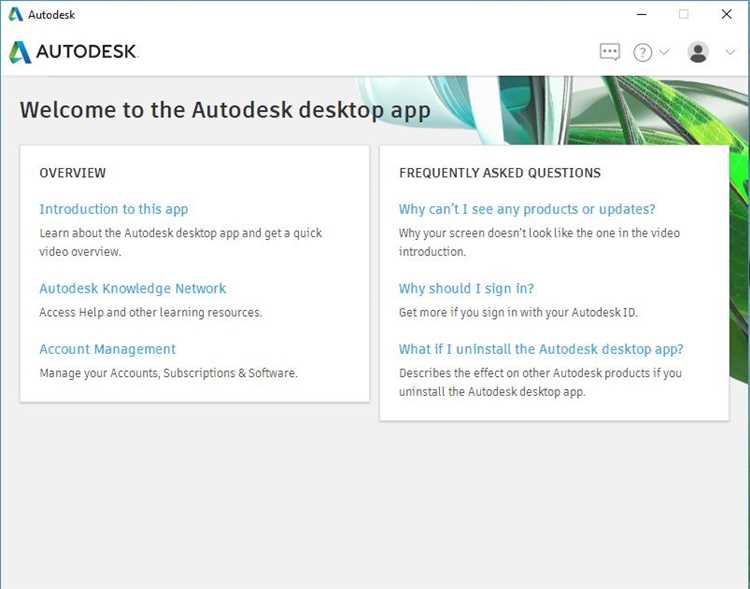
Autodesk Desktop App может сталкиваться с ошибками обновлений, зависанием или проблемами синхронизации лицензий. Для их устранения рекомендуется выполнять следующие действия:
- Проверить соединение с интернетом и убедиться, что доступ к серверам Autodesk не блокируется корпоративным брандмауэром.
- Перезапустить приложение с правами администратора, особенно при проблемах с установкой обновлений.
- Очистить кэш Desktop App: в папке %LocalAppData%\Autodesk\Desktop App удалить временные файлы и перезапустить программу.
- Убедиться, что системные часы и часовой пояс Windows настроены корректно, так как некорректное время может блокировать проверку лицензий и загрузку обновлений.
- Использовать встроенную функцию Проверка обновлений вручную, если автоматическая проверка не работает или список доступных обновлений не отображается.
При серьёзных сбоях, например полной блокировке запуска, рекомендуется переустановить Desktop App через официальный установщик Autodesk. Перед этим важно сохранить все настройки и убедиться, что учетная запись Autodesk корректно привязана для восстановления лицензий и уведомлений после переустановки.
Удаление или переустановка Autodesk Desktop App без потери данных
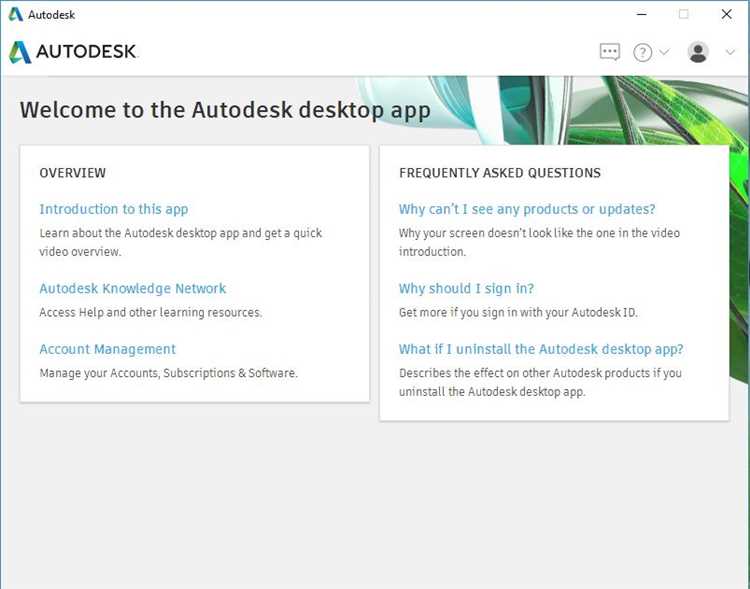
Перед удалением Autodesk Desktop App рекомендуется выполнить резервное копирование настроек и кэша. Основные данные хранятся в папке %LocalAppData%\Autodesk\Desktop App и включают историю обновлений и привязку лицензий к учетной записи Autodesk.
Для удаления откройте Панель управления → Программы и компоненты и выберите Autodesk Desktop App. Нажмите Удалить и дождитесь завершения процесса. Кэш и настройки, сохранённые в папке пользователя, останутся нетронутыми, если не выбирать опцию полного удаления данных.
Для переустановки скачайте актуальный установщик с официального сайта Autodesk и запустите его с правами администратора. После установки Desktop App автоматически обнаружит ранее установленные продукты, восстановит привязку лицензий и загрузит доступные обновления без необходимости повторной настройки уведомлений.
Если возникают ошибки при повторной установке, очистите содержимое папки кэша %LocalAppData%\Autodesk\Desktop App и перезапустите установку. Это предотвращает конфликты старых данных с новой версией приложения.
Вопрос-ответ:
Для чего нужен Autodesk Desktop App, если на компьютере уже установлены программы Autodesk?
Autodesk Desktop App выполняет функции централизованного управления обновлениями и лицензиями для всех продуктов Autodesk на компьютере. Оно автоматически проверяет наличие патчей и сервис-паков, уведомляет о критических исправлениях и позволяет устанавливать обновления без ручного поиска на сайте Autodesk. Кроме того, приложение синхронизирует лицензии с учетной записью, что облегчает контроль за активными подписками и предотвращает конфликты версий.
Почему Autodesk Desktop App не отображает доступные обновления для некоторых программ?
Причиной может быть неправильная синхронизация с учетной записью или блокировка соединения с серверами Autodesk брандмауэром. Также Desktop App проверяет обновления только для версий программ, зарегистрированных в системе, поэтому продукты, установленные вручную или неактивированные, могут не отображаться. Рекомендуется проверить права администратора, подключение к интернету и войти в учетную запись Autodesk для корректного отображения всех обновлений.
Можно ли установить обновления через Desktop App для конкретной программы без обновления остальных приложений?
Да, в разделе «Обновления» можно выбрать конкретное приложение и увидеть доступные патчи и сервис-паки. После выбора нужного обновления достаточно нажать кнопку «Установить», и Desktop App применит обновление только к выбранной программе, не затрагивая другие продукты Autodesk. Это удобно при работе над проектами, где важно сохранить стабильность остальных приложений.
Как восстановить работу Autodesk Desktop App, если оно зависает или не запускается?
Для восстановления сначала закройте все процессы Desktop App через диспетчер задач и перезапустите программу с правами администратора. Если это не помогает, очистите кэш приложения в папке %LocalAppData%\Autodesk\Desktop App. При продолжении сбоев рекомендуется удалить Desktop App через панель управления и выполнить новую установку с официального сайта, предварительно сохранив настройки и данные лицензий, чтобы восстановить их после переустановки.
Можно ли удалить Desktop App, не потеряв настройки уведомлений и привязку лицензий?
Да, при стандартном удалении Desktop App настройки и кэш сохраняются в папке пользователя %LocalAppData%\Autodesk\Desktop App. После переустановки приложение автоматически обнаружит установленные продукты, восстановит привязку лицензий и уведомления. В случае ошибок рекомендуется очистить временные файлы в кэше перед повторной установкой, чтобы исключить конфликты старых данных с новой версией.
Можно ли использовать Autodesk Desktop App на нескольких компьютерах с одной учетной записью?
Да, учетная запись Autodesk позволяет привязать Desktop App к разным компьютерам. После входа в ту же учетную запись на другом устройстве приложение синхронизирует доступные лицензии и покажет список установленных продуктов. При этом важно следить за количеством активных копий каждой программы, так как корпоративные и подписочные лицензии имеют ограничения по числу устройств.
Что делать, если обновления через Desktop App устанавливаются с ошибками?
Сначала рекомендуется проверить подключение к интернету и наличие прав администратора. Если ошибки повторяются, очистите кэш Desktop App в папке %LocalAppData%\Autodesk\Desktop App и перезапустите приложение. В случае продолжающихся проблем можно удалить Desktop App через панель управления и выполнить повторную установку с официального сайта, сохранив настройки и данные лицензий, чтобы восстановить их после переустановки.

 Загрузка...