Содержание статьи
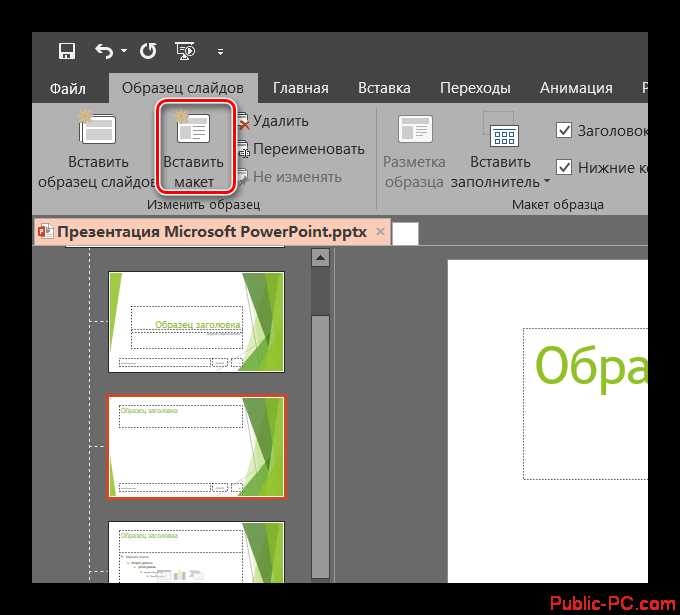
Фон слайда в PowerPoint напрямую влияет на читаемость текста, восприятие графиков и общее впечатление от презентации. Неподходящий цвет или изображение может сделать надписи малозаметными, а диаграммы – трудными для анализа. Поэтому настройка фона – не декоративная мелочь, а практический шаг, который помогает адаптировать слайды под экран проектора, мониторы ноутбуков или печать.
PowerPoint предлагает несколько способов изменения фона: от выбора сплошного цвета до использования изображений, градиентов и настроек через образец слайдов. Каждый из этих вариантов решает разные задачи. Например, сплошной светлый фон подходит для отчетов с таблицами, а изображение с высокой прозрачностью – для титульных слайдов или презентаций о бренде. Важно учитывать формат показа, освещение в помещении и плотность контента на слайде.
В статье подробно разобраны практические сценарии работы с фоном: как изменить его для одного слайда или сразу для всей презентации, где настраивается прозрачность изображений, и в каких случаях стоит использовать образец слайдов. Все рекомендации основаны на стандартных инструментах PowerPoint, доступных в версиях для Windows и macOS, без установки дополнительных надстроек.
Где в PowerPoint находится меню изменения фона слайда
Основное меню изменения фона расположено на вкладке «Дизайн» верхней ленты PowerPoint. В правой части этой вкладки находится кнопка «Формат фона», при нажатии на которую открывается боковая панель с настройками заливки текущего слайда. Этот путь доступен во всех актуальных версиях PowerPoint для Windows и macOS.
Альтернативный способ открыть те же параметры – щёлкнуть правой кнопкой мыши по пустой области слайда и выбрать пункт «Формат фона» в контекстном меню. Такой вариант удобен при точечной правке отдельных слайдов, поскольку позволяет обойтись без переключения между вкладками ленты.
Для работы с фоном сразу нескольких слайдов или всей презентации используется режим образца слайдов. Он открывается через вкладку «Вид» → «Образец слайдов». В этом режиме панель «Формат фона» применяется к выбранному макету или корневому слайду, что позволяет изменить фон для всех связанных слайдов одним действием.
Если используется мобильная версия PowerPoint или веб-интерфейс, доступ к настройкам фона также осуществляется через раздел «Дизайн», однако часть параметров может быть скрыта или объединена в упрощённое меню. Для полной настройки рекомендуется использовать настольную версию программы.
Как задать сплошной цвет фона для одного слайда
Чтобы изменить фон только у одного слайда, сначала выделите нужный слайд в левой панели миниатюр. После этого откройте вкладку «Дизайн» и нажмите кнопку «Формат фона». В правой части окна появится панель настроек, относящаяся исключительно к выбранному слайду.
В панели параметров выберите вариант «Сплошная заливка». Ниже станет доступен инструмент выбора цвета. Можно указать один из стандартных цветов темы, задать оттенок из палитры или ввести точные значения в формате RGB или HEX, если требуется соблюсти фирменные цвета.
Для проверки читаемости контента рекомендуется сразу оценить контраст между фоном и текстом. Если текст сливается с фоном, измените оттенок или вручную скорректируйте цвет шрифта. PowerPoint не блокирует выбор несовместимых цветов, поэтому контроль визуального результата полностью лежит на пользователе.
Важно не нажимать кнопку «Применить ко всем», расположенную в нижней части панели. При её использовании выбранный цвет будет установлен для всей презентации. Если кнопка не была задействована, изменения сохраняются только для активного слайда.
Как применить выбранный фон сразу ко всем слайдам

Чтобы установить одинаковый фон для всей презентации, достаточно изменить параметры любого слайда и затем распространить их на остальные. Такой способ подходит для сплошной заливки, градиентов и изображений.
- Выделите любой слайд в панели миниатюр.
- Откройте вкладку «Дизайн» и нажмите «Формат фона».
- Настройте нужный тип заливки: сплошной цвет, градиент или рисунок.
- В нижней части панели нажмите кнопку «Применить ко всем».
После нажатия кнопки выбранные параметры фона автоматически применяются ко всем существующим слайдам, независимо от используемых макетов. Новые слайды, добавленные позже, также будут наследовать этот фон, пока он не будет изменён повторно.
Если в презентации используются разные макеты с уникальным оформлением, этот способ может перезаписать индивидуальные настройки. В таких случаях рекомендуется заранее проверить результат на нескольких слайдах или использовать образец слайдов для более точного управления фоном.
Как установить изображение в качестве фона слайда

Для установки изображения в качестве фона выберите нужный слайд, откройте вкладку «Дизайн» и нажмите «Формат фона». В открывшейся панели выберите пункт «Рисунок или текстура», после чего станет доступна загрузка графического файла.
Изображение можно добавить с компьютера, из буфера обмена или через встроенные онлайн-источники. При выборе файла рекомендуется использовать форматы JPEG или PNG с разрешением не ниже 1920×1080 пикселей, чтобы фон корректно отображался на экранах с высоким разрешением и не терял чёткость при масштабировании.
После добавления изображения PowerPoint автоматически растягивает его по размеру слайда. Если пропорции не совпадают, часть изображения может быть обрезана. В таких случаях стоит заранее подготовить файл под соотношение сторон презентации, чаще всего 16:9, чтобы избежать потери важных элементов.
При использовании фонового изображения с текстом поверх него необходимо сразу проверить читаемость. Если текст сливается с фоном, рекомендуется изменить яркость изображения или скорректировать оформление шрифтов, так как PowerPoint не выполняет автоматическую оптимизацию контраста.
Как настроить прозрачность фонового изображения
Прозрачность фонового изображения настраивается через панель «Формат фона», если изображение задано как заливка слайда. Выберите нужный слайд, откройте вкладку «Дизайн» и нажмите «Формат фона», затем убедитесь, что активен пункт «Рисунок или текстура».
В нижней части панели расположен ползунок «Прозрачность». Его значение задаётся в процентах и определяет степень видимости изображения. Для слайдов с текстом чаще всего используется диапазон от 60 % до 85 %, при котором фон остаётся заметным, но не мешает восприятию информации.
При высокой прозрачности изображение может терять детализацию, особенно если исходный файл содержит мелкие элементы или низкий контраст. В таких случаях предпочтительно уменьшить прозрачность или заранее отредактировать изображение во внешнем графическом редакторе.
Если ползунок прозрачности недоступен, это означает, что изображение добавлено как отдельный объект, а не как фон. В этом случае прозрачность регулируется через параметры форматирования рисунка, либо изображение следует повторно задать именно как заливку фона слайда.
Как использовать градиентный фон и изменить его параметры

Градиентный фон настраивается через панель «Формат фона» и позволяет плавно объединять несколько цветов на одном слайде. Для его применения выберите нужный слайд, откройте вкладку «Дизайн» и нажмите «Формат фона», затем активируйте пункт «Градиентная заливка».
После выбора типа заливки становятся доступны параметры управления градиентом:
- направление перехода цветов – линейное, радиальное, прямоугольное или трапециевидное;
- угол наклона градиента при линейном варианте;
- количество точек перехода, каждая из которых отвечает за отдельный цвет;
- прозрачность для каждой точки, позволяющая ослабить отдельные участки фона.
Для точной настройки используйте шкалу градиента. Добавляйте или удаляйте точки, изменяйте их положение в процентах и задавайте цвета вручную через палитру или числовые значения. Это особенно полезно при соблюдении единой цветовой схемы презентации.
При работе с текстом рекомендуется избегать резких контрастных переходов под основным контентом. Оптимальный вариант – размещать самый светлый или самый тёмный участок градиента в зоне текста, чтобы сохранить его визуальную читаемость.
Как сбросить фон слайда к стандартным настройкам

Сброс фона требуется, если слайд был оформлен вручную и больше не должен отличаться от темы презентации. Для этого выделите нужный слайд, откройте вкладку «Дизайн» и нажмите «Формат фона». В нижней части панели выберите кнопку «Сбросить фон».
После нажатия фон слайда возвращается к параметрам, заданным в текущей теме или макете. Все пользовательские настройки заливки, включая цвет, изображение, градиент и прозрачность, будут удалены только у выбранного слайда.
Если кнопка сброса недоступна, это означает, что фон не был изменён вручную и уже соответствует стандартным настройкам макета. В таком случае дополнительное действие не требуется.
При необходимости восстановить стандартный фон сразу для нескольких слайдов их можно выделить одновременно в панели миниатюр и выполнить сброс один раз, что ускоряет работу с презентациями большого объёма.
Как изменить фон через образец слайдов
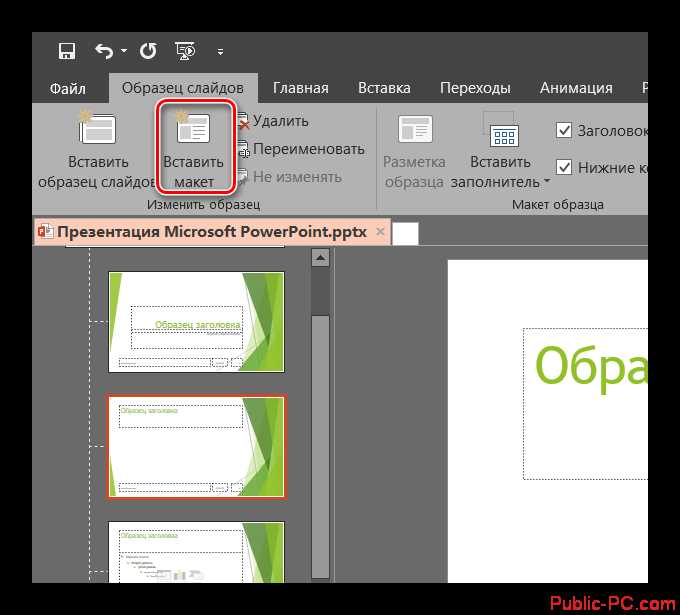
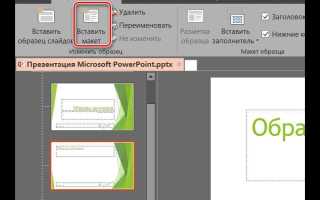
Изменение фона через образец слайдов применяется, когда требуется единое оформление для всех макетов презентации. Для перехода в этот режим откройте вкладку «Вид» и выберите пункт «Образец слайдов». В левой панели отобразится иерархия макетов, связанных с основной темой.
Чтобы задать общий фон, выделите верхний слайд образца и откройте «Формат фона» на вкладке «Дизайн». Все изменения, внесённые на этом уровне, автоматически распространяются на все связанные макеты и слайды презентации.
Если фон должен отличаться только у определённых типов слайдов, выберите конкретный макет в образце и настройте фон именно для него. В этом случае изменения затронут только те слайды, которые используют выбранный макет.
| Действие | Результат |
|---|---|
| Изменение фона на верхнем уровне образца | Фон применяется ко всем макетам и слайдам |
| Настройка фона отдельного макета | Фон меняется только у слайдов с этим макетом |
| Выход из режима образца | Фон фиксируется и используется в презентации |
После завершения настройки нажмите «Закрыть режим образца». Все слайды обновятся автоматически, при этом индивидуальные элементы контента останутся без изменений.
Вопрос-ответ:
Почему фон слайда меняется не на всех страницах презентации?
Фон изменяется только у того слайда, для которого были заданы параметры. Если не была нажата кнопка «Применить ко всем» или изменение выполнялось вне режима образца слайдов, остальные страницы сохраняют прежние настройки. Также фон может отличаться у слайдов с разными макетами.
Можно ли задать разный фон для титульного и обычных слайдов?
Да, это делается через образец слайдов. В режиме образца нужно выбрать макет титульного слайда и задать для него отдельный фон, не изменяя верхний уровень образца. Все остальные макеты сохранят общий фон темы.
Почему изображение на фоне выглядит размытым после установки?
Размытие возникает, если разрешение изображения ниже разрешения экрана или формата слайда. PowerPoint растягивает файл по всей области, из-за чего теряется чёткость. Для фона лучше использовать изображения с размером не меньше 1920×1080 пикселей и подходящим соотношением сторон.
Как вернуть стандартный белый фон, если кнопка сброса недоступна?
Если кнопка «Сбросить фон» неактивна, значит фон уже соответствует макету. Для возврата к белому фону можно применить стандартную тему PowerPoint через вкладку «Дизайн» или выбрать макет, в котором используется базовая заливка без пользовательских изменений.
Влияет ли фон слайда на размер файла презентации?
Да, особенно при использовании изображений. Фоновые картинки высокого разрешения добавляются в файл полностью, что увеличивает его вес. Для снижения размера рекомендуется сжимать изображения через встроенные инструменты PowerPoint или использовать одно изображение через образец слайдов вместо дублирования на каждом слайде.
Почему после смены темы оформления фон слайдов снова изменился?
При выборе новой темы PowerPoint автоматически применяет её настройки, включая фон, ко всем слайдам, связанным с макетами темы. Если ранее фон задавался вручную, он может быть заменён параметрами новой темы. Чтобы сохранить собственный фон, его нужно задать через образец слайдов после выбора темы или повторно применить нужную заливку к слайдам.

 Загрузка...