Содержание статьи

Папка Users на системном диске C является центральным хранилищем профилей всех пользователей Windows. Каждая учетная запись получает собственную подпапку, где хранятся документы, настройки приложений, рабочий стол и другие персональные данные. По умолчанию путь выглядит как C:\Users\Имя_пользователя, и изменение этого расположения вручную может нарушить работу программ и системы.
Внутри каждой пользовательской папки находятся стандартные каталоги: Desktop, Documents, Downloads, Pictures, Videos и AppData. Папка AppData содержит настройки приложений и временные файлы, которые напрямую влияют на работу программ и стабильность системы. Пользователям важно понимать, что удаление файлов из AppData без анализа может привести к потере настроек или сбоям в приложениях.
Папка Users также включает скрытые и системные файлы, например, ntuser.dat – файл профиля пользователя с настройками реестра. Он критичен для сохранения персонализированных параметров и не подлежит прямому редактированию. Для контроля объема данных в Users рекомендуется периодически проверять размер подпапок и использовать встроенные средства Windows, такие как Storage Sense или команду dir /s, чтобы выявлять крупные или устаревшие файлы.
Резервное копирование профилей из папки Users необходимо при переносе системы или замене жесткого диска. Оптимальная практика – копирование всего содержимого папки пользователя, включая AppData, с использованием стандартного архива или специализированного ПО для резервного копирования, чтобы сохранить полные настройки приложений и документы.
Папка Users на диске C: назначение и содержимое
Папка Users на диске C служит основным хранилищем всех профилей пользователей Windows. В ней создаются индивидуальные подпапки для каждой учетной записи, содержащие документы, рабочий стол, загрузки и настройки приложений. Путь по умолчанию – C:\Users\Имя_пользователя. Нарушение структуры папки может привести к сбоям в работе программ и системе в целом.
Стандартные подпапки каждого профиля содержат важные данные и выполняют конкретные функции. Наиболее значимые из них:
| Папка | Назначение |
|---|---|
| Desktop | Хранение ярлыков и файлов, отображаемых на рабочем столе |
| Documents | Основное место для текстов, таблиц и других документов пользователя |
| Downloads | Каталог по умолчанию для загруженных из интернета файлов |
| Pictures | Хранение изображений и графических файлов |
| Videos | Каталог для видеофайлов пользователя |
| AppData | Скрытая папка с настройками приложений, временными файлами и кэшами |
| ntuser.dat | Файл профиля пользователя с параметрами реестра, критичен для сохранения настроек |
Для контроля объема данных в папке Users рекомендуется периодически проверять размер подпапок и удалять устаревшие файлы из Documents, Downloads и Videos. AppData очищается аккуратно, через встроенные средства Windows или специальные утилиты, чтобы не повредить настройки приложений. Перед переносом системы или замещением диска целесообразно создавать резервные копии всех данных из папки Users, включая скрытые файлы и AppData, чтобы сохранить полные настройки и документы пользователей.
Где находится папка Users и как её открыть
Папка Users расположена на системном диске C и хранит профили всех учетных записей Windows. По умолчанию путь к ней выглядит как C:\Users. Внутри находятся подпапки для каждого пользователя и системные элементы, критичные для работы приложений и сохранения настроек.
Открыть папку Users можно несколькими способами:
- Через Проводник Windows: откройте диск C и найдите каталог Users.
- Используя комбинацию Win + R: введите C:\Users и нажмите Enter.
- Через командную строку или PowerShell: введите cd C:\Users для перехода в папку.
- С помощью поиска Windows: введите «Users» в строке поиска на панели задач и выберите каталог на диске C.
Рекомендации при работе с папкой Users:
- Не перемещайте подпапки пользователей вручную, это может нарушить привязку профиля к системе.
- Используйте скрытые элементы только через настройку Проводника, чтобы видеть AppData и системные файлы.
- Для доступа к файлам других пользователей применяйте права администратора, иначе возможен отказ в доступе.
- При необходимости резервного копирования копируйте всю папку пользователя, включая скрытые файлы, чтобы сохранить настройки и документы.
Структура папки Users: какие подпапки создаются

В папке Users каждая учетная запись Windows получает собственную подпапку с именем пользователя. Внутри создается стандартный набор каталогов, обеспечивающих хранение данных и настройку рабочего окружения.
Основные подпапки профиля:
Desktop – хранит ярлыки и файлы рабочего стола пользователя, отображаемые на экране. Изменения в этой папке моментально отражаются на интерфейсе.
Documents – предназначена для текстовых документов, таблиц, презентаций и других рабочих файлов. Рекомендуется хранить здесь все важные документы для удобного резервного копирования.
Downloads – папка по умолчанию для файлов, загружаемых из интернета. Регулярная очистка уменьшает размер профиля и снижает риск накопления вредоносных файлов.
Pictures и Videos – каталоги для хранения изображений и видеоматериалов. Разграничение типов данных помогает системным и сторонним программам быстро находить файлы.
AppData – скрытая папка, содержащая три подпапки: Local, LocalLow и Roaming. Здесь хранятся настройки приложений, кэш, временные файлы и данные синхронизации. Удаление файлов без анализа может нарушить работу программ.
Кроме стандартных каталогов, в профиле присутствуют системные файлы, такие как ntuser.dat, отвечающие за сохранение настроек реестра пользователя. Для резервного копирования рекомендуется сохранять все подпапки, включая скрытые, чтобы сохранить полные настройки приложений и документы.
Назначение стандартных папок каждого пользователя

Каждая учетная запись в Windows получает набор стандартных папок, обеспечивающих упорядоченное хранение данных и настройку рабочего окружения.
Desktop – место для файлов и ярлыков, которые отображаются на рабочем столе. Здесь удобно хранить активные документы и часто используемые программы, но чрезмерное количество файлов замедляет загрузку интерфейса.
Documents – основной каталог для текстов, таблиц, презентаций и других рабочих файлов. Размещение всех важных документов здесь упрощает резервное копирование и синхронизацию с облачными сервисами.
Downloads – папка для загруженных из интернета файлов. Регулярная проверка и удаление устаревших или небезопасных элементов снижает риск заражения и экономит место на диске.
Pictures – хранение фотографий и изображений. Структурирование по подпапкам помогает приложениям быстро находить медиафайлы и упрощает создание резервных копий.
Videos – каталог для видеозаписей пользователя. Рекомендуется использовать отдельные подпапки для проектов, чтобы упорядочить большой объем данных и избежать потери файлов.
AppData – скрытая папка с тремя подпапками: Local, LocalLow и Roaming. Она содержит настройки приложений, кэш, временные файлы и данные синхронизации. Любое вмешательство требует осторожности, иначе приложения могут потерять пользовательские настройки.
Файлы настроек и профиля пользователя
Профиль пользователя в Windows включает набор файлов, отвечающих за сохранение персональных настроек и параметров системы. Основной элемент – ntuser.dat, файл реестра, содержащий информацию о настройках рабочего стола, приложений, ярлыков и предпочтений пользователя. Любое повреждение этого файла приводит к сбросу профиля или невозможности входа в систему.
В папке AppData хранятся дополнительные настройки и данные приложений. Каталог Roaming синхронизируется между устройствами в доменной сети, Local содержит настройки конкретного ПК, а LocalLow используется для приложений с ограниченными правами. Вмешательство в эти папки требует осторожности: удаление кэша может ускорить работу приложений, но удаление конфигурационных файлов приведет к сбросу настроек.
Другие файлы профиля включают ярлыки, историю браузеров, кэш программ и файлы конфигурации. Для безопасного переноса или резервного копирования профиля рекомендуется копировать весь каталог пользователя, включая скрытые файлы и AppData, чтобы сохранить все настройки и данные приложений.
Скрытые и системные элементы в Users
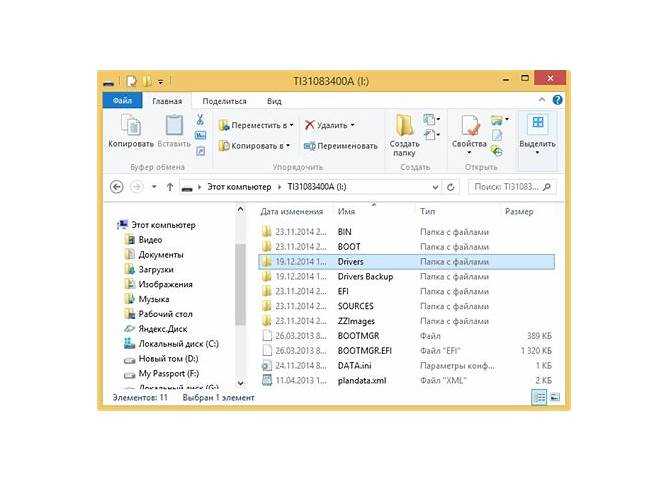
Папка Users содержит скрытые и системные файлы, необходимые для корректной работы профилей и приложений. Основной системный файл – ntuser.dat, который хранит настройки реестра конкретного пользователя. Любое его повреждение приводит к сбросу параметров профиля или невозможности входа в учетную запись.
Скрытая папка AppData включает три каталога: Roaming, Local и LocalLow. Roaming используется для синхронизации настроек между устройствами в доменной сети, Local хранит конфигурации только для текущего ПК, а LocalLow предназначен для приложений с ограниченными правами. Удаление файлов из этих подпапок без анализа может нарушить работу программ и привести к потере пользовательских настроек.
Другие системные элементы включают ntuser.ini и временные файлы кэширования. Для безопасного управления скрытыми элементами рекомендуется включать отображение скрытых файлов в Проводнике, использовать права администратора и применять резервное копирование всех данных профиля перед удалением или перемещением системных файлов.
Как безопасно управлять данными в папке Users
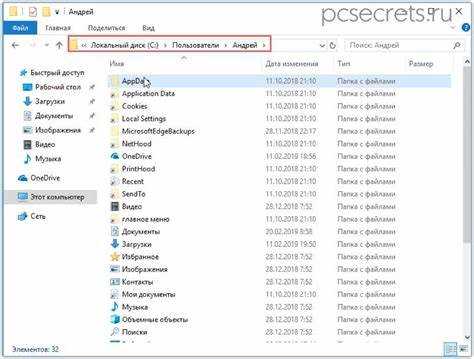
Для безопасного управления данными в папке Users важно сохранять структуру профилей и избегать прямого перемещения системных файлов. Любые изменения в подпапках, таких как AppData или файлы ntuser.dat, могут привести к потере настроек приложений и сбоям в системе.
Рекомендации по работе с папкой Users:
1. Резервное копирование. Перед переносом или очисткой профиля копируйте все подпапки пользователя, включая скрытые файлы и AppData. Используйте встроенные средства Windows или специализированные программы резервного копирования.
2. Очистка и перенос данных. Для освобождения места перемещайте только личные файлы из Documents, Downloads, Pictures и Videos. Настройки и системные файлы трогать нельзя.
3. Управление правами доступа. Изменяйте разрешения и открывайте файлы других пользователей только с правами администратора, чтобы избежать ошибок доступа.
4. Использование инструментов Windows. Для анализа размера папки и очистки кэша используйте Storage Sense или команду dir /s, это безопаснее, чем удалять файлы вручную.
Причины большого размера папки и методы анализа
Папка Users может занимать значительный объем на диске C из-за накопления документов, медиафайлов и настроек приложений. Основные причины увеличения размера:
- Документы и медиафайлы: крупные видео, изображения и архивы в Documents, Pictures и Videos.
- Загрузки из интернета: файлы в Downloads, которые не были удалены после использования.
- Кэш и временные файлы приложений: папка AppData содержит кэш браузеров, программ и синхронизированных сервисов.
- Системные точки восстановления профиля: создаются автоматически и могут занимать сотни мегабайт.
- Повторяющиеся или устаревшие файлы: копии документов, старые проекты и временные файлы, которые не удаляются автоматически.
Методы анализа размера папки Users:
- Использовать Проводник Windows для просмотра свойств каждой подпапки профиля.
- Включить отображение скрытых файлов, чтобы оценить объем AppData и системных файлов.
- Применять встроенные инструменты Windows, такие как Storage Sense, для автоматической очистки временных файлов и кэша.
- Использовать командную строку с командой dir /s для точного подсчета размера подпапок.
- Сторонние утилиты анализа диска, например, WinDirStat, позволяют визуально определить, какие каталоги занимают больше всего места.
Перенос или резервное копирование профилей пользователей
Резервное копирование профилей пользователей из папки Users необходимо для сохранения документов, настроек приложений и системных конфигураций. Для полного сохранения рекомендуется копировать весь каталог пользователя, включая скрытые папки AppData и файлы ntuser.dat, которые содержат настройки реестра и параметры приложений.
Для безопасного переноса профиля на другой диск или ПК соблюдайте следующие рекомендации:
- Используйте встроенные инструменты Windows, такие как Файловая история или Резервное копирование и восстановление, чтобы сохранить структуру папки и системные файлы.
- При ручном копировании сохраняйте права доступа и атрибуты файлов, чтобы избежать ошибок при входе в учетную запись.
- Не перемещайте активные профили напрямую. Перед переносом закройте все приложения и выйдите из учетной записи пользователя.
- При восстановлении на другом устройстве создайте учетную запись с таким же именем и скопируйте содержимое профиля, чтобы сохранить пути к настройкам и данным приложений.
- Для облачного хранения используйте синхронизацию папок Documents, Pictures и Desktop, а AppData оставляйте на локальном диске или резервируйте отдельными архивами.
Вопрос-ответ:
Почему папка Users на диске C занимает так много места?
Объем папки Users увеличивается из-за накопления документов, изображений, видео и загруженных файлов в подпапках Documents, Pictures, Videos и Downloads. Кроме того, папка AppData содержит кэш и настройки приложений, которые могут занимать сотни мегабайт. Системные точки восстановления профиля и временные файлы тоже добавляют объём. Для анализа используйте свойства папок, команды dir /s или утилиты вроде WinDirStat, чтобы выявить, какие каталоги занимают больше всего места, и аккуратно удалить устаревшие файлы.
Что происходит, если удалить файлы из папки AppData?
Папка AppData хранит настройки приложений, кэш и временные файлы. Удаление этих данных может привести к сбросу конфигураций программ, потере сохраненных данных и некорректной работе приложений. Если нужно освободить место, удаляйте только кэш или временные файлы через настройки приложений или встроенные инструменты Windows, такие как Storage Sense, не трогая файлы конфигурации и подпапки Roaming.
Как безопасно перенести профиль пользователя на другой диск?
Для переноса создайте новую учетную запись с таким же именем на целевом диске. Затем скопируйте содержимое старой папки пользователя, включая скрытые файлы и подпапку AppData, соблюдая права доступа. Перед копированием закройте все программы и выйдите из учетной записи. Такой подход сохранит настройки приложений, документы и ярлыки рабочего стола. Для резервного копирования можно использовать встроенные средства Windows или сторонние программы архивации.
Можно ли вручную перемещать подпапки Desktop, Documents и Downloads?
Перемещать эти папки можно, но с осторожностью. Windows позволяет изменять путь через свойства папки: откройте свойства → вкладка «Расположение» и укажите новую папку на другом диске. Это сохраняет привязку профиля к системе и не нарушает работу программ. Прямое копирование без изменения пути может вызвать ошибки при сохранении файлов или доступе приложений к этим папкам.

 Загрузка...