Содержание статьи
Ситуация, когда игры запускаются и через несколько минут или секунд самопроизвольно закрываются, почти всегда указывает на системную причину, а не на проблему конкретного проекта. Чаще всего сбой происходит из-за несовместимости версии игры с драйверами видеокарты, ошибок в библиотеках DirectX или Visual C++, а также из-за нестабильной работы оборудования под нагрузкой. Игнорирование этих факторов приводит к повторяющимся вылетам даже в разных играх.
Первый ориентир для диагностики – момент вылета. Если игра закрывается сразу после запуска, причина обычно связана с повреждёнными файлами, отсутствующими компонентами или конфликтом с защитным ПО. Если сбой происходит во время загрузки уровня или в процессе игры, стоит проверить температуру процессора и видеокарты, объём доступной оперативной памяти и наличие фоновых программ, потребляющих ресурсы.
Windows фиксирует большинство критических ошибок в журнале событий. Записи с кодами вроде 0xc0000005, 0xc000007b или упоминания файлов nvlddmkm.sys, d3d11.dll напрямую указывают на источник проблемы: драйвер, графический API или сторонний модуль. Анализ этих данных позволяет не переустанавливать систему вслепую, а работать с конкретным узлом.
Даже при формально подходящем «железе» вылеты могут быть вызваны некорректными настройками: разгон видеокарты, устаревший BIOS, запуск игры без прав администратора или режим совместимости с неподходящей версией Windows. В статье разобраны практические шаги, которые позволяют определить причину сбоев и устранить её без потери данных и повторных установок игр.
Проверка системных требований игр и версии операционной системы
Массовые вылеты игр часто связаны с несоответствием параметров компьютера минимальным или рекомендуемым требованиям. Даже если игра запускается, нехватка ресурсов приводит к аварийному завершению при загрузке уровней, сцен или шейдеров. Проверку следует начинать с точных характеристик системы, а не ориентироваться на субъективное ощущение производительности.
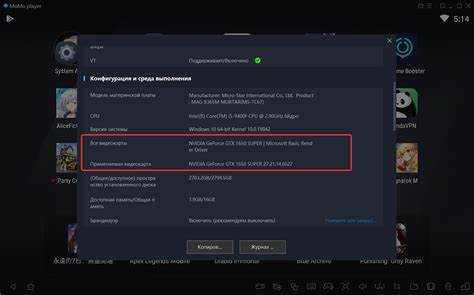
Определить текущую конфигурацию можно встроенными средствами Windows. Команда dxdiag показывает модель видеокарты, объём видеопамяти, версию DirectX и разрядность системы. В окне Сведения о системе важно обратить внимание на частоту процессора, количество ядер и объём установленной оперативной памяти.
- Сравнивать требования игры нужно с фактическими параметрами, а не с названием линейки видеокарты или процессора
- Обращать внимание на минимальные требования по версии Windows, а не только на разрядность
- Учитывать требования к DirectX, Vulkan или OpenGL, указанные разработчиком
Отдельного внимания требует версия операционной системы. Многие современные игры не поддерживают устаревшие сборки Windows 10 и полностью несовместимы с Windows 7 и 8.1. Даже при наличии обновлений безопасности система может не содержать нужных API, что вызывает закрытие игры без ошибок.
- Проверить версию Windows командой winver
- Убедиться, что установлена сборка не ниже указанной в требованиях игры
- Проверить разрядность системы – 32-битные версии не поддерживаются большинством новых игр
Если система формально соответствует требованиям, но находится на границе минимальных значений, вылеты возможны из-за нехватки оперативной памяти или видеопамяти. В таких случаях помогает закрытие фоновых приложений, отключение оверлеев и снижение графических настроек до запуска игры, а не после первого сбоя.
Игнорирование системных требований часто приводит к ошибочному поиску причин в драйверах и файлах игры. Корректное сопоставление параметров компьютера с требованиями разработчика позволяет сразу исключить несовместимые конфигурации и сосредоточиться на реальных источниках вылетов.
Обновление драйверов видеокарты и других ключевых устройств
Вылеты игр без сообщений об ошибках часто связаны с драйверами, которые не соответствуют текущей версии игры или операционной системы. Наиболее уязвимое место – видеодрайвер, так как он напрямую взаимодействует с DirectX, Vulkan и игровым движком. Даже незначительное рассогласование версий может приводить к закрытию игры при загрузке сцены или смене разрешения.
Обновление видеодрайвера следует выполнять только с официальных сайтов производителей, а не через сторонние утилиты. Для ноутбуков важно учитывать модель устройства, так как универсальные драйверы могут конфликтовать с энергосбережением и вызывать сбои под нагрузкой.
| Устройство | Что проверять | Типичные последствия устаревшего драйвера |
|---|---|---|
| Видеокарта | Версия драйвера, поддержка API | Вылеты при запуске, чёрный экран, закрытие без ошибок |
| Чипсет материнской платы | Драйверы PCI и контроллеров | Нестабильная работа игр, зависания |
| Звуковая карта | Совместимость с текущей Windows | Вылеты при загрузке или воспроизведении звука |
Перед установкой нового видеодрайвера рекомендуется удалить старую версию с помощью специализированных средств, чтобы избежать конфликтов библиотек. Особенно это актуально при смене поколения видеокарты или переходе между крупными версиями драйвера.
Не стоит игнорировать драйверы чипсета и контроллеров хранения данных. Ошибки в работе PCI Express или NVMe-диска приводят к повреждению данных во время загрузки ресурсов игры, что внешне выглядит как случайные вылеты. Актуальные версии драйверов для материнской платы следует загружать с сайта её производителя.
После обновления драйверов необходимо перезагрузить систему и проверить работу игры без оверлеев, программ захвата и мониторинга. Если вылеты исчезают, причина была в конфликте старых модулей драйвера с игровыми библиотеками.
Поиск и устранение конфликтов с антивирусами и фоновыми программами
Антивирусы и системные утилиты часто вмешиваются в работу игр на уровне процессов и памяти. В результате исполняемый файл может быть принудительно завершён без уведомления пользователя. Особенно часто это происходит при запуске сетевых игр, где защита ошибочно блокирует модули античита или загрузку динамических библиотек.
Для проверки конфликта необходимо временно отключить активную защиту антивируса и повторно запустить игру. Если вылеты прекращаются, исполняемый файл и папку с игрой следует добавить в список исключений. Важно учитывать, что встроенный Защитник Windows также может блокировать процессы даже при установленном стороннем антивирусе.
Фоновые программы, работающие с оверлеями и перехватом экрана, нередко становятся причиной закрытия игр. К ним относятся утилиты записи видео, FPS-мониторы, менеджеры RGB-подсветки и программы для разгона. Они внедряются в графический поток и могут вызывать сбои при обновлении кадров или смене режима отображения.
Рекомендуется проверить автозагрузку через диспетчер задач и временно отключить все сторонние приложения, не относящиеся к системе. После этого игру следует запускать в «чистой» среде, добавляя программы обратно по одной, чтобы выявить конкретный источник конфликта.
Отдельное внимание стоит уделить программам оптимизации и «ускорителям игр». Такие утилиты часто вмешиваются в распределение оперативной памяти и приоритеты процессов, что приводит к нестабильной работе движка. Их использование целесообразно полностью исключить при поиске причин вылетов.
Если игра использует античит, необходимо убедиться, что все его службы запущены и не блокируются защитным ПО. Принудительное завершение античит-модуля практически всегда приводит к немедленному закрытию игры без сообщения об ошибке.
Анализ журналов ошибок Windows и сообщений о сбоях игр
Для анализа необходимо найти записи с уровнем Ошибка, совпадающие по времени с вылетом игры. В описании события обычно указывается имя сбойного приложения, код исключения и файл, вызвавший завершение процесса.
- 0xc0000005 – ошибка доступа к памяти, часто связана с драйверами или нестабильным разгоном
- 0xc000007b – конфликт разрядности или повреждённые библиотеки Visual C++
- nvlddmkm.sys, atidxx64.dll – сбои видеодрайвера
- d3d11.dll, d3d12.dll – проблемы с графическим API
Дополнительную информацию предоставляет Монитор стабильности, который отображает историю сбоев в наглядном виде. Красные метки «Сбой приложения» позволяют быстро определить, является ли проблема системной или связанной с конкретной игрой.
- Сопоставить время вылета с записями в журнале событий
- Определить повторяющийся код ошибки или файл
- Проверить, относится ли модуль к драйверам, библиотекам или стороннему ПО
Игнорирование журналов ошибок приводит к хаотичным действиям вроде переустановки игр и системы. Точный разбор записей позволяет сузить круг причин до конкретного драйвера, библиотеки или конфликта и перейти к целенаправленному устранению сбоя.
Проверка целостности файлов игр и корректности установки
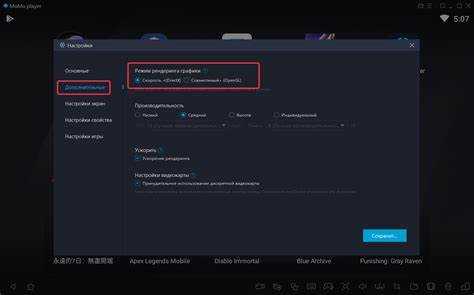
Большинство игровых платформ имеют встроенную функцию проверки целостности. При её запуске клиент сравнивает локальные файлы с эталонной версией на сервере и автоматически загружает недостающие или повреждённые элементы. Проверку следует выполнять до любых других действий, так как она исключает ошибки, не связанные с системой.
Если игра установлена без клиента, необходимо проверить структуру папок вручную. Отсутствие исполняемого файла, папок с ресурсами или библиотек .dll часто указывает на некорректную распаковку или удаление антивирусом. В таких случаях предпочтительна полная переустановка, а не копирование файлов из сторонних источников.
Важно учитывать путь установки. Игры, размещённые в системных каталогах или папках с кириллицей в пути, могут закрываться из-за ограничений доступа или ошибок чтения. Рекомендуется использовать отдельный каталог на диске с латинскими символами и достаточным объёмом свободного места.
После переустановки следует запускать игру без модификаций и пользовательских конфигураций. Сторонние моды, устаревшие плагины и изменённые файлы часто несовместимы с обновлениями и вызывают сбои при инициализации движка. Проверка «чистой» версии позволяет определить, связана ли проблема с базовой установкой или дополнительным контентом.
Если вылеты повторяются сразу после новой установки, это указывает не на файлы игры, а на системную причину: драйверы, библиотеки или ограничения доступа. В таком случае повторная переустановка без анализа других факторов не даст результата.
Контроль температуры и нагрузки процессора и видеокарты
Резкие вылеты игр без ошибок часто указывают на перегрев или нестабильную работу компонентов под нагрузкой. При превышении допустимых температур система может аварийно завершать процессы для защиты оборудования. Для игровых нагрузок критичными считаются значения выше 85–90 °C для видеокарты и выше 90 °C для процессора.
Проверку следует проводить во время работы игры, а не в простое. Утилиты мониторинга позволяют отследить динамику температуры, частоты и потребления энергии в момент вылета. Особое внимание стоит обратить на резкое падение частот, что указывает на троттлинг или срабатывание защитных механизмов.
Если вылеты происходят через несколько минут после запуска, это часто связано с накоплением тепла. Причиной может быть загрязнённая система охлаждения, высохшая термопаста или недостаточный приток воздуха в корпусе. В ноутбуках проблема усугубляется ограниченным охлаждением и забитыми вентиляционными отверстиями.
Отдельно стоит проверить настройки разгона. Даже минимальный разгон видеокарты или процессора может быть стабилен в тестах, но приводить к сбоям в играх. Для диагностики рекомендуется временно вернуть заводские частоты и отключить автоматические профили производительности.
Нагрузка на компоненты также имеет значение. Если процессор или видеокарта постоянно работают на 100 %, возможны вылеты из-за нехватки ресурсов или перегрева отдельных узлов питания. В таких случаях помогает снижение графических настроек, ограничение частоты кадров и отключение ресурсоёмких эффектов.
Игнорирование температурных показателей приводит к повторяющимся сбоям и ускоренному износу компонентов. Контроль нагрева и стабильности под игровой нагрузкой позволяет отличить программные проблемы от аппаратных и выбрать правильное направление для дальнейшего устранения вылетов.
Настройка параметров совместимости и прав доступа для игр
Вылеты игр на этапе запуска или сохранения часто связаны с ограничениями прав доступа. Современные версии Windows блокируют запись в системные каталоги, из-за чего игра не может создать конфигурационные файлы, кэш или логи. Это приводит к закрытию процесса без уведомлений.
Для проверки необходимо открыть свойства исполняемого файла игры и запустить его с правами администратора. Если после этого вылеты исчезают, проблема связана с доступом к файловой системе или реестру. В таком случае рекомендуется закрепить запуск с повышенными правами постоянно, а не использовать его разово.
Режим совместимости актуален для игр, разработанных под более ранние версии Windows. Неправильное определение версии системы может вызывать ошибки инициализации графики, звука или сетевых модулей. Запуск в режиме совместимости с Windows 7 или Windows 8 часто решает проблему закрытия старых игр на Windows 10 и 11.
Отдельного внимания требуют каталоги установки. Если игра расположена в папке Program Files, система может ограничивать доступ даже при наличии прав администратора. Перенос игры в отдельный каталог, например D:\Games, снижает вероятность конфликтов с контролем учётных записей.
Также стоит проверить параметры масштабирования DPI. Игры, не поддерживающие высокое разрешение интерфейса, могут закрываться при попытке инициализировать окно. Отключение масштабирования или передача управления приложению в настройках совместимости помогает избежать таких сбоев.
Если игра использует сторонние лаунчеры или античиты, для них также необходимо проверить права доступа. Запуск основного файла без корректно работающих вспомогательных служб часто приводит к мгновенному вылету. Все связанные процессы должны иметь одинаковый уровень разрешений.
Вопрос-ответ:
Почему все игры закрываются без ошибок сразу после запуска?
Чаще всего такое поведение связано с конфликтом видеодрайвера и графического API игры. В журналах Windows обычно фиксируется сбой с кодом 0xc0000005 или упоминанием файлов d3d11.dll, d3d12.dll, nvlddmkm.sys. Также причиной может быть блокировка исполняемого файла антивирусом или отсутствие прав на запись конфигурационных файлов. Проверка журнала событий и запуск игры от имени администратора позволяют быстро сузить круг причин.
Игры вылетают через 5–10 минут после начала, с чем это связано?
Если сбой происходит не сразу, а спустя несколько минут, стоит проверить температуру процессора и видеокарты под нагрузкой. При достижении 90 °C и выше система может завершать игровые процессы. Дополнительно нужно обратить внимание на разгон, работу вентиляторов и состояние термопасты. Такой сценарий редко связан с файлами игры и чаще указывает на аппаратную нестабильность.
Может ли антивирус вызывать вылеты всех игр?
Да, защитное ПО нередко блокирует игровые модули, античиты или библиотеки, считая их подозрительными. В результате игра закрывается без уведомлений. Проверка временным отключением защиты и добавление папки с игрой в исключения позволяют подтвердить или исключить этот вариант. Также стоит учитывать работу встроенного Защитника Windows.
Что делать, если вылеты начались после обновления Windows?
После крупных обновлений системы часто возникают несовместимости с драйверами видеокарты и чипсета. В таких случаях помогает установка свежей версии драйвера с сайта производителя или откат на предыдущую стабильную сборку. Дополнительно стоит проверить, не изменились ли параметры совместимости и права доступа у исполняемых файлов игр.
Переустановка игры не помогает, что проверять дальше?
Если чистая установка не меняет ситуацию, причина почти всегда находится вне самой игры. Следует проанализировать журналы ошибок Windows, проверить работу других игр, оценить загрузку системы в фоне и состояние накопителя. Повторная переустановка без анализа системных факторов обычно не даёт результата.

 Загрузка...