Содержание статьи
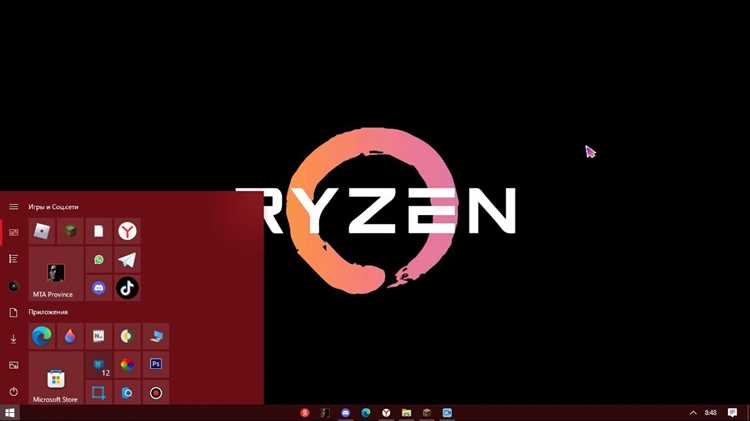
Оформление рабочего стола Windows 10 напрямую влияет на удобство работы и восприятие системы. Упорядоченное и стильное оформление помогает сосредоточиться на задачах, ускоряет доступ к нужным приложениям и делает взаимодействие с компьютером более приятным. В этой статье мы рассмотрим, как изменить фон рабочего стола, настроить ярлыки, подобрать тему, а также другие приемы, которые помогут превратить стандартный интерфейс в индивидуальное и удобное рабочее пространство.
Первый шаг в оформлении – это выбор фона рабочего стола. Простое изображение может создать настроение, но важно, чтобы оно не отвлекало. Например, для повышения продуктивности рекомендуется использовать однотонные фоны с минимальными деталями. А вот для отдыха можно выбрать что-то более яркое или даже анимированное.
Не менее важной частью является правильная организация ярлыков на рабочем столе. Удобное расположение значков, а также использование групп для разных категорий программ, позволяет минимизировать время поиска нужного приложения. Иконки можно также стилизовать, чтобы они сочетались с общей темой.
Завершающим штрихом станет выбор и настройка темы оформления. Windows 10 позволяет адаптировать интерфейс под личные предпочтения, включая цвета окон, панелей задач и меню «Пуск». Это дает возможность не только улучшить внешний вид, но и повысить контрастность для удобства работы в различных условиях освещения.
Как изменить фон рабочего стола на уникальный и стильный
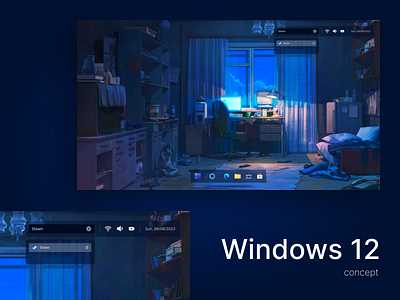
Чтобы изменить фон рабочего стола, перейдите в настройки Windows. Для этого щелкните правой кнопкой мыши на рабочем столе и выберите пункт «Персонализация». В разделе «Фон» можно выбрать картинку, цвет или слайдшоу. Чтобы создать стильный и уникальный фон, используйте изображения, которые соответствуют общей атмосфере вашего рабочего стола.
Если хотите сделать фон менее отвлекающим, выбирайте однотонные или минималистичные изображения, которые гармонируют с цветовой схемой операционной системы. Для этого идеально подойдут изображения природы, абстрактные узоры или фотографии с приглушенными оттенками. Также можно выбрать фон с мягким градиентом, который будет смотреться не только стильно, но и не отвлекать от работы.
Для создания динамичного фона можно использовать слайдшоу. Это позволит вам комбинировать несколько изображений, которые будут менять друг друга через определенные интервалы времени. Слайды можно настроить через те же «Персонализации», выбрав пункт «Слайдшоу» и добавив папку с изображениями, которые будут показываться поочередно.
Для тех, кто предпочитает анимированные фоны, существует возможность использования видеобекграундов через сторонние приложения. Эти программы позволяют устанавливать видео как фон, добавляя движущиеся элементы в пространство рабочего стола. Однако стоит помнить, что такие фоны могут потреблять больше ресурсов компьютера, что может замедлить работу системы на слабых устройствах.
Еще один способ – использовать креативные обои с эффектами, такие как 3D-изображения или фоны, которые реагируют на действия пользователя. Это можно сделать через специальные темы или графические редакторы, создавая изображения, которые взаимодействуют с иконками на рабочем столе, что создает эффект живого фона.
Как организовать ярлыки для быстрого доступа к приложениям
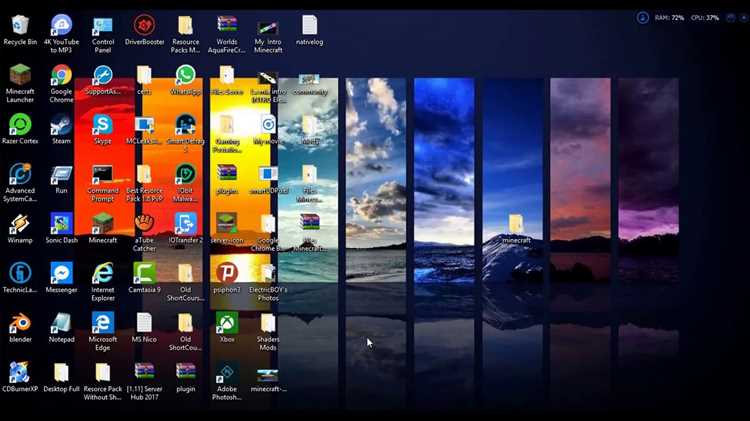
Для эффективной организации ярлыков на рабочем столе, начните с группировки программ по категориям. Используйте для этого папки, которые помогут сгруппировать ярлыки по типу задач: «Работа», «Развлечения», «Инструменты» и т. д. Чтобы создать папку, просто перетащите один ярлык на другой, и Windows автоматически создаст новую папку. Давайте каждому разделу понятное название для легкости навигации.
Убедитесь, что на рабочем столе не остаются редко используемые ярлыки. Чтобы минимизировать беспорядок, переместите их в «Меню Пуск» или на панель задач. Для этого щелкните правой кнопкой на ярлыке и выберите «Прикрепить к панели задач» или «Прикрепить к меню Пуск». Это позволит ускорить доступ к наиболее часто используемым программам без необходимости искать их на рабочем столе.
Для повышения эффективности разместите ярлыки так, чтобы они не блокировали важную информацию на экране. Разделите рабочий стол на несколько зон, например, левую часть отведите под ярлыки для программ, а правую – для файлов, над которыми вы работаете. Это даст вам больше пространства для маневра и повысит удобство работы.
Если ярлыков слишком много, используйте дополнительные экраны или виртуальные рабочие столы. Это позволит вам держать несколько рабочих сред, разделенных по задачам, и легко переключаться между ними. Для этого в Windows 10 достаточно нажать клавишу Win + Tab и выбрать «Новый рабочий стол».
Кроме того, используйте короткие ярлыки на клавиатуре для быстрого запуска программ. Например, можно назначить сочетания клавиш для часто используемых приложений через свойства ярлыков. Для этого щелкните правой кнопкой на ярлыке, выберите «Свойства», перейдите на вкладку «Ярлык» и в поле «Сочетание клавиш» задайте удобное для вас сочетание.
Как выбрать и настроить тему Windows 10 для рабочего стола
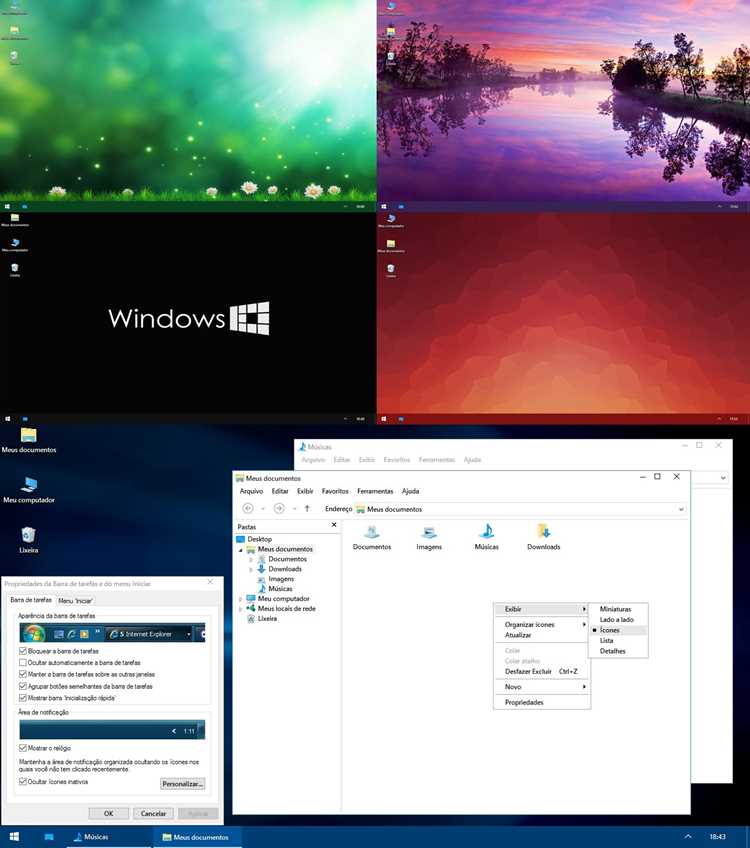
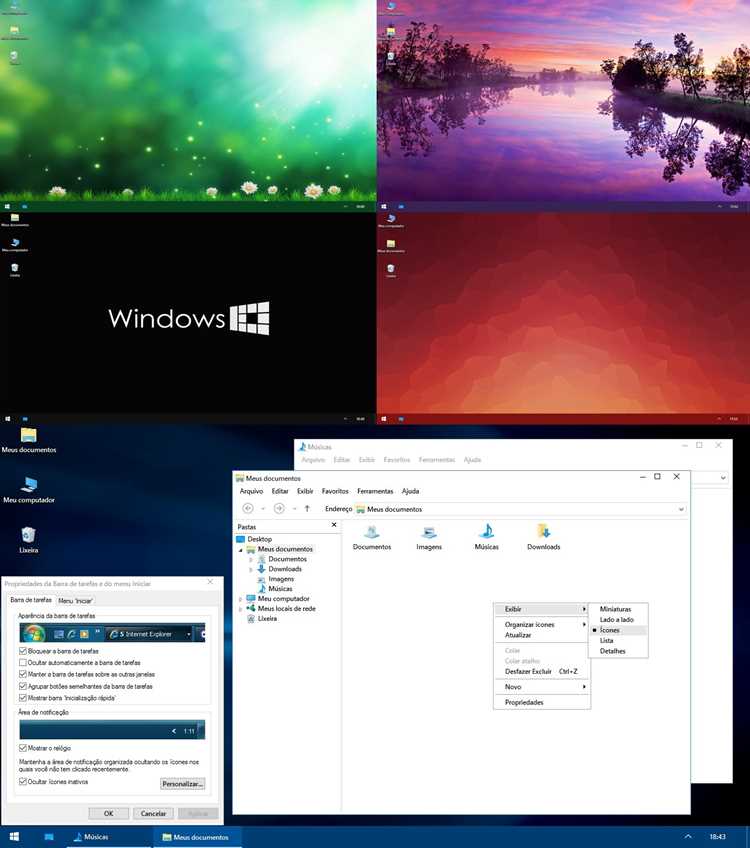
Для настройки темы рабочего стола Windows 10 откройте меню «Параметры», выбрав в меню «Пуск» пункт «Персонализация». В разделе «Темы» вы сможете выбрать одну из стандартных тем или настроить свою. Чтобы сменить тему, просто кликните по ней, и интерфейс сразу изменится.
Windows 10 предлагает несколько стандартных тем: светлую и темную. Темная тема удобна для работы в условиях низкой освещенности, так как снижает нагрузку на глаза. Светлая тема, в свою очередь, создаст более яркую атмосферу и подходит для хорошего освещения. Вы также можете настроить смешанную тему, где часть элементов будет светлыми, а другие – темными.
Для более глубоких настроек перейдите в раздел «Цвета», где можно изменить акцентный цвет интерфейса. Это влияние будет оказывать на панели задач, меню «Пуск» и окна приложений. Чтобы выбрать подходящий акцентный цвет, выберите его из предложенной палитры или настройте свой через расширенные параметры.
Если хотите изменить внешний вид значков, на той же странице настроек есть возможность включить или отключить «Значки рабочего стола» (Компьютер, Сеть и т.д.). Для дополнительной настройки и стилизации значков используйте сторонние программы, такие как IconPackager, которые позволяют загружать и устанавливать пакеты иконок.
Кроме того, в разделе «Фон» можно выбрать изображение для рабочего стола или установить слайдшоу. Важно, чтобы обои гармонировали с выбранной темой и не отвлекали внимание. Для этого лучше выбирать минималистичные изображения или же абстракции с мягкими цветами.
Для тех, кто хочет настроить тему под конкретные предпочтения, можно воспользоваться сторонними темами, которые можно найти в Microsoft Store. Они позволяют изменить не только цвета и обои, но и стили окон, иконок, а также звуковые темы. Для установки сторонних тем достаточно скачать их и активировать через параметры «Темы».
Как использовать виджеты для улучшения внешнего вида рабочего стола
Чтобы добавить виджеты, откройте меню «Пуск» и выберите пункт «Виджеты». Включив их, вы увидите панель с доступными элементами. Виджеты можно настроить по своему усмотрению, перемещать и изменять их размер в зависимости от предпочтений. Например, вы можете выбрать виджет для отображения текущего времени, погоды или новостей.
Для управления виджетами нажмите на значок «Настроить» в верхней части панели виджетов. Здесь вы можете добавить или удалить различные элементы, а также настроить параметры для каждого из них. Например, для виджета с погодой выберите свой город и укажите единицы измерения температуры.
Также можно использовать сторонние приложения для добавления более продвинутых виджетов. Программы, такие как Rainmeter, позволяют установить кастомизированные виджеты, которые отображают не только стандартную информацию, но и элементы, такие как системные параметры, графики использования ресурсов, персонализированные слайдшоу и многое другое.
| Виджет | Описание | Настройка |
|---|---|---|
| Погода | Отображает текущую погоду и прогноз на несколько дней. | Выберите город и настройте единицы измерения (Цельсий или Фаренгейт). |
| Новости | Показывает актуальные новости из различных источников. | Выберите категории новостей и источники для получения информации. |
| Календарь | Отображает календарь с ближайшими событиями и напоминаниями. | Настройте отображение встреч и задач на выбранную дату. |
| Заметки | Позволяет добавлять быстрые заметки и напоминания. | Устанавливайте уведомления и цветовую схему заметок для их выделения. |
Виджеты не только улучшают внешний вид рабочего стола, но и повышают его функциональность, делая информацию всегда доступной. При правильной настройке они могут существенно упростить выполнение повседневных задач, улучшая общий опыт работы с Windows 10.
Как настроить панели задач для удобства и эстетики
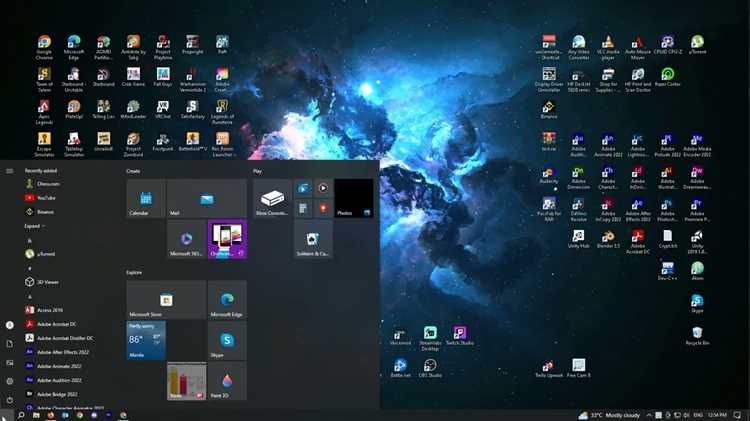
Для начала настройте её расположение. Панель задач по умолчанию располагается внизу экрана, но вы можете переместить её на верх или на одну из боковых сторон. Это изменит восприятие пространства и позволит адаптировать интерфейс под личные предпочтения. Важно учитывать, что размещение панели на боковой стороне может быть полезно на мониторах с широким экраном.
Следующий шаг – настройка значков на панели задач. Можно включить или отключить отображение ярлыков всех открытых окон. Если вам нужно больше пространства, отключите отображение значков для неактивных окон, оставив только самые важные. В разделе настроек панели задач также есть возможность изменить размер значков: для компактного вида выберите маленькие значки, а для более удобного и визуального оформления – большие.
Чтобы улучшить внешний вид, используйте прозрачность панели задач. Включив прозрачность, можно создать более лёгкий и воздушный интерфейс, который будет гармонировать с обоями и другими элементами рабочего стола. Для этого в настройках панели задач активируйте опцию «Сделать панель задач прозрачной». Она автоматически подстроится под цветовую палитру обоев.
Также стоит настроить область уведомлений. Можно скрывать значки ненужных программ, оставляя только самые важные для работы. Это поможет сохранить порядок на панели задач и ускорить доступ к нужной информации. Для этого в разделе «Параметры уведомлений» выберите, какие иконки должны отображаться в области уведомлений.
Если вы часто используете определенные программы, закрепите их на панели задач для быстрого доступа. Для этого просто щелкните правой кнопкой на значке приложения и выберите «Закрепить на панели задач». Это позволяет минимизировать время поиска и повысить продуктивность.
Наконец, используйте цветовые настройки для улучшения эстетики. В разделе «Цвета» выберите акцентный цвет, который будет использоваться на панели задач. Это создаст единую цветовую схему и поможет гармонично вписать панель задач в общий стиль рабочего стола.
Как правильно настроить шрифты и их размеры для лучшей читаемости
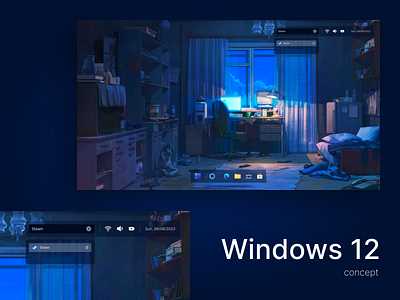
Для улучшения читаемости на рабочем столе Windows 10 важно правильно настроить шрифты и их размеры. Чтобы изменить эти параметры, откройте меню «Пуск», перейдите в «Параметры», затем выберите «Специальные возможности» и перейдите в раздел «Экран». Здесь вы найдете опцию для настройки размера текста, приложений и других элементов системы.
Одним из первых шагов является изменение размера шрифта. В разделе «Изменить размер текста» вы можете настроить его размер от 100% до 200%. Для комфортной работы на стандартных мониторах часто достаточно выбрать 125% или 150%, что позволит улучшить читаемость без потери качества отображения интерфейса.
Если вам нужно больше настроек, перейдите в раздел «Дополнительные параметры дисплея». Здесь можно изменить масштабирование и определить, как будут отображаться шрифты и элементы интерфейса. Этот параметр особенно полезен, если вы используете монитор с высоким разрешением (например, 4K). Включение масштабирования позволяет увеличить элементы без потери четкости и уменьшения качества.
Кроме того, для улучшения визуального восприятия можно настроить тип и стиль шрифта в приложениях. В Windows 10 можно выбрать только стандартные шрифты системы, такие как Segoe UI, но для сторонних программ существует возможность установки дополнительных шрифтов через меню «Шрифты» в панели управления. Выбор шрифта влияет на внешний вид интерфейса, и важно выбирать шрифты, которые легко читаются при любых размерах.
Для пользователей, которым требуется повышенная контрастность, Windows 10 предлагает возможность изменить цветовую схему шрифтов и фона. В разделе «Цвета» можно выбрать темную или светлую тему, а также настроить акцентные цвета, что помогает уменьшить нагрузку на глаза, особенно при длительной работе с текстом.
Если вы часто работаете с документами, стоит настроить шрифты в используемых текстовых редакторах. Например, в Microsoft Word или других программах можно настроить шрифт, его размер и интервал между строками. Рекомендуется использовать шрифты без засечек, такие как Arial или Calibri, с размером от 12 до 14 пунктов для удобства чтения на экране.
Использование этих настроек позволяет не только повысить читаемость, но и создать комфортные условия для работы с текстами и интерфейсом Windows 10, снижая усталость глаз и улучшая визуальное восприятие информации.
Как добавить динамичные обои и экраны блокировки
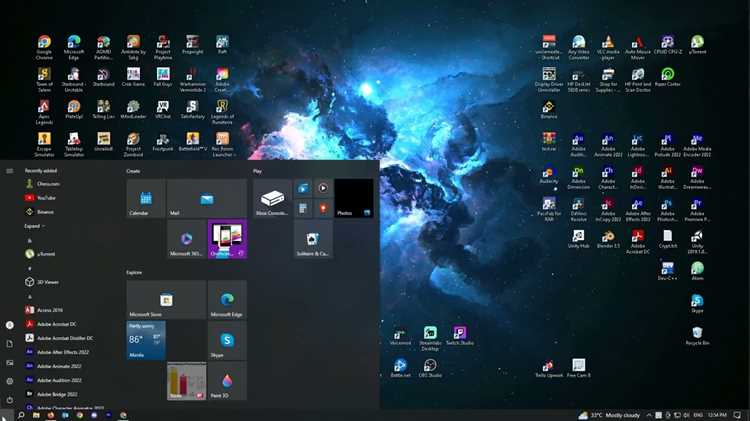
Динамичные обои и экраны блокировки позволяют не только сделать рабочий стол Windows 10 более привлекательным, но и добавить интерактивности в повседневную работу. В этой статье рассмотрим, как можно добавить анимированные фоны и разнообразить экран блокировки.
Для начала, чтобы установить динамичные обои рабочего стола, откройте меню «Параметры» и перейдите в раздел «Персонализация». Здесь выберите «Фон», и вместо обычной картинки можно выбрать слайдшоу. Слайдшоу будет показывать набор изображений, меняющихся через заданный промежуток времени. Чтобы добавить обои в формате слайдшоу, выберите папку с изображениями, которые вы хотите использовать.
Если вы хотите использовать видео в качестве фона, вам понадобится стороннее приложение, такое как Wallpaper Engine или DeskScapes, которое позволяет установить видеофайлы в качестве обоев. Эти программы предлагают массу настроек для выбора и установки видео обоев, а также позволяют выбирать динамичные фоны с эффектами, например, с плавными переходами или изменяющимися цветами.
Для использования живых обоев с эффектами можно также выбрать динамичные темы в Microsoft Store. Эти темы могут включать анимацию или разнообразные визуальные эффекты, которые подстраиваются под ваш стиль рабочего стола.
Чтобы настроить экран блокировки, перейдите в меню «Параметры» и выберите раздел «Персонализация», затем «Экран блокировки». Здесь можно выбрать одно изображение или активировать слайдшоу для экрана блокировки, аналогично настройке фона рабочего стола. Вы также можете выбрать специальные динамичные обои для экрана блокировки, которые меняются в зависимости от времени суток или местоположения, добавляя элемент живости и интерактивности.
Некоторые программы также позволяют добавлять анимацию на экран блокировки. Например, можно установить программы, которые показывают на экране блокировки текущую погоду, время или даже информацию о событиях в социальных сетях.
- Как настроить слайдшоу: в разделе «Экран блокировки» выберите «Слайдшоу» и выберите папку с изображениями.
- Как использовать видео: с помощью приложений, таких как Wallpaper Engine или DeskScapes, можно установить видео на экран блокировки или рабочий стол.
- Как добавить эффект изменения фона: выберите динамичные темы в Microsoft Store или сторонние программы для создания анимаций.
Динамичные обои и экраны блокировки не только делают интерфейс более красивым, но и помогают улучшить атмосферу, создавая уникальный и привлекательный рабочий стол, который можно настроить в соответствии с личными предпочтениями.
Как выбрать и установить стильные иконки для приложений
Стильные иконки на рабочем столе не только делают интерфейс более привлекательным, но и помогают организовать пространство. Чтобы изменить стандартные иконки Windows 10 на более оригинальные, следует воспользоваться несколькими простыми шагами.
Первый шаг – это поиск и выбор иконок. Существует множество сайтов, на которых можно скачать иконки для Windows 10. Некоторые популярные ресурсы:
- Flaticon – огромная библиотека иконок на любой вкус, доступных в разных форматах.
- IconArchive – сайт с множеством коллекций иконок, включая как бесплатные, так и платные пакеты.
- Icons8 – предоставляет высококачественные иконки и позволяет адаптировать их под различные нужды.
После скачивания иконок в формате .ico, можно перейти к их установке. Существует два основных способа изменить иконки для приложений:
- Изменение иконки вручную:
- Щелкните правой кнопкой мыши на ярлыке приложения.
- Выберите «Свойства», затем перейдите на вкладку «Ярлык».
- Нажмите кнопку «Сменить значок», выберите нужную иконку и подтвердите изменения.
- Использование сторонних программ:
- IconPackager – программа для массовой замены иконок на рабочем столе, панели задач и в меню «Пуск».
- 7+ Taskbar Tweaker – позволяет менять иконки панели задач и настраивать их отображение.
Если иконки скачаны в формате PNG или других, не поддерживаемых Windows, их можно конвертировать в формат .ico с помощью онлайн-сервисов, таких как ConvertICO, или программ, например, IcoFX.
При установке иконок стоит учитывать следующие аспекты:
- Совместимость с общей темой: Иконки должны гармонировать с фоном рабочего стола и другими элементами интерфейса.
- Читаемость: Иконки не должны быть перегружены деталями и должны быть четко видны на любом фоне.
- Функциональность: Иконки должны быть легко узнаваемыми, чтобы облегчить навигацию по рабочему столу.
Выбирайте иконки в стиле, который вам нравится, и наслаждайтесь более красивым и функциональным рабочим пространством. Красивые иконки не только украшают рабочий стол, но и помогают повысить продуктивность, делая навигацию удобнее.
Вопрос-ответ:
Как выбрать фон для рабочего стола, чтобы он не отвлекал от работы?
Для того чтобы фон не отвлекал внимание, лучше выбрать спокойные, однотонные изображения или минималистичные обои. Оптимальными вариантами могут быть фотографии природы с мягкими оттенками, абстракции без ярких цветов или текстуры. Также можно использовать светлые фоны или обои с размытыми деталями, чтобы они не доминировали на экране и не перегружали восприятие.
Можно ли на рабочем столе использовать слайдшоу с картинками вместо обычных обоев?
Да, в Windows 10 есть возможность установить слайдшоу. Для этого в разделе «Персонализация» выберите «Фон» и установите папку с изображениями. Обои будут меняться через заданные промежутки времени, что добавит динамичности. Слайдшоу идеально подходит для тех, кто не хочет ограничиваться одним изображением и хочет разнообразить фон рабочего стола.
Как изменить размер значков на панели задач для большего удобства?
Для изменения размера значков на панели задач щелкните правой кнопкой мыши по панели задач и выберите пункт «Настройки панели задач». В разделе «Размер значков панели задач» выберите «Маленькие», «Средние» или «Большие». Более крупные значки удобны для быстрого доступа, но занимают больше места на панели задач, тогда как маленькие значки дают больше пространства для открытых приложений.
Как организовать ярлыки на рабочем столе, чтобы они не мешали работе?
Для организации ярлыков на рабочем столе можно использовать папки. Чтобы создать папку, просто перетащите один ярлык на другой, и Windows автоматически создаст папку. В таких папках можно группировать приложения по категориям: «Работа», «Развлечения», «Инструменты» и т.д. Таким образом, рабочий стол останется аккуратным, а доступ к нужным программам будет удобным.
Можно ли установить анимированные обои на рабочий стол Windows 10?
Для установки анимированных обоев можно использовать сторонние программы, такие как Wallpaper Engine или DeskScapes. Эти приложения позволяют установить видеофайлы или динамичные фоны, которые будут анимироваться на рабочем столе. Стоит помнить, что такие обои могут потреблять больше системных ресурсов, поэтому они подходят для мощных компьютеров с хорошей видеокартой.
Как изменить шрифт на рабочем столе в Windows 10?
В Windows 10 стандартный шрифт не позволяет менять только текст на рабочем столе напрямую. Однако, вы можете изменить размер и тип шрифта в системных настройках для улучшения видимости текста в окнах, меню и других элементах интерфейса. Для этого откройте «Параметры» и выберите раздел «Специальные возможности», затем в разделе «Экран» настройте параметры шрифта и его размера. Также, для изменения шрифта в текстовых редакторах или браузерах, настройте их через соответствующие параметры программ.
Как добавить динамичные обои или живые фоны на рабочий стол в Windows 10?
Windows 10 не поддерживает установку живых обоев по умолчанию, но можно добавить динамичные фоны с помощью сторонних программ. Одним из самых популярных вариантов является программа Wallpaper Engine, которая позволяет установить видеофоны или анимированные картинки в качестве обоев. Для этого достаточно скачать и установить программу, выбрать подходящий видеофон и активировать его на рабочем столе. Также можно использовать программы типа DeskScapes, которые предлагают анимированные фоны с различными эффектами. Такие фоны делают рабочий стол более живым, но стоит помнить, что они могут потреблять больше системных ресурсов.

 Загрузка...