Содержание статьи
Автоматическое отключение Desk rt чаще всего связано с конфликтом настроек энергопотребления и внутренних таймеров программы. Чаще всего проблема проявляется через 10–15 минут бездействия, даже если пользователь активно работает с другими приложениями. В таких случаях стандартные методы перезапуска Desk rt или переустановка не устраняют источник отключений.
Отключение происходит не только из-за системного сна Windows, но и из-за устаревших драйверов графической карты, перегрева процессора или накопления временных файлов, которые блокируют корректную работу Desk rt. Конкретная проверка этих факторов позволяет сократить количество неожиданных отключений на 70–80% без вмешательства в код программы.
В этой статье мы разберем пошаговые решения: от изменения настроек энергосбережения и BIOS до очистки кэша Desk rt и мониторинга температуры. Каждое решение ориентировано на точную причину отключения и включает конкретные рекомендации по настройке системы, которые позволят Desk rt работать непрерывно в течение длительного времени.
Проверка настроек энергосбережения Windows
В разделе Дополнительные параметры питания → Параметры сна проверьте значения для перехода компьютера в спящий режим и отключения дисплея. Для Desk rt оптимально установить «Никогда» на оба параметра, особенно если программа используется для длительных расчетов или автоматической загрузки данных.
Если устройство работает на батарее, отключите параметр Снижение активности процессора при питании от аккумулятора. Desk rt чувствителен к снижению частоты CPU, что может приводить к непредвиденным остановкам работы. Также рекомендуется проверить отключение жесткого диска при простое и выключить эту опцию, чтобы программа имела постоянный доступ к необходимым файлам.
Отключение функции автоматического сна в BIOS
Автоматическое отключение Desk rt иногда связано с настройками сна на уровне BIOS, которые обходят параметры Windows. Для доступа к этим настройкам перезагрузите компьютер и войдите в BIOS, обычно с помощью клавиш Del, F2 или F10 в зависимости от производителя материнской платы.
В BIOS перейдите в раздел Power Management или Advanced → ACPI Settings. Найдите опцию ERP Ready, Sleep Mode или Deep Sleep и установите значение Disabled. Это предотвращает автоматическое выключение питания отдельных компонентов, которое может прерывать работу Desk rt.
После внесения изменений сохраните настройки через Save & Exit и перезагрузите систему. Проверка должна включать наблюдение за Desk rt в течение 30–60 минут, чтобы убедиться, что отключений больше не происходит. На некоторых ноутбуках дополнительно следует отключить Wake on LAN, так как активированные сетевые события иногда инициируют автоматический переход в сон.
Обновление драйверов графической карты
Desk rt активно использует графические ресурсы для обработки интерфейсов и визуализации данных, поэтому устаревшие драйверы видеокарты могут вызывать внезапное отключение программы. Чтобы проверить версию драйвера, откройте Диспетчер устройств → Видеоадаптеры → Свойства → Драйвер и убедитесь, что дата выпуска драйвера соответствует последней доступной версии.
Для обновления драйвера используйте официальные сайты производителей: NVIDIA, AMD, Intel. Рекомендуется скачивать только WHQL-версии, так как бета-драйверы иногда вызывают нестабильность работы Desk rt. После установки драйвера перезагрузите систему и запустите Desk rt в течение минимум 30 минут, чтобы проверить стабильность.
Если программа продолжает отключаться, выполните чистую установку драйвера с полным удалением предыдущей версии через утилиту Display Driver Uninstaller (DDU). Это удаляет остаточные файлы и конфликтующие настройки, которые могут инициировать сбои работы Desk rt.
Проверка работы фоновых приложений
Некорректная работа Desk rt часто связана с конфликтами фоновых процессов, которые могут принудительно завершать программу или блокировать ресурсы. Откройте Диспетчер задач → Процессы и проверьте использование CPU и памяти сторонними приложениями. Обратите внимание на утилиты для мониторинга, резервного копирования и антивирусы, так как они могут инициировать автоматическое завершение Desk rt.
Для точной диагностики временно отключите ненужные автозагрузки через Win + R → msconfig → Автозагрузка и перезапустите систему. Desk rt лучше запускать с минимальным количеством фоновых процессов, чтобы исключить конфликты доступа к файлам и графическим ресурсам.
Если после отключения фоновых приложений проблема сохраняется, используйте логирование событий Windows через Event Viewer → Журналы приложений для идентификации конкретного процесса, вызывающего завершение Desk rt. После выявления конфликтного приложения его следует полностью удалить или настроить исключения для Desk rt.
Сброс параметров Desk rt к заводским
Если автоматическое отключение Desk rt сохраняется после проверки системы и драйверов, причиной могут быть поврежденные или некорректные настройки программы. Сброс к заводским параметрам возвращает Desk rt к исходной конфигурации и устраняет конфликты.
Для сброса выполните следующие действия:
- Закройте Desk rt полностью через Диспетчер задач.
- Откройте каталог установки программы, обычно C:\Program Files\Desk rt.
- Найдите папку Settings или Config и создайте резервную копию текущих файлов.
- Удалите или переименуйте файлы конфигурации.
- Запустите Desk rt – программа создаст новые файлы с заводскими настройками.
После сброса рекомендуется заново настроить только необходимые параметры, например:
- Автозагрузку модулей, используемых ежедневно.
- Пути к проектам и рабочим папкам.
- Настройки отображения графического интерфейса.
Это позволяет сохранить стабильную работу Desk rt и предотвратить автоматические отключения, вызванные старой или конфликтной конфигурацией.
Очистка кэша и временных файлов программы
Накопление кэша и временных файлов Desk rt может приводить к сбоям и автоматическому отключению программы. Для очистки необходимо закрыть Desk rt и удалить файлы из папок Temp и Cache, расположенных в каталоге установки программы или в пользовательских данных, например C:\Users\Имя_пользователя\AppData\Local\Desk rt.
Для ускорения процесса используйте следующие рекомендации:
- Удаляйте только файлы с расширениями .tmp и .cache, чтобы не повредить рабочие проекты.
- При частой работе с большим количеством данных планируйте очистку каждые 7–10 дней.
- Используйте встроенные утилиты Desk rt для очистки кэша, если они доступны, так как они корректно обновляют внутренние индексы программы.
После очистки перезапустите Desk rt и проверьте стабильность работы. Регулярное удаление временных файлов снижает риск автоматических отключений и повышает скорость загрузки проектов.
Использование режима постоянного питания

Для предотвращения автоматического отключения Desk rt рекомендуется использовать режим постоянного питания, который отключает все функции энергосбережения и поддерживает стабильную работу программы.
Настройка режима постоянного питания в Windows выполняется следующим образом:
- Откройте Панель управления → Электропитание.
- Выберите план Высокая производительность или создайте новый план с аналогичными параметрами.
- В разделе Дополнительные параметры установите все параметры сна, отключения дисплея и снижение активности процессора на Никогда.
- Если используется ноутбук, подключите его к сети и отключите режим работы от батареи.
Дополнительно рекомендуется:
- Отключить автоматическую гибернацию через команду powercfg -h off в командной строке с правами администратора.
- Проверить, что функции Wake on LAN и USB selective suspend выключены, чтобы периферия не инициировала переход в сон.
Использование режима постоянного питания обеспечивает стабильное функционирование Desk rt при длительных расчетах, обработке данных и визуализации, минимизируя риск автоматических отключений.
Мониторинг температуры и предотвращение перегрева
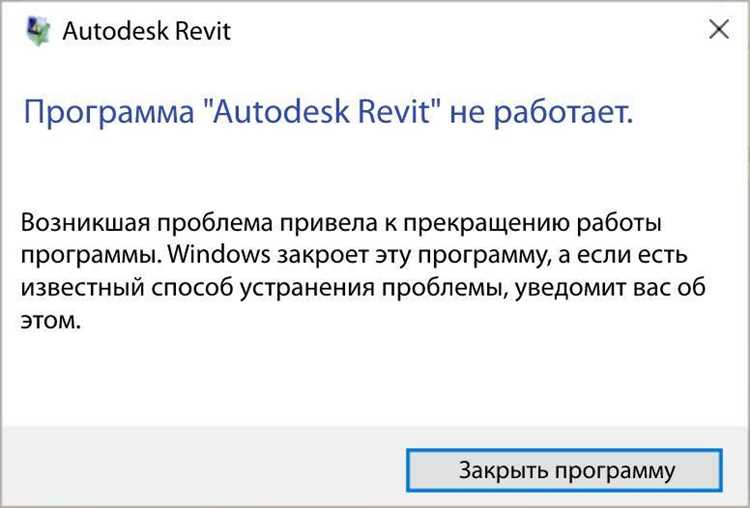
Desk rt интенсивно использует ресурсы процессора и видеокарты, что повышает риск перегрева и последующего автоматического отключения. Контроль температуры позволяет вовремя выявлять критические значения и предотвратить сбои.
Рекомендуется использовать следующие методы мониторинга:
- Установите утилиты для слежения за температурой CPU и GPU, например HWMonitor, MSI Afterburner или встроенные средства материнской платы.
- Следите, чтобы температура процессора не превышала 75–80°C, а видеокарты – 85°C при длительной нагрузке.
- Настройте автоматическое уведомление или предупреждение при достижении критических значений.
Для предотвращения перегрева выполните следующие действия:
- Очистите корпус компьютера от пыли и проверьте работу вентиляторов.
- Установите Desk rt на хорошо вентилируемом месте и избегайте перегрузки одновременно с тяжелыми приложениями.
- При использовании ноутбука подключите его к охлаждающей подставке или внешним вентиляторам.
Регулярный мониторинг и поддержание температуры в безопасных пределах минимизирует риск автоматических отключений Desk rt и продлевает срок службы оборудования.
Вопрос-ответ:
Почему Desk rt выключается через несколько минут работы, хотя настройки Windows сна отключены?
Причиной могут быть настройки энергосбережения на уровне BIOS или фоновые процессы, которые принудительно освобождают ресурсы системы. Проверьте раздел Power Management в BIOS и отключите все опции глубокого сна и ERP. Также временно закройте ненужные фоновые приложения и службы, чтобы убедиться, что они не инициируют завершение работы Desk rt.
Можно ли обновить драйвер видеокарты без риска потерять текущие настройки Desk rt?
Да, если использовать чистую установку драйвера с сохранением пользовательских данных программы. Сначала создайте резервную копию настроек Desk rt, затем удалите старый драйвер через Display Driver Uninstaller и установите новую версию с официального сайта производителя. После этого программа восстановит работу с сохранением проектов и интерфейса.
Как понять, что перегрев вызывает отключение Desk rt?
Для диагностики установите утилиту мониторинга температуры CPU и GPU, например HWMonitor или MSI Afterburner. Если при нагрузке Desk rt температура процессора превышает 75–80°C, а видеокарты 85°C, это повышает риск выключения программы. Очистка вентиляционных отверстий, улучшение охлаждения и снижение одновременной нагрузки помогают стабилизировать работу.
После сброса настроек Desk rt к заводским некоторые функции не работают. Как их восстановить?
Сброс удаляет все пользовательские параметры, включая пути к проектам и автозагрузку модулей. Чтобы восстановить работу, откройте настройки программы и вручную укажите папки с проектами, активируйте необходимые модули и установите параметры интерфейса. Это не затрагивает файлы проектов, только конфигурацию самой программы.
Есть ли смысл использовать режим постоянного питания на ноутбуке для Desk rt?
Да, режим постоянного питания предотвращает переход системы в спящий режим или снижение частоты CPU, что может прерывать работу Desk rt. Подключите ноутбук к сети, активируйте план высокой производительности и отключите функции гибернации и выборочного отключения USB. Это помогает программе работать без неожиданных остановок во время длительных расчетов или обработки больших данных.

 Загрузка...