Содержание статьи
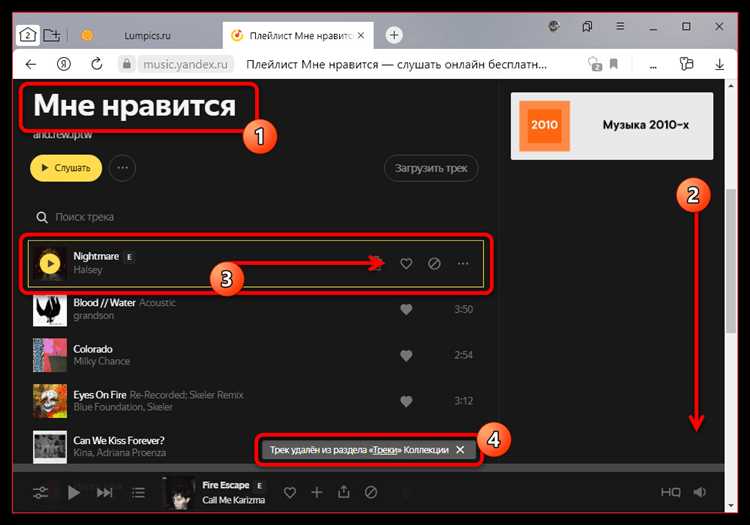
Приложение Яндекс Музыка по умолчанию может добавляться в автозагрузку операционной системы, из-за чего оно запускается сразу после входа в профиль пользователя. Это приводит к увеличению времени загрузки системы, появлению фоновых процессов и потреблению оперативной памяти даже тогда, когда сервис не используется. На компьютерах с ограниченными ресурсами это особенно заметно.
Автозапуск Яндекс Музыки может быть включён несколькими способами одновременно: через настройки самого приложения, параметры операционной системы, Диспетчер задач или связанные компоненты Яндекса, включая браузер. Простое закрытие программы не решает проблему – процесс может продолжать работать в фоне после перезагрузки.
Для полного отключения автозагрузки требуется проверить конкретные системные разделы в зависимости от используемой платформы: Windows или macOS. Также важно учитывать версию приложения, так как расположение нужных параметров может отличаться. В статье разобраны практические действия, которые позволяют убрать Яндекс Музыку из автозапуска и убедиться, что она больше не запускается без запроса пользователя.
Отключение Яндекс Музыки через автозагрузку в Windows 10 и 11
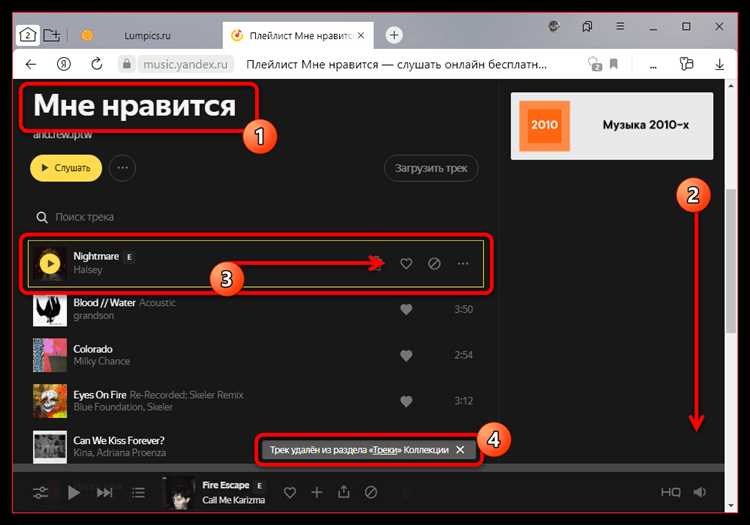
В Windows 10 и 11 список программ, запускающихся вместе с системой, управляется через системные параметры. Чтобы отключить Яндекс Музыку, откройте «Параметры» сочетанием клавиш Win + I, перейдите в раздел «Приложения», затем выберите пункт «Автозагрузка». В перечне найдите Yandex Music или процесс с названием, связанным с Яндексом, и переведите переключатель в неактивное состояние.
Если Яндекс Музыка отсутствует под явным названием, ориентируйтесь на издателя. В колонке «Издатель» указывается «Yandex LLC» или «Яндекс». Отключение переключателя сразу убирает приложение из сценария запуска при входе в систему и не требует перезагрузки для сохранения изменений.
В Windows 11 интерфейс автозагрузки визуально отличается, но логика остаётся прежней. После отключения рекомендуется закрыть приложение вручную и проверить, исчез ли процесс из списка фоновых задач. Если Яндекс Музыка продолжает появляться после перезапуска системы, это указывает на дополнительный источник автозапуска, который нужно проверить отдельно.
Удаление Яндекс Музыки из автозапуска через Диспетчер задач
Диспетчер задач позволяет управлять автозапуском без перехода в системные параметры. Для доступа нажмите Ctrl + Shift + Esc, затем откройте вкладку «Автозагрузка». В списке программ найдите Yandex Music или элемент, связанный с Яндексом, и проверьте его статус запуска.
Выделите нужную строку и нажмите кнопку «Отключить» в правом нижнем углу окна. После этого статус изменится на «Отключено», а приложение перестанет запускаться при входе в систему. Изменения применяются сразу и сохраняются автоматически.
Если в списке присутствует несколько процессов Яндекса, ориентируйтесь на столбец «Влияние на запуск». Яндекс Музыка чаще всего имеет среднее или высокое значение, что помогает отличить её от служебных компонентов. После отключения рекомендуется перезапустить компьютер и убедиться, что приложение не появляется среди активных процессов.
Настройка автозагрузки Яндекс Музыки внутри приложения
В десктопной версии Яндекс Музыки параметр автозапуска управляется через внутренние настройки. Откройте приложение, нажмите на иконку профиля в верхней части окна и перейдите в раздел «Настройки». В блоке параметров запуска найдите пункт, отвечающий за старт программы вместе с системой.
Снимите галочку с опции запуска при входе в Windows или macOS и сразу закройте окно настроек. Изменение применяется мгновенно и не требует перезапуска приложения. После отключения Яндекс Музыка перестаёт добавлять собственный процесс в список автозагрузки.
Важно полностью закрыть приложение после изменения параметра, используя пункт «Выход», а не сворачивание в трей. Если этого не сделать, активный фоновый процесс может сохранить старое состояние и продолжить появляться после перезагрузки системы.
Отключение автозапуска Яндекс Музыки на macOS
В macOS автозапуск приложений привязан к учётной записи пользователя и настраивается через системные параметры. Для отключения Яндекс Музыки откройте «Системные настройки», перейдите в раздел «Пользователи и группы» и выберите активный профиль.
Откройте вкладку «Объекты входа» и проверьте список программ, запускающихся при входе в систему:
- найдите Yandex Music или элемент с указанием Яндекса;
- выделите строку одним кликом;
- нажмите кнопку «–» под списком для удаления из автозапуска.
После удаления запись исчезает сразу, изменения сохраняются автоматически. Перезагрузка не требуется, но рекомендуется выйти из учётной записи и войти повторно для проверки.
Если Яндекс Музыка отсутствует в списке, проверьте наличие фонового агента. Некоторые версии приложения добавляют вспомогательный процесс, который также может отображаться в «Объектах входа» под другим названием.
Удаление Яндекс Музыки из автозагрузки через системные настройки macOS
В актуальных версиях macOS управление автозагрузкой перенесено в отдельный раздел системных настроек. Для доступа откройте «Системные настройки» и перейдите в пункт «Основные», затем выберите раздел «Объекты входа».
В блоке приложений, открывающихся при входе в систему, проверьте наличие Яндекс Музыки:
- отыщите Yandex Music или запись с указанием Яндекса;
- выделите элемент в списке;
- нажмите кнопку удаления, чтобы исключить его из автозагрузки.
Ниже расположен список разрешённых фоновых процессов. Некоторые версии Яндекс Музыки добавляют вспомогательный компонент, который продолжает запускаться отдельно от основного приложения:
- проверьте раздел фоновых элементов;
- отключите переключатель рядом с процессом Яндекса;
- убедитесь, что статус изменился на неактивный.
После внесения изменений полностью закройте приложение и выполните повторный вход в систему. Отсутствие Яндекс Музыки среди запущенных программ подтверждает корректное удаление из автозагрузки.
Проверка автозапуска Яндекс Музыки в браузере Яндекс
Яндекс Музыка может запускаться не как отдельное приложение, а через фоновые механизмы Яндекс Браузера. Для проверки откройте браузер, введите в адресной строке browser://settings и перейдите в раздел системных параметров.
Найдите блок, связанный с фоновыми сервисами, и отключите опцию продолжения работы приложений после закрытия браузера. При активном параметре Яндекс Музыка способна загружаться вместе с системой как связанный сервис, даже если браузер визуально не открыт.
Дополнительно откройте страницу browser://extensions и проверьте список расширений. Если среди них присутствует компонент, связанный с Яндекс Музыкой или медиасервисами, временно отключите его и перезапустите систему для проверки результата.
После внесения изменений полностью закройте браузер через меню выхода. Отсутствие фоновых процессов Яндекса в системе после перезагрузки указывает на корректное отключение автозапуска через браузер.
Очистка фоновых процессов Яндекс Музыки после отключения автозагрузки
После отключения автозагрузки Яндекс Музыка может продолжать работать в фоне из-за уже запущенных процессов. В Windows откройте Диспетчер задач и перейдите на вкладку «Процессы». Найдите элементы, связанные с Яндекс Музыкой или Яндексом, и завершите их вручную через контекстное меню.
На macOS откройте «Мониторинг системы» и используйте поиск по названию. Завершение процесса освобождает оперативную память и предотвращает повторный запуск до следующего входа в систему.
Наиболее часто встречающиеся фоновые компоненты выглядят следующим образом:
| Название процесса | Где встречается | Действие |
|---|---|---|
| Yandex Music | Windows / macOS | Завершить процесс |
| Yandex Helper | macOS | Завершить и проверить объекты входа |
| Yandex Browser Background | Windows | Отключить фоновые службы браузера |
После очистки фоновых процессов рекомендуется перезагрузить систему и повторно проверить список активных задач. Отсутствие процессов Яндекс Музыки подтверждает, что автозапуск и связанные службы полностью отключены.
Проверка результата после перезагрузки системы
После перезагрузки компьютера необходимо убедиться, что Яндекс Музыка не запустилась автоматически. В Windows откройте Диспетчер задач и сразу проверьте вкладку активных процессов. Отсутствие Yandex Music и связанных компонентов указывает на корректное отключение автозагрузки.
На macOS выполните проверку через «Мониторинг системы», используя поиск по названию приложения или издателю. Если процесс не отображается сразу после входа в систему, значит фоновый запуск устранён.
Дополнительно стоит проверить системный трей или строку меню. Иконка Яндекс Музыки не должна появляться без ручного запуска. При обнаружении активности необходимо повторно проверить объекты входа, фоновые элементы и настройки браузера, так как один из источников автозапуска мог остаться активным.
Вопрос-ответ:
Почему Яндекс Музыка продолжает запускаться после отключения в автозагрузке Windows?
Чаще всего причина связана с несколькими источниками запуска. Приложение может быть отключено в автозагрузке, но при этом оставаться активным через настройки самой программы или через фоновые службы Яндекс Браузера. Также возможна ситуация, когда в списке автозапуска присутствует вспомогательный процесс с другим названием издателя. Для устранения запуска требуется проверить Диспетчер задач, параметры приложения и системные службы.
Можно ли убрать автозапуск Яндекс Музыки, не удаляя само приложение?
Да, удаление программы не требуется. Автозапуск отключается через настройки Windows или macOS, а также внутри самой Яндекс Музыки. После снятия параметра запуска при входе в систему приложение будет открываться только вручную, сохраняя доступ ко всем функциям и сохранённым данным.
Почему Яндекс Музыка не отображается в списке автозагрузки, но всё равно работает в фоне?
В некоторых версиях запуск выполняется через фоновые агенты или связанные компоненты Яндекса. Они могут отображаться под другим названием или относиться к браузеру. В таких случаях проверяются объекты входа macOS, фоновые элементы системы и разрешения Яндекс Браузера на работу после закрытия.
Как понять, что Яндекс Музыка полностью отключена от автозапуска?
После перезагрузки системы приложение не должно появляться в трее, строке меню или списке активных процессов без ручного запуска. В Диспетчере задач Windows и в «Мониторинге системы» macOS не должно быть процессов, связанных с Яндекс Музыкой или её вспомогательными службами.

 Загрузка...