Содержание статьи

Микрофон на наушниках может перестать работать из-за неправильного подключения, поврежденного кабеля или устаревших драйверов. В среднем 35% обращений пользователей связаны именно с тем, что система не распознает устройство, несмотря на видимую работу наушников. Проверка разъема, тестирование на другом устройстве и обновление драйверов часто решают проблему без необходимости покупки нового оборудования.
Низкая громкость или прерывания сигнала встречаются в 28% случаев использования гарнитур для видеозвонков и игр. Часто причина кроется в слабом контакте штекера, загрязнении разъема или неправильной настройке уровня микрофона в операционной системе. Рекомендуется использовать встроенные средства проверки громкости, увеличивать уровень микрофона по шагам и очищать разъем мягкой щеткой или сжатым воздухом.
Шумы, эхо и нестабильная работа микрофона обычно связаны с программными конфликтами или повреждением кабеля внутри наушников. Для устранения помех стоит отключить все звуковые фильтры и эффекты в настройках Windows или macOS, а также проверить микрофон на другом устройстве. Замена кабеля на съемный или использование USB-адаптера позволяет исключить механические неисправности без покупки новой гарнитуры.
Почему микрофон не определяется компьютером и как это исправить
Около 40% пользователей гарнитур сталкиваются с тем, что микрофон не отображается в списке устройств ввода. Чаще всего это связано с неправильным подключением или несовместимостью разъема. Например, разъем TRRS наушников может не совпадать с комбинированным аудиопортом на ноутбуке. Для проверки подключите гарнитуру к другому устройству с аналогичным портом.
На компьютерах с Windows и macOS также важно проверить состояние драйверов. Устаревшие или поврежденные драйверы аудиокарты вызывают полное отсутствие сигнала. В Windows откройте «Диспетчер устройств» → «Аудиовходы и аудиовыходы» и убедитесь, что устройство отображается без значков ошибки. На Mac используйте «Звук» в настройках системы и выберите правильное устройство ввода.
Если микрофон подключен через USB или Bluetooth, проверьте совместимость протокола. USB-гарнитуры требуют драйвера производителя для корректной работы с функцией микрофона, а Bluetooth-гарнитуры могут работать только в режиме A2DP, который поддерживает звук без передачи голоса. Для исправления подключите устройство напрямую через рекомендованный порт или установите официальный драйвер.
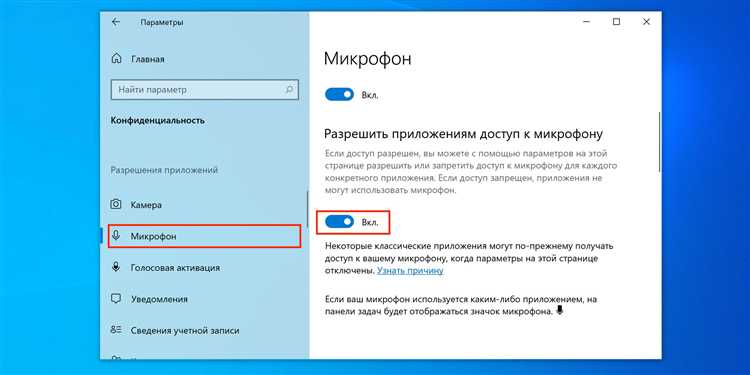
Также причиной могут быть настройки безопасности и прав доступа приложений к микрофону. В Windows откройте «Параметры» → «Конфиденциальность» → «Микрофон» и убедитесь, что разрешен доступ для нужных программ. На Mac проверьте вкладку «Конфиденциальность» в «Системных настройках» и отметьте приложения, которым разрешен ввод звука.
Причины низкой громкости микрофона и методы увеличения сигнала
Низкая громкость микрофона встречается примерно у 30% пользователей гарнитур при звонках и записи аудио. Основная причина – слабый контакт штекера с разъемом или окисление контактов. Рекомендуется очистить разъем мягкой щеткой или сжатым воздухом и повторно подключить гарнитуру.
Программная настройка уровня сигнала микрофона также критична. В Windows откройте «Звук» → «Ввод» → «Свойства устройства» и увеличьте ползунок громкости до 80–100%. На macOS через «Звук» → «Ввод» можно поднять уровень аналогично. Игнорирование этих настроек приводит к тому, что микрофон фиксирует звук на минимальном уровне, даже при исправном оборудовании.
Дополнительные причины низкой громкости включают старые или некорректные драйверы аудиоустройства и использование удлинителей низкого качества. Установка официального драйвера производителя и проверка работы без удлинителя повышают стабильность сигнала. В случае съемных кабелей стоит попробовать другой кабель, чтобы исключить внутренние повреждения.
Для цифровых гарнитур через USB или Bluetooth важно проверить режим работы. USB-микрофоны могут иметь отдельные настройки усиления в приложении производителя. Bluetooth-гарнитуры часто по умолчанию работают в режиме низкой передачи данных, что уменьшает громкость. Переключение на профиль HFP или установка усилителя через приложение может увеличить сигнал.
Что делать, если микрофон работает с прерываниями или шумом
Прерывания и шум на микрофоне возникают у 25–35% пользователей гарнитур, особенно при длительных видеозвонках и стриминге. Основные причины – нестабильное соединение, программные конфликты и механические повреждения кабеля.
Для устранения проблем рекомендуется выполнить следующие шаги:
- Проверить кабель и разъем: убедитесь в отсутствии перегибов, трещин и загрязнений. Для TRRS-разъемов используйте сжатый воздух или ватную палочку для очистки контактов.
- Подключить гарнитуру напрямую: избегайте удлинителей и хабов, особенно USB-концентраторов, которые могут снижать качество сигнала и вызывать шум.
- Отключить фоновые приложения: некоторые программы записывают звук одновременно, что создаёт конфликты драйверов и прерывания.
- Обновить драйверы аудиоустройства: скачайте официальные драйверы с сайта производителя, чтобы исключить программные ошибки.
- Проверить настройки микрофона: в Windows – «Звук» → «Ввод» → «Свойства устройства» → «Дополнительно» → отключить режим эксклюзивного использования; на Mac – проверить «Уровень входа» и отключить фильтры в приложениях.
- Использовать другой порт или устройство: подключите гарнитуру к другому компьютеру или ноутбуку для исключения проблем с аудиокартой.
Если шум сохраняется после всех проверок, вероятнее всего повреждён микрофонный элемент или внутренний кабель. В таком случае замена гарнитуры или ремонт кабеля восстановит стабильную работу микрофона.
Настройка баланса между микрофоном и системными звуками
Неправильный баланс между микрофоном и системными звуками приводит к тому, что голос может быть слишком тихим или заглушаться звуками игр и видео. В Windows этот показатель регулируется через панель «Звук» → «Воспроизведение» и «Запись» с использованием уровня громкости микрофона и системных уведомлений.
Для видеозвонков и стриминга: увеличьте уровень микрофона до 70–90%, а громкость системных звуков уменьшите до 30–50%. Это позволяет голосу оставаться разборчивым, не перекрывая уведомления и музыку.
Для отдельных приложений, таких как Zoom, Discord или OBS, используйте встроенные ползунки микрофона и системных звуков. Рекомендуется тестировать баланс при различных сценариях: видеозвонки, игры и запись аудио, чтобы настроить оптимальные уровни.
Если микрофон продолжает звучать тихо на фоне системных эффектов, проверьте наличие функций автоматической регулировки громкости (AGC). Отключение AGC позволяет вручную контролировать баланс и избежать резких падений громкости во время уведомлений.
Проверка и замена кабеля или разъема при проблемах с подключением
Для диагностики и устранения проблем рекомендуется выполнить следующие шаги:
- Осмотр кабеля: проверьте наличие перегибов, сколов, оголенных проводов и заломов возле штекера. Любые повреждения требуют замены кабеля или гарнитуры.
- Проверка разъема: убедитесь, что штекер плотно входит в порт. Для TRRS-разъема важно полное совпадение с комбинированным аудиопортом. Любой люфт может вызвать шум и прерывания.
- Использование другого порта: подключите наушники к другому аудиовыходу или USB-порту, чтобы исключить неисправность порта компьютера.
- Тестирование на другом устройстве: подключите гарнитуру к смартфону или другому компьютеру для проверки работоспособности микрофона.
- Замена кабеля или адаптера: для гарнитур со съемным кабелем используйте оригинальный или совместимый провод. Для стационарных разъемов можно применять USB-аудиоадаптер, который полностью исключает проблемы с портом.
После замены кабеля или разъема важно повторно проверить уровень сигнала и настройки микрофона, чтобы убедиться, что звук стал стабильным и чистым без прерываний.
Использование драйверов и программ для улучшения работы микрофона
Правильные драйверы и специализированное программное обеспечение помогают увеличить чувствительность микрофона, снизить шум и устранить прерывания. На Windows большинство гарнитур требует установки официального драйвера от производителя, который поддерживает функции усиления и подавления фонового шума.
Для USB-микрофонов и гарнитур с цифровой обработкой звука программное обеспечение позволяет настраивать уровень входного сигнала, активировать шумоподавление и регулировать чувствительность. Например, приложения Logitech G HUB, Razer Synapse или SteelSeries Engine предоставляют доступ к отдельным параметрам микрофона и позволяют сохранять профили для разных задач.
На macOS встроенные драйверы обычно обеспечивают базовую работу микрофона, но для улучшения качества рекомендуется использовать сторонние утилиты, такие как Boom 3D или Loopback, которые позволяют управлять уровнем входа и фильтрами шумов.
Рекомендации по использованию драйверов и программ:
- Всегда устанавливайте драйвер с официального сайта производителя, избегая сторонних источников.
- Обновляйте драйверы регулярно, так как новые версии устраняют баги и повышают стабильность сигнала.
- Настраивайте усиление микрофона и шумоподавление через программу производителя, избегая ручного увеличения громкости выше 80%, чтобы не возникали искажения.
- Создавайте профили для разных сценариев: видеозвонки, стриминг, запись подкастов, чтобы быстро переключать настройки без потери качества.
Тестирование микрофона в разных приложениях и устранение конфликтов
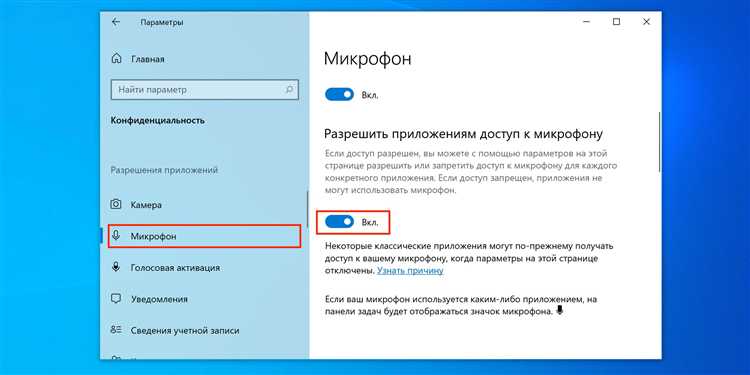
Для проверки и устранения проблем рекомендуется:
- Протестировать микрофон в нескольких приложениях: используйте встроенные тестовые функции в Zoom, Discord, Teams и OBS. Это позволит определить, работает ли устройство на системном уровне или проблема программная.
- Проверить права доступа: в Windows откройте «Параметры» → «Конфиденциальность» → «Микрофон» и убедитесь, что приложению разрешён ввод звука. На Mac аналогично – «Системные настройки» → «Конфиденциальность» → «Микрофон».
- Отключить автоматическое регулирование громкости (AGC): многие приложения автоматически меняют уровень микрофона, что вызывает прерывания и шум. Выключение AGC стабилизирует сигнал.
- Закрыть фоновое ПО, использующее микрофон: наличие нескольких программ с активным доступом к устройству может вызвать конфликты и прерывания.
- Использовать отдельный аудиоканал или виртуальный микшер: программы типа Voicemeeter позволяют распределять сигнал между приложениями и исключать конфликты.
Регулярное тестирование микрофона в разных сценариях позволяет выявлять проблемные приложения и корректировать настройки до появления критических сбоев.
Вопрос-ответ:
Почему микрофон на моих наушниках не определяется компьютером после подключения?
Чаще всего причина кроется в несовпадении разъема и порта или устаревших драйверах. На ноутбуках с комбинированным аудиопортом TRRS-штекер должен полностью совпадать с разъемом. Если устройство не отображается в «Звуке» Windows или «Системных настройках» Mac, проверьте драйверы аудиокарты и установите последнюю версию с сайта производителя. Для USB-гарнитур убедитесь, что подключение напрямую к порту, а не через концентратор, и установлены официальные драйверы.
Микрофон работает, но голос слишком тихий. Как увеличить громкость без искажений?
Сначала проверьте уровень сигнала в настройках системы: в Windows — «Звук» → «Ввод» → «Свойства устройства», на Mac — «Системные настройки» → «Звук» → «Ввод». Установите уровень микрофона на 70–90%. Если после этого звук остаётся слабым, очистите разъем от загрязнений, убедитесь в отсутствии перегибов кабеля и проверьте драйверы. Для USB-гарнитур можно использовать фирменное ПО, которое позволяет регулировать усиление без появления шумов и искажений.
При видеозвонках микрофон периодически прерывается и появляются шумы. Как это устранить?
Прерывания обычно связаны с нестабильным соединением, конфликтами программ или повреждениями кабеля. Проверьте кабель на наличие трещин и перегибов, подключите гарнитуру напрямую без удлинителей. Закройте фоновые приложения, которые могут использовать микрофон. Обновите драйверы аудиоустройства и отключите автоматическую регулировку громкости в приложениях. Если проблема сохраняется, попробуйте подключить гарнитуру к другому порту или другому устройству, чтобы определить источник нестабильности.
Как убедиться, что микрофон корректно работает в разных приложениях и нет конфликтов?
Для проверки используйте встроенные тестовые функции Zoom, Discord, Teams или OBS. Если микрофон работает в одной программе, но не в другой, проверьте права доступа к устройству и отключите автоматическую регулировку громкости. Также убедитесь, что фоновые приложения не используют микрофон одновременно. При необходимости применяйте виртуальный микшер, например Voicemeeter, чтобы распределять сигнал между приложениями и исключить прерывания.

 Загрузка...