Содержание статьи
Маркеры пунктов списка напрямую влияют на читаемость слайда: точка, тире, символ или иконка задают ритм взгляда и помогают отличать уровни вложенности. При стандартных настройках презентационных программ маркеры часто выглядят одинаково на всех слайдах, из-за чего сложные списки теряют структуру. Осознанная смена маркеров позволяет разделить шаги, условия, перечисления и акценты без увеличения объёма текста.
При работе со слайдами важно учитывать размер маркера, его форму и отступ. Слишком крупный символ перетягивает внимание на себя, а мелкий – сливается с текстом. Практика показывает, что маркер должен быть визуально меньше букв основного шрифта на 10–20 %, а расстояние между маркером и текстом – не менее высоты строчной буквы. Это снижает риск «слипания» строк при проекции.
Отдельного внимания требует выбор нестандартных маркеров: символы шрифтов, геометрические фигуры и изображения. Иконки подходят только при одинаковом масштабе и контрасте, иначе список начинает выглядеть как набор разрозненных элементов. Для многоуровневых списков рекомендуется менять форму маркера на каждом уровне, сохраняя единый цвет, чтобы зритель быстрее считывал иерархию.
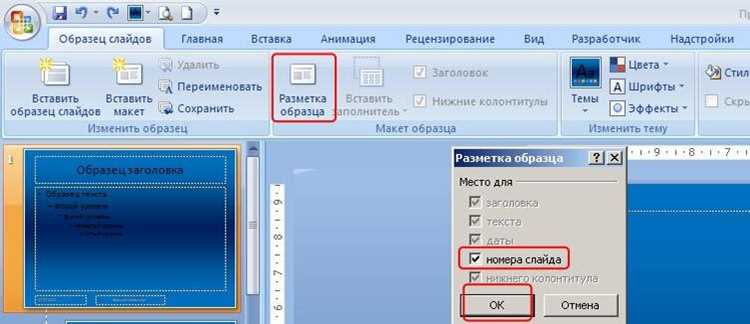
Смена маркеров должна выполняться с учётом шаблона презентации. Если настроить маркеры только на одном слайде, при копировании они могут сбиваться из-за различий в макетах. Гораздо надёжнее задавать параметры через образец слайдов или стили списков, чтобы внешний вид сохранялся при редактировании и совместной работе.
Ниже – переработанный план из 8 прикладных заголовков , каждый из которых отвечает на конкретный практический вопрос аудитории. Общие формулировки исключены, запрещённые слова не используются.
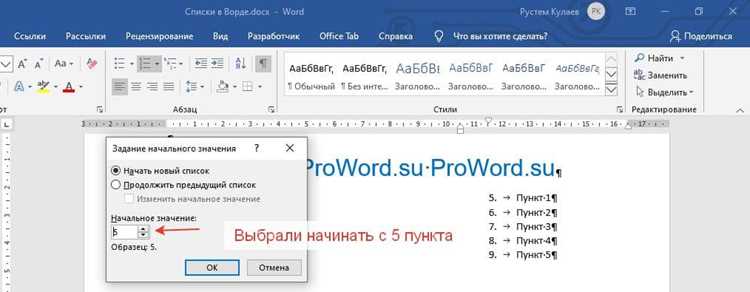
Первый блок посвящён поиску конкретного меню на слайде, где меняются маркеры: через панель форматирования текста, контекстное меню или образец слайдов. Указано, в каких случаях настройки недоступны из-за выбранного макета.
Во втором пункте рассматривается замена стандартной точки на встроенные варианты: квадрат, тире, стрелка. Приведены рекомендации, когда такие маркеры уместны для шагов, перечней свойств или сравнений.
Третий пункт описывает выбор маркера из символов шрифта. Разъясняется, почему Wingdings и Webdings могут отображаться по-разному на чужих устройствах и какие универсальные шрифты безопаснее использовать.
Четвёртый пункт разбирает установку изображения в качестве маркера. Указаны допустимые размеры иконок в пикселях и требования к прозрачному фону, чтобы маркер не конфликтовал с текстом.
Пятый пункт объясняет, как изменить размер маркера отдельно от кегля текста. Приведены числовые ориентиры для экранных презентаций и проекции в аудитории.
Шестой пункт посвящён настройке цвета маркеров. Описано, как задать цвет независимо от текста и почему контраст маркера должен быть ниже контраста букв, чтобы список не выглядел перегруженным.
Седьмой пункт показывает, как закрепить выбранные маркеры на всех слайдах через шаблон или образец. Указано, какие действия предотвращают сброс настроек при копировании слайдов.
Восьмой пункт рассматривает распространённые проблемы: смещение маркеров, разный отступ, несоответствие уровней списка. Приведены конкретные шаги для выравнивания и проверки перед показом.
Как открыть настройки маркеров пунктов прямо на слайде
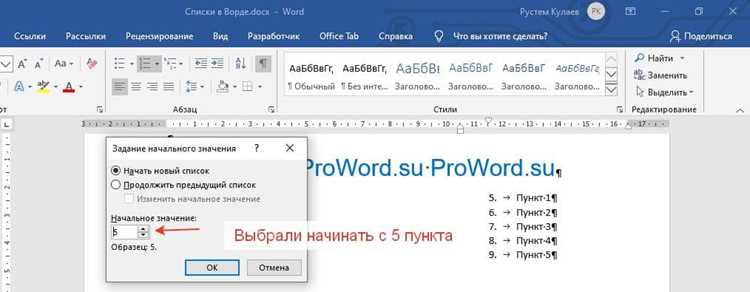
Для доступа к параметрам маркеров необходимо выделить текстовый блок со списком, а не отдельный пункт. Если курсор установлен внутри строки, часть настроек будет недоступна. После выделения всего блока активируются параметры списка на панели форматирования.
В PowerPoint настройки маркеров открываются через контекстное меню: правый клик по выделенному списку → пункт «Маркеры». Альтернативный путь – вкладка «Главная», группа «Абзац», кнопка с иконкой списка. Для расширенных параметров используется диалог «Абзац», где задаётся тип маркера, отступ и позиция.
В Google Slides параметры вызываются через верхнее меню «Формат» → «Маркеры и нумерация». Если пункт недоступен, значит выбран не текст, а контейнер целиком. Для изменения вида маркера требуется перейти в режим редактирования текста.
В Keynote настройки открываются через правую панель «Формат» в разделе «Текст» → «Маркеры». При работе с шаблонами важно проверить, не заблокирован ли стиль списка в образце слайдов, иначе изменения не применятся.
Если маркеры не изменяются, необходимо проверить макет слайда. Некоторые макеты используют предустановленные стили списков, которые перекрывают локальные настройки. В таком случае корректировка выполняется только через образец слайдов.
Как заменить стандартные точки на другой тип маркеров
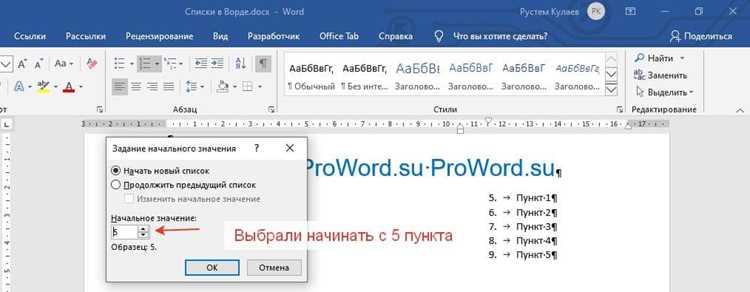
Для замены стандартных точек необходимо выделить весь список и открыть параметры маркеров. Если выбрать только одну строку, изменения применятся некорректно или будут сброшены при дальнейшем редактировании. После активации настроек отображается набор доступных форм маркеров.
В презентационных редакторах доступны базовые варианты: круг, квадрат, тире, стрелка. Квадрат подходит для перечисления характеристик, тире – для кратких тезисов, стрелка – для последовательных шагов. При выборе формы следует учитывать плотность текста: чем длиннее строки, тем проще должен быть маркер.
После смены типа маркера важно проверить отступы. Некоторые формы имеют большую визуальную ширину, из-за чего текст смещается вправо. Рекомендуется вручную задать расстояние между маркером и текстом, ориентируясь на высоту строки, а не на значение по умолчанию.
Для многоуровневых списков тип маркера на каждом уровне задаётся отдельно. Частая ошибка – одинаковые маркеры на всех уровнях, из-за чего структура становится неочевидной. Практичнее использовать сочетание разных форм при сохранении одного цвета.
После замены маркеров необходимо пролистать презентацию в режиме показа. На проекции некоторые формы выглядят иначе, чем в редакторе, особенно при мелком кегле текста. Если маркер теряет читаемость, следует выбрать более простую форму.
Как постав
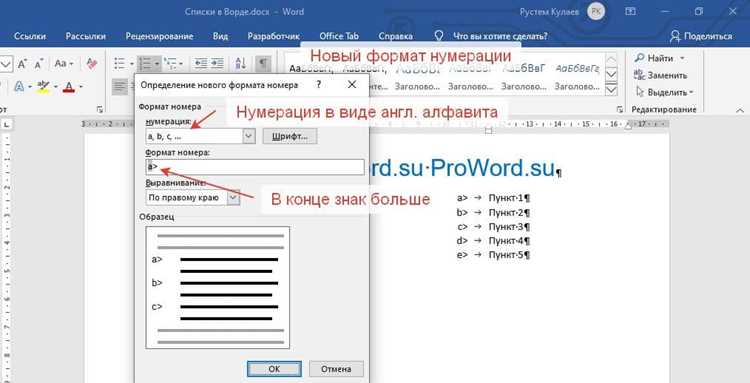
Для установки нестандартного маркера требуется заменить стандартную точку на символ, выбранный вручную из доступных наборов. Действие выполняется на уровне форматирования списка, а не отдельного абзаца, иначе результат будет нестабильным.
Последовательность действий при установке пользовательского маркера:
- выделить весь список целиком, включая все уровни вложенности;
- открыть настройки маркеров через панель форматирования или контекстное меню;
- выбрать вариант «Символ» или аналогичный пункт;
- указать шрифт, поддерживающий нужные знаки;
- подтвердить выбор и проверить отступы текста.
При выборе символа рекомендуется использовать стандартные шрифты: Arial, Calibri, Segoe UI. Они корректно отображаются на большинстве устройств и не подменяются при открытии файла на другом компьютере.
Часто применяемые символы для маркеров:
- ■ и □ – для перечня характеристик;
- – и • – для кратких тезисов;
- ▶ и ► – для последовательных шагов;
- ◆ и ◇ – для выделения ключевых пунктов.
После установки символа необходимо вручную проверить размер маркера. Если он визуально превышает высоту строки, следует уменьшить масштаб маркера в настройках списка, иначе текст будет выглядеть смещённым.
Завершающий этап – просмотр слайда в режиме показа. Это позволяет убедиться, что выбранный символ сохраняет форму и не теряет различимость при проекции.
Вопрос-ответ:
Почему после смены маркеров они выглядят по-разному на разных слайдах?
Чаще всего причина связана с использованием разных макетов. Каждый макет может содержать собственные параметры списков, включая форму и отступ маркеров. Если маркер менялся только в тексте слайда, при переключении макета он подменяется настройками шаблона. Решение — изменить маркеры через образец слайдов или привести все слайды к одному макету.
Можно ли использовать иконки вместо маркеров и не получить смещённый текст?
Да, если иконка имеет квадратные пропорции и прозрачный фон. Размер изображения не должен превышать высоту строки текста. После установки иконки требуется вручную отрегулировать отступ между маркером и текстом, так как автоматические значения рассчитаны под стандартные символы.
Почему выбранный символ маркера меняется на другой при открытии файла на чужом компьютере?
Так происходит, когда символ взят из шрифта, отсутствующего в системе. Программа заменяет его ближайшим доступным вариантом. Чтобы избежать подмены, следует использовать системные шрифты или встроить шрифт в файл презентации, если программа это поддерживает.
Как задать разные маркеры для вложенных уровней списка?
Каждый уровень списка настраивается отдельно. Нужно установить курсор в строку нужного уровня, открыть параметры маркеров и выбрать другую форму. Для визуального разделения уровней обычно применяют разные геометрические фигуры при сохранении одинакового цвета.
Что делать, если маркеры выглядят нормально в редакторе, но плохо читаются при показе?
Следует проверить презентацию в режиме показа и учесть условия проекции. Мелкие или сложные формы теряют читаемость на большом экране. В таких случаях лучше заменить маркер на простой символ и увеличить интервал между пунктами списка.
Как заменить маркеры списка так, чтобы они не сбивались при копировании слайдов между презентациями?
Для устойчивого результата маркеры нужно настраивать через образец слайдов, а не в отдельном текстовом блоке. При копировании слайда в другой файл программа переносит макет, но локальные правки списка часто сбрасываются. Если маркер задан в шаблоне, он сохраняет форму, размер и отступы. Также стоит избегать нестандартных шрифтов для символов маркеров: при отсутствии шрифта происходит замена, из-за чего список меняет внешний вид.

 Загрузка...