Работа с растровой графикой в CorelDRAW часто требует точного изменения цвета без повторного редактирования исходного изображения в фоторедакторе. Это актуально при подготовке макетов к печати, адаптации баннеров под фирменную палитру или корректировке изображений с разным освещением. CorelDRAW предоставляет набор инструментов, позволяющих управлять цветами битмапа прямо в векторной среде.
Перед началом важно учитывать цветовой режим изображения: RGB подходит для экранных проектов, а CMYK – для полиграфии. Неправильный режим может привести к искажению оттенков после правок или экспорта. CorelDRAW позволяет проверить и изменить режим растра, что напрямую влияет на результат перекраски.
Для точечных задач, таких как замена одного цвета на другой или корректировка оттенка отдельных областей, используются встроенные панели и докеры. Например, инструменты Hue/Saturation/Lightness подходят для глобальных изменений, а Color Mask – для работы с конкретными цветами без затрагивания всего изображения.
 подходят для глобальных изменений, а Color Mask – для работы с конкретными цветами без затрагивания всего изображения.»>
Понимание различий между глобальной коррекцией и выборочной заменой цвета позволяет избежать потери деталей и появления артефактов. В статье рассматриваются практические способы изменения цвета растровых изображений в CorelDRAW с акцентом на контроль результата и сохранение качества.

Импорт растрового изображения и проверка цветового режима

Импорт растрового файла выполняется через меню Файл → Импорт с поддержкой форматов JPEG, PNG, TIFF, PSD и других. После размещения изображения на странице важно убедиться, что CorelDRAW распознал его как битмап, а не как внедрённый объект с ограниченными параметрами редактирования. Для этого используется команда Битмапы → Преобразовать в растровое изображение, если пункт активен.
Проверка цветового режима выполняется через Битмапы → Режим → Режим цвета. Для экранной графики корректно использовать RGB (24-bit), а для печати – CMYK (32-bit). При несовпадении режима с задачей возможны смещения оттенков после изменения цвета или при экспорте файла.
При конвертации между RGB и CMYK рекомендуется отключить автоматическую коррекцию профилей, если требуется сохранить исходные значения каналов. Это настраивается в параметрах преобразования, где можно выбрать конкретный ICC-профиль или оставить встроенный профиль изображения.
Дополнительно следует проверить глубину цвета. Для сложных градиентов и плавных переходов используется 24 или 32 бита. Пониженная глубина может привести к появлению ступенчатых переходов после цветовых правок, что усложняет дальнейшую работу с оттенками.
Выделение битмапа и переход к инструментам коррекции цвета
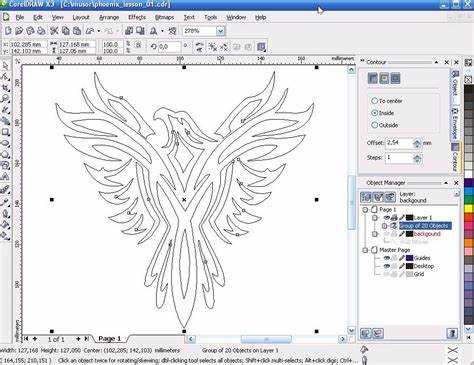
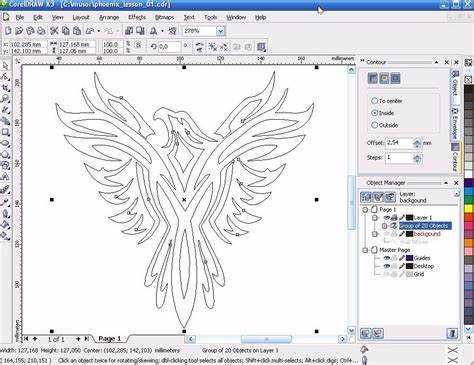
Для доступа к параметрам изменения цвета необходимо выделить растровое изображение инструментом «Указатель». При активном битмапе верхняя панель свойств изменяется и отображает команды, относящиеся к работе с растром. Если панель остаётся векторной, значит объект не выбран или изображение сгруппировано с другими элементами.

После выделения становится доступным меню «Битмапы», через которое выполняется переход к инструментам цветокоррекции. Основные операции расположены в разделе «Настройка», где находятся параметры яркости, контрастности, оттенка и насыщенности. Эти инструменты применяются напрямую к выделенному объекту без создания копий.
Для расширенного контроля используется докер «Настройка изображения», который открывается через «Окно → Докеры». Он позволяет одновременно видеть несколько параметров и оперативно изменять значения, оценивая результат на холсте.
Если команда коррекции недоступна, следует проверить, не находится ли объект в режиме редактирования контейнера или не применены ли к нему эффекты, блокирующие прямое изменение цвета. В таких случаях требуется завершить редактирование или растрировать эффект перед дальнейшей работой.
Вопрос-ответ:
Почему после изменения цвета изображение выглядит иначе при печати?
Чаще всего причина связана с несоответствием цветового режима. Если растр редактировался в RGB, а вывод выполняется в CMYK, часть оттенков преобразуется автоматически и меняет визуальное восприятие. Перед коррекцией цвета следует перевести битмап в CMYK и использовать корректный профиль печати, чтобы увидеть результат ближе к финальному оттиску.
Можно ли заменить только один цвет на другой, не затрагивая остальное изображение?
Да, для этого применяется инструмент Replace Colors или докер Color Mask. Они позволяют указать конкретный цвет пипеткой и задать новый оттенок с допустимым диапазоном отклонения. Такой подход подходит для логотипов, иконок и изображений с ограниченной палитрой.
Почему инструменты коррекции цвета недоступны в меню?
Это происходит, если выбран не сам битмап, а группа объектов, контейнер PowerClip или элемент с активным эффектом. Нужно выделить именно растровое изображение, выйти из режима редактирования контейнера или преобразовать объект в растр через меню «Битмапы».
Как избежать появления полос и резких переходов после изменения оттенка?
Перед началом работы следует проверить глубину цвета изображения. Для плавных градиентов подходит 24 или 32 бита. Также не рекомендуется резко менять насыщенность и яркость за один шаг — лучше вносить правки постепенно, контролируя результат при увеличении масштаба.

 Загрузка...