Содержание статьи
При работе с документами в Word формат страницы определяет границы рабочей области: ширину текста, расположение колонтитулов и масштаб элементов при печати. Ориентация, размер листа и поля задаются не «на глаз», а через конкретные параметры, измеряемые в миллиметрах. Ошибка в этих настройках часто проявляется только на этапе печати или экспорта в PDF.
Ключевая особенность Word – привязка форматирования к разделам. Изменение параметров страницы всегда относится к текущему разделу, даже если визуально выделена одна страница. Для вставки альбомного листа, изменения полей у приложения или отдельного титульного листа требуется правильно расставить разрывы разделов, иначе формат распространится на соседние страницы.
Параметры формата сосредоточены на вкладке «Макет». Здесь выбираются стандартные размеры бумаги (A4, A3, Letter), задаются пользовательские значения, настраиваются симметричные или зеркальные поля. Word позволяет сохранить эти параметры для всего документа или применять их точечно, что особенно важно для многостраничных файлов со сложной структурой.
Грамотная настройка формата страницы избавляет от повторной верстки, смещения таблиц и некорректных переносов строк. Четкое понимание логики работы разделов и областей применения параметров делает документ предсказуемым при редактировании, печати и передаче другим пользователям.
Как поменять ориентацию страницы на книжную или альбомную
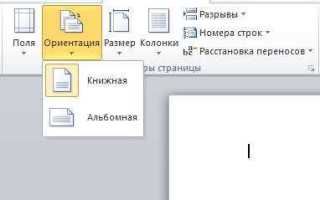
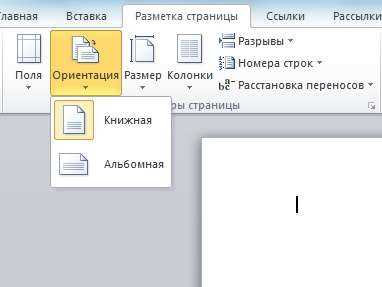
Ориентация страницы в Word задаётся параметром, который определяет, какая сторона листа считается шириной. Книжная ориентация подходит для текста и отчётов, альбомная – для широких таблиц, схем и графиков. Настройка выполняется через вкладку «Макет» → «Ориентация», где доступно два варианта: «Книжная» и «Альбомная».
Если требуется изменить ориентацию для всего документа, достаточно выбрать нужный вариант без дополнительных действий. Word применит параметр ко всем страницам текущего файла. Изменение происходит мгновенно, при этом перерасчитывается ширина строк, положение таблиц и объектов.
Для изменения ориентации только одной страницы необходимо использовать разрывы разделов. Курсор ставится в начало страницы, затем выполняется команда «Макет» → «Разрывы» → «Следующая страница». Аналогичный разрыв добавляется в конце нужной страницы. После этого ориентация меняется – параметр будет применён только к созданному разделу.
При наличии текста перед разрывом важно проверять, к какому разделу относится курсор. Word применяет ориентацию к активному разделу, даже если визуально выбрана другая страница. Для контроля используется отображение служебных знаков через кнопку «¶».
Если альбомная ориентация нужна для таблицы, размещённой в середине страницы, правильным решением будет вынести таблицу на отдельную страницу с собственным разделом. Попытка повернуть страницу без разрывов приведёт к изменению формата соседних страниц.
Как задать размер страницы: A4, A5, Letter и произвольный
Размер страницы в Word определяет фактические габариты листа при печати и экспорте в PDF. Настройка выполняется на вкладке «Макет» через кнопку «Размер». В списке доступны стандартные форматы, среди которых чаще всего используются A4 (210×297 мм), A5 (148×210 мм) и Letter (216×279 мм). Выбор формата сразу влияет на ширину текстовой области и перенос строк.
Формат A4 применяется по умолчанию в большинстве русскоязычных документов и соответствует требованиям учебных и деловых стандартов. A5 используется для брошюр, инструкций и компактных файлов, где важна экономия места. Letter ориентирован на документы для зарубежной печати и отличается по высоте, что критично при отправке файла в типографию.
Для задания нестандартного размера используется пункт «Другие размеры страниц». В открывшемся окне можно вручную указать ширину и высоту листа в миллиметрах или сантиметрах. Word позволяет задавать значения с точностью до одной десятой, что важно при подготовке макетов с фиксированными требованиями.
Изменение размера применяется к текущему разделу документа. Если пользовательский формат нужен только для части файла, перед настройкой следует добавить разрывы разделов. Без этого Word изменит размер всех страниц, включая титульный лист и основное содержание.
После задания размера рекомендуется проверить параметры полей и масштаб содержимого. При уменьшении листа элементы могут выходить за границы печатной области, а при увеличении – смещаться относительно колонтитулов.
Как настроить поля страницы: от стандартных до пользовательских
Поля страницы в Word определяют расстояние от края листа до текста и напрямую влияют на читаемость и объём документа. Настройка выполняется на вкладке «Макет» через меню «Поля». В списке доступны стандартные варианты: обычные, узкие, широкие и зеркальные, каждый из которых задаёт конкретные значения отступов.
Стандартные поля Word обычно составляют 2 см сверху и снизу и 2–2,5 см слева и справа. Эти параметры подходят для большинства текстовых документов. Узкие поля уменьшают отступы и увеличивают полезную область страницы, но при печати могут привести к обрезке текста, если принтер не поддерживает печать по краю листа.
Для точной настройки используется пункт «Настраиваемые поля». В открывшемся окне задаются отдельные значения для верхнего, нижнего, левого и правого полей с точностью до миллиметра. Здесь же можно указать дополнительный отступ для переплёта, что важно при подготовке отчётов и методических материалов.
Word позволяет применять поля ко всему документу или только к текущему разделу. При работе с приложениями, таблицами или титульными листами следует заранее добавить разрыв раздела, иначе изменения затронут остальные страницы.
После изменения полей рекомендуется проверить положение колонтитулов и нумерации страниц. При больших отступах элементы могут сместиться, а при минимальных – выйти за допустимую область печати.
Как применить другой формат только к одной странице через разрывы разделов
Word не умеет изменять формат отдельной страницы напрямую, поэтому используется механизм разделов. Чтобы одна страница отличалась по ориентации, размеру или полям, её необходимо изолировать в отдельный раздел с помощью разрывов.
Последовательность действий для создания отдельного раздела:
- Установить курсор в начало страницы, для которой требуется другой формат.
- Перейти на вкладку «Макет» и выбрать «Разрывы» → «Следующая страница».
- Установить курсор в конец этой страницы.
- Повторно вставить разрыв раздела «Следующая страница».
После этого выбранная страница становится отдельным разделом. Любые изменения формата, выполненные при активном курсоре внутри неё, будут применяться только к этому разделу, не затрагивая остальные страницы документа.
Внутри изолированного раздела можно:
- сменить ориентацию на альбомную или книжную;
- задать другой размер листа;
- установить собственные значения полей.
Для контроля структуры рекомендуется включить отображение непечатаемых символов кнопкой «¶». Это позволяет визуально убедиться, что разрывы разделов расположены корректно и формат применяется именно к нужной странице.
Как изменить формат для части документа без влияния на остальные страницы
Изменение формата для части документа в Word выполняется через разделы, даже если требуется затронуть только несколько абзацев, таблицу или приложение. Выделение текста само по себе не ограничивает действие параметров страницы – без разрывов разделов формат будет применён шире, чем нужно.
Для локального изменения формата используется следующая схема: перед нужным фрагментом и после него вставляются разрывы разделов типа «Следующая страница» или «Непрерывный», в зависимости от задачи. После этого курсор устанавливается внутрь изолированного раздела, и параметры страницы изменяются стандартным способом.
Тип разрыва выбирается исходя из результата:
| Тип разрыва | Когда использовать |
|---|---|
| Следующая страница | Если формат должен начинаться с новой страницы |
| Непрерывный | Если формат нужен внутри текущей страницы без переноса |
После создания раздела можно изменить ориентацию, размер листа или поля – Word применит параметры только к активному разделу. Остальные части документа сохранят прежний формат, включая нумерацию и колонтитулы.
При работе с непрерывными разрывами важно проверять визуальный результат: широкие поля или альбомная ориентация могут вытеснить текст на следующую страницу. Контроль структуры упрощается при включённом отображении служебных символов.
Как сохранить выбранный формат страницы по умолчанию для новых документов
Word позволяет задать параметры страницы так, чтобы они автоматически применялись ко всем новым документам. Для этого формат сохраняется в шаблоне Normal.dotm, который используется программой при создании файлов без пользовательских шаблонов.
Настройка начинается с открытия любого документа и перехода на вкладку «Макет». Здесь задаются нужные параметры: ориентация страницы, размер листа и значения полей. После установки формата необходимо открыть окно параметров страницы через кнопку со стрелкой в правом нижнем углу группы настроек.
В диалоговом окне выбирается команда «По умолчанию». Word предложит применить изменения ко всем новым документам на основе шаблона Normal. Подтверждение действия сохраняет формат в шаблоне и делает его стандартным для последующей работы.
С этого момента каждый новый документ будет открываться с заданными параметрами страницы без дополнительной настройки. Уже существующие файлы не изменяются и сохраняют свой исходный формат.
Если в будущем потребуется вернуть стандартные параметры, достаточно повторить процедуру и задать новые значения, либо заменить шаблон Normal.dotm на исходный, закрыв Word и удалив файл шаблона из пользовательской папки.
Вопрос-ответ:
Почему при смене ориентации меняются все страницы, а не одна?
Word применяет параметры страницы не к отдельным листам, а к разделам документа. Если ориентация меняется без разрывов разделов, программа считает весь файл единым разделом и обновляет формат целиком. Чтобы затронуть только одну страницу, её нужно ограничить разрывами разделов «Следующая страница» до и после нужного листа.
Как сделать одну страницу альбомной, если она находится в середине документа?
Курсор ставится в начало нужной страницы, затем добавляется разрыв раздела «Следующая страница». Такой же разрыв вставляется в конце этой страницы. После этого курсор размещается внутри получившегося раздела, и ориентация меняется через вкладку «Макет». Остальные страницы сохраняют прежний формат.
Почему после изменения размера страницы таблица выходит за поля?
При уменьшении размера листа ширина рабочей области сокращается, а содержимое не масштабируется автоматически. Таблицы с фиксированной шириной выходят за границы полей. Решение — уменьшить ширину таблицы, включить автоподбор по ширине окна или откорректировать поля страницы под новый размер.
Можно ли задать разные поля для основной части и приложений?
Да, для этого приложения выделяются в отдельный раздел. Перед приложением вставляется разрыв раздела, после чего для нового раздела задаются собственные значения полей через «Макет» → «Поля». Основной текст при этом остаётся без изменений.
Почему новый документ снова открывается с другими полями и размером?
Если формат менялся без сохранения по умолчанию, Word применяет настройки только к текущему файлу. Для фиксации параметров нужно открыть окно настройки страницы и нажать кнопку «По умолчанию». После подтверждения новые документы будут создаваться с выбранным форматом.

 Загрузка...